

Nesta página está reunido tudo o que o cliente recebe da sua empresa: tanto os lembretes que são enviados no horário definido quanto as mensagens que saem sozinhas quando o status da tarefa muda. Os textos das mensagens também são definidos aqui.
Onde encontrar a página
No menu à esquerda, expanda o grupo Portal do Cliente e selecione Configurações de lembretes. O grupo só aparece com o módulo ativado — veja o artigo “Portal do Cliente — visão geral”.
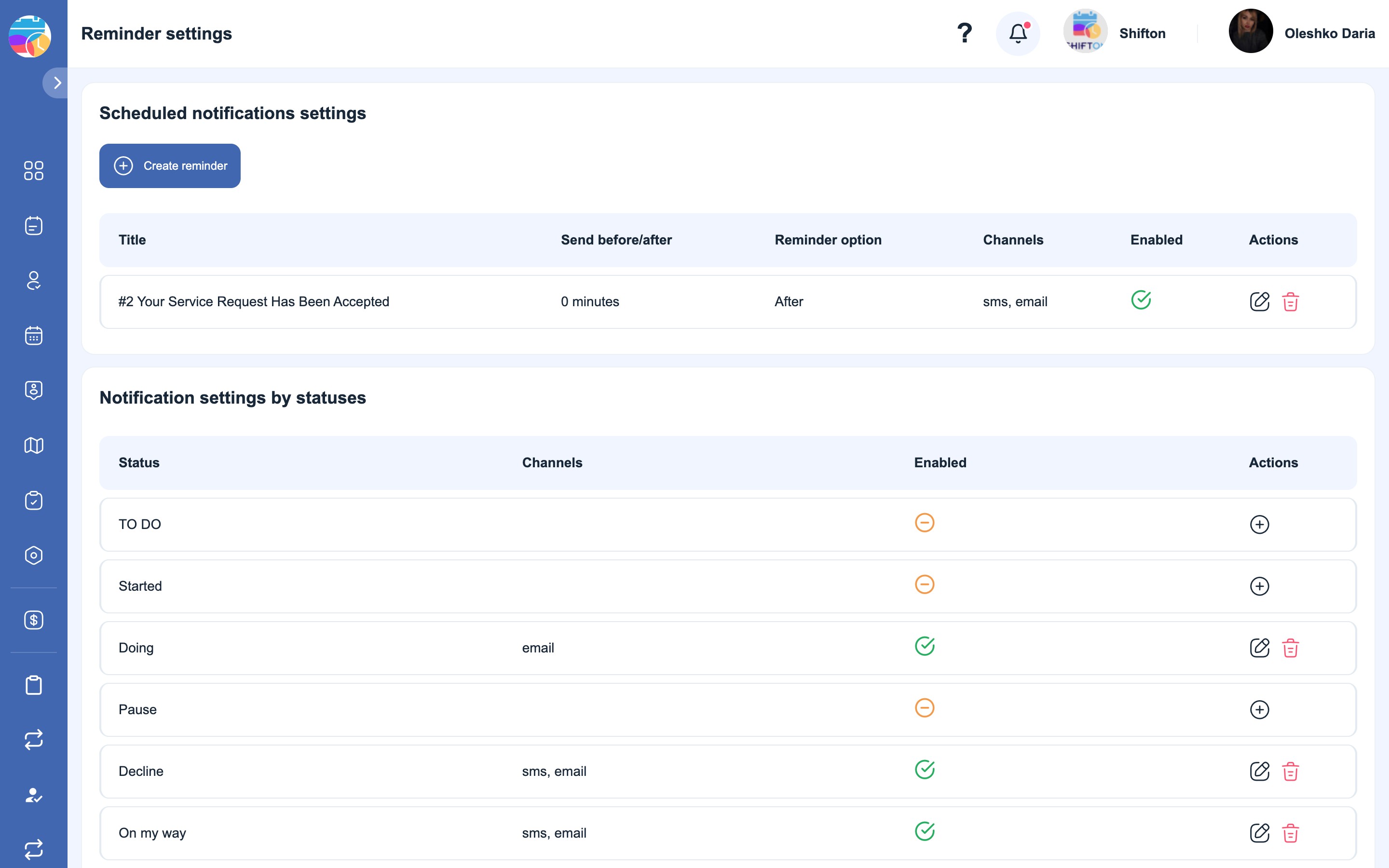
Dois blocos na página
A página está dividida em dois blocos, e não vale a pena confundi-los — eles são acionados por motivos diferentes:
| Bloco | Quando é enviado | Exemplo |
|---|---|---|
| Configurações de notificações agendadas | Por horário: N minutos antes da visita ou depois dela | “Lembramos que o técnico chegará em uma hora” |
| Configurações de notificações por status | Por evento: a tarefa passou para um determinado status | “O executor saiu para o seu endereço” |
Um não substitui o outro: o lembrete será enviado mesmo que o status não tenha mudado, e a notificação por status — mesmo que ainda faltem 24 horas para a visita.
Lembretes agendados
Como criar
- Clique em “Criar lembrete”.
- Título — como o lembrete será chamado na lista. Somente você o vê.
- Opção de lembrete — “Antes” ou “Depois”.
- Enviar antes/depois — o intervalo em minutos. O valor
0significa “no próprio momento de referência”. - Canais — SMS, e-mail ou os dois.
- Textos da mensagem: Texto de SMS, Assunto do e-mail, Texto do email.
- Habilitado — ativar o lembrete.
Na lista, o lembrete é exibido com as colunas Título, Enviar antes/depois, Opção de lembrete, Canais, Habilitado e as ações — lápis para editar e lixeira para excluir.
Notificações por status
Os status são seus, não do sistema
A lista de status deste bloco não é uma relação pronta do Shifton. Os status das tarefas são criados e nomeados por você mesmo na seção Configurações de tarefas → Status, e a tabela de notificações mostra exatamente o seu conjunto. Nas ilustrações deste artigo estão os status de uma empresa; os seus serão outros.
Daí a ordem de trabalho: primeiro os status, depois as notificações para eles. Um novo status, adicionado depois, aparecerá na tabela como uma linha vazia — sem canais, e nada será enviado ao cliente por ele até que você os defina.

Como definir a notificação de um status
Clique em + na linha do status — abre-se a janela “Adicionar regra para status”:

- Status — o status cuja transição aciona a regra.
- Canais — SMS, e-mail ou os dois.
- Texto de SMS — o texto do SMS.
- Assunto do e-mail — o assunto da mensagem.
- Texto do email — o texto da mensagem.
- Habilitado — se a regra está ativada.
Clique em “Salvar”. Na tabela, ao lado do status, aparecerão os canais escolhidos, e a marca cinza passará a verde.
Um status para o qual não foi definido nenhum canal fica marcado em cinza — por ele o cliente não recebe nada.
Substituições no texto da mensagem
Os textos não são estáticos: neles são inseridos os dados da tarefa específica. Abaixo de cada campo há uma dica com a lista de substituições permitidas:
{executor_name} — nome do executor · {company_name} — nome da empresa · {client_first_name} — nome do cliente · {client_last_name} — sobrenome do cliente · {scheduled_time} — horário planejado da visita · {task_id} — número da tarefa · {company_id} — número da empresa · {client_id} — número do cliente · {link_map} — link da página de acompanhamento · {link_feedback} — link do formulário de avaliação
O essencial sobre os links. Os links do mapa e da avaliação não são adicionados automaticamente — eles entram na mensagem apenas por meio de {link_map} e {link_feedback}. Se a substituição não for inserida, a mensagem sairá sem link: o cliente não conseguirá acompanhar o executor nem deixar uma avaliação, e pela interface isso não fica visível de forma alguma — a regra parecerá configurada.
Exemplo de texto de SMS para o status “o executor saiu”:
Hi {client_first_name}, {executor_name} from {company_name} is now on the way to you.
Scheduled: {scheduled_time}. Track location: {link_map}
E o assunto do e-mail correspondente:
Your Specialist Is On the Way — Request #{task_id}O e-mail chega ao cliente em nome do Shifton Robot ([email protected]), com o assunto que você definiu.
O que é necessário para que as mensagens cheguem
- Para os SMS é necessário saldo. Cada SMS é debitado do saldo de SMS — ele está na página Cobrança por SMS. Com saldo zero, os SMS não são enviados. Os e-mails são gratuitos e não dependem do saldo.
- O cliente deve ter telefone e/ou email preenchidos, e esses campos devem estar vinculados aos canais em Módulos → Configurações → Portal do Cliente.
- A regra deve estar ativada — seletor Habilitado.
Possíveis problemas e soluções
| Problema | Causa | Solução |
|---|---|---|
| O lembrete foi criado, mas não é enviado | O seletor Habilitado está desligado | Ative o lembrete na lista |
| Na mudança de status o cliente não recebeu nada | Nenhum canal foi definido para o status (marca cinza) | Clique em + na linha do status e defina os canais e o texto |
| Apareceu um novo status e não há notificações por ele | O status foi adicionado depois da configuração das notificações | Defina uma regra para ele — o novo status é criado vazio |
| O cliente recebeu a mensagem sem link | No texto não foi inserida a substituição {link_map} ou {link_feedback} | Acrescente a substituição necessária ao texto da regra |
Na mensagem aparece a própria substituição, por exemplo {client_first_name} | Erro de digitação no nome — uma substituição desconhecida vai para o cliente como texto comum | Copie o nome da dica que fica abaixo do campo |
| Os e-mails chegam, os SMS não | Saldo de SMS zerado ou o cliente não tem telefone | Recarregue o saldo na página Cobrança por SMS, verifique o cadastro do cliente |
Perguntas frequentes
Pergunta: Qual é a diferença entre um lembrete agendado e uma notificação por status? Resposta: O lembrete está vinculado ao horário da visita — é enviado N minutos antes ou depois. A notificação por status está vinculada ao evento — a tarefa passou para um status. Um não substitui o outro.
Pergunta: Em quais unidades o intervalo do lembrete é definido? Resposta: Em minutos. O valor 0 significa envio no próprio momento de referência.
Pergunta: Quantos lembretes é possível criar? Resposta: Não há limite. Normalmente são feitos dois ou três: por exemplo, um dia antes por e-mail e 30 minutos antes por SMS.
Pergunta: Na minha tabela os status são diferentes dos da imagem. Isso é normal? Resposta: Sim. Os status são criados por você mesmo em Configurações de tarefas → Status, e a tabela mostra justamente o seu conjunto.
Pergunta: Adicionei um novo status — por que não há notificações por ele? Resposta: O novo status aparece na tabela como uma linha vazia, sem canais. Abra-o pelo + e defina os canais e o texto.
Pergunta: É possível enviar apenas e-mails e não gastar SMS? Resposta: Sim, deixe na regra somente o canal de e-mail.
Pergunta: O cliente recebeu a mensagem, mas sem o link do mapa. Por quê? Resposta: No texto não há a substituição {link_map}. O link não é adicionado sozinho — é preciso inseri-lo no texto.
Pergunta: É possível escrever o texto da mensagem no meu idioma? Resposta: Sim, o texto é totalmente seu. Considere que ele será enviado a todos os clientes exatamente nesse formato — não é traduzido para o idioma do cliente.
Pergunta: O que o cliente vê no lugar da substituição se não houver dados? Resposta: A substituição é trocada pelo que existe na tarefa. Se o campo do cliente não estiver preenchido, o lugar dele ficará vazio — por isso é melhor verificar o nome no cadastro do cliente com antecedência.
Pergunta: É possível desativar as notificações de todos os status de uma vez? Resposta: Não há um interruptor separado — os canais são removidos de cada status individualmente. É mais rápido desativar o módulo inteiro em Configurações da empresa → Módulos.
Pergunta: Quem pode alterar essas configurações? Resposta: O proprietário e o administrador da empresa.
Pergunta: As notificações são enviadas ao cliente e também ao funcionário? Resposta: Não. As configurações desta página dizem respeito apenas ao cliente. As notificações para os funcionários são configuradas separadamente — no perfil do funcionário e nas configurações do módulo Tarefas.