

In questa pagina è raccolto tutto ciò che il cliente riceve dalla tua azienda: sia i promemoria che partono in prossimità dell’orario stabilito, sia i messaggi che vengono inviati da sé al cambio di stato dell’attività. Anche i testi dei messaggi si definiscono qui.
Dove trovare la pagina
Nel menu di sinistra apri il gruppo Portale clienti e seleziona Impostazioni dei promemoria. Il gruppo compare solo se il modulo è attivo — vedi l’articolo «Portale clienti — panoramica».
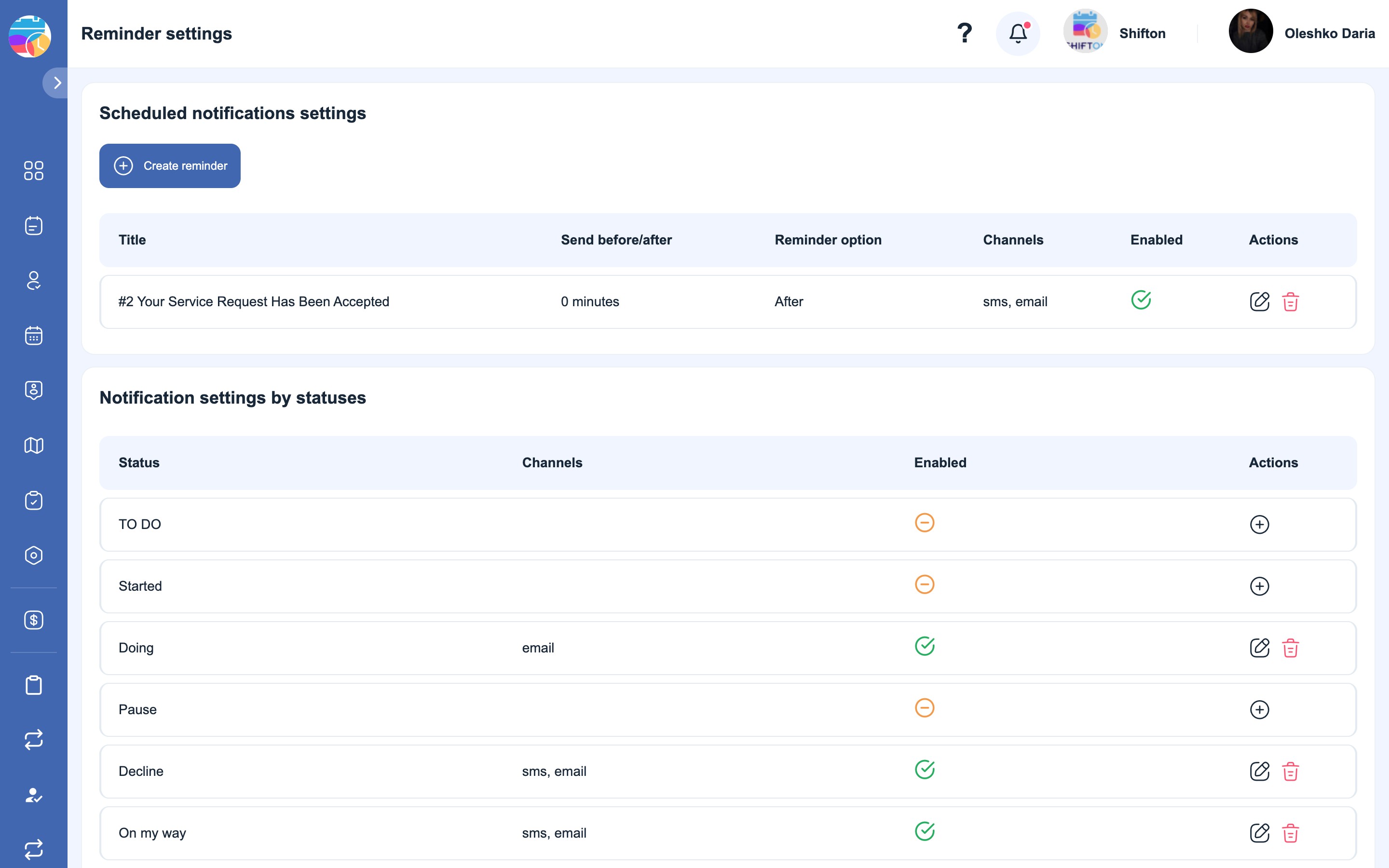
Due blocchi nella pagina
La pagina è divisa in due blocchi, e non conviene confonderli — scattano per ragioni diverse:
| Blocco | Quando viene inviato | Esempio |
|---|---|---|
| Impostazioni delle notifiche pianificate | In base all’orario: N minuti prima della visita o dopo di essa | «Le ricordiamo che il tecnico arriverà entro un’ora» |
| Impostazioni delle notifiche per stati | In base all’evento: l’attività è passata a un determinato stato | «L’esecutore è partito verso di lei» |
L’uno non sostituisce l’altro: il promemoria partirà anche se lo stato non è cambiato, e la notifica in base allo stato anche se alla visita manca ancora un giorno.
Promemoria pianificati
Come crearli
- Premi «Crea promemoria».
- Titolo — come si chiamerà il promemoria nell’elenco. Lo vedi solo tu.
- Opzione di promemoria — «Prima» o «Dopo».
- Invia prima/dopo — l’intervallo in minuti. Il valore
0significa «nel momento stesso del punto di riferimento». - Canali — SMS, e-mail o entrambi.
- I testi del messaggio: Testo SMS, Oggetto dell’email, Testo email.
- Abilitato — attivare il promemoria.
Nell’elenco il promemoria viene mostrato con le colonne Titolo, Invia prima/dopo, Opzione di promemoria, Canali, Abilitato e le azioni — la matita per la modifica e il cestino per l’eliminazione.
Notifiche in base agli stati
Gli stati sono i tuoi, non quelli di sistema
L’elenco degli stati in questo blocco non è un elenco predefinito di Shifton. Gli stati delle attività li crei e li denomini tu stesso nella sezione Impostazioni delle attività → Stati, e la tabella delle notifiche mostra esattamente il tuo insieme. Nelle illustrazioni di questo articolo ci sono gli stati di una singola azienda; i tuoi saranno diversi.
Da qui l’ordine di lavoro: prima gli stati, poi le notifiche relative. Un nuovo stato aggiunto in seguito comparirà nella tabella come riga vuota — senza canali, e per esso al cliente non arriverà nulla finché non li definisci.

Come definire una notifica per uno stato
Premi + nella riga dello stato — si aprirà la finestra «Aggiungi regola per gli stati»:

- Stato — lo stato al passaggio al quale scatterà la regola.
- Canali — SMS, e-mail o entrambi.
- Testo SMS — il testo dell’SMS.
- Oggetto dell’email — l’oggetto dell’email.
- Testo email — il testo dell’email.
- Abilitato — se la regola è attiva.
Premi «Salva». Nella tabella, di fronte allo stato, compariranno i canali selezionati e il contrassegno grigio diventerà verde.
Uno stato per il quale non è definito nessun canale è contrassegnato in grigio — per esso il cliente non riceve nulla.
Segnaposto nel testo del messaggio
I testi non sono statici: al loro interno vengono inseriti i dati dell’attività specifica. Sotto ogni campo c’è un suggerimento con l’elenco dei segnaposto ammessi:
{executor_name} — nome dell’esecutore · {company_name} — nome dell’azienda · {client_first_name} — nome del cliente · {client_last_name} — cognome del cliente · {scheduled_time} — orario pianificato della visita · {task_id} — numero dell’attività · {company_id} — numero dell’azienda · {client_id} — numero del cliente · {link_map} — link alla pagina di tracciamento · {link_feedback} — link al modulo della recensione
L’essenziale sui link. I link alla mappa e alla recensione non vengono aggiunti automaticamente — finiscono nel messaggio solo attraverso {link_map} e {link_feedback}. Se non inserisci il segnaposto, il messaggio partirà senza link: il cliente non potrà né seguire l’esecutore né lasciare una recensione, e dall’interfaccia questo non si vede in alcun modo — la regola sembrerà configurata.
Esempio di testo SMS per lo stato «l’esecutore è partito»:
Hi {client_first_name}, {executor_name} from {company_name} is now on the way to you.
Scheduled: {scheduled_time}. Track location: {link_map}
E il relativo oggetto dell’email:
Your Specialist Is On the Way — Request #{task_id}L’email arriva al cliente a nome di Shifton Robot ([email protected]) con l’oggetto che hai definito tu.
Che cosa serve perché i messaggi arrivino
- Per gli SMS serve credito. Ogni SMS viene addebitato sul credito SMS — che si trova nella pagina Fatturazione SMS. Con credito a zero gli SMS non partono. Le email sono gratuite e non dipendono dal credito.
- Il cliente deve avere telefono e/o email compilati, e questi campi devono essere collegati ai canali in Moduli → Impostazioni → Portale clienti.
- La regola deve essere attiva — interruttore Abilitato.
Possibili problemi e soluzioni
| Problema | Causa | Soluzione |
|---|---|---|
| Il promemoria è stato creato, ma non viene inviato | L’interruttore Abilitato è disattivato | Attiva il promemoria nell’elenco |
| Al cambio di stato il cliente non ha ricevuto nulla | Per lo stato non è definito nessun canale (contrassegno grigio) | Premi + nella riga dello stato e definisci canali e testo |
| È comparso un nuovo stato, ma per esso non ci sono notifiche | Lo stato è stato aggiunto dopo la configurazione delle notifiche | Definisci una regola per esso — il nuovo stato viene creato vuoto |
| Il cliente ha ricevuto il messaggio senza link | Nel testo non è stato inserito il segnaposto {link_map} oppure {link_feedback} | Aggiungi il segnaposto necessario nel testo della regola |
Nel messaggio si vede il segnaposto stesso, per esempio {client_first_name} | Errore di battitura nel nome — un segnaposto sconosciuto arriva al cliente come testo normale | Copia il nome dal suggerimento sotto il campo |
| Le email arrivano, gli SMS no | Credito SMS a zero oppure il cliente non ha un telefono | Ricarica il credito nella pagina Fatturazione SMS, verifica la scheda del cliente |
Domande frequenti
Domanda: In che cosa un promemoria pianificato si differenzia da una notifica in base allo stato? Risposta: Il promemoria è associato all’orario della visita — parte N minuti prima o dopo. La notifica in base allo stato è associata all’evento — l’attività è passata a uno stato. L’una non sostituisce l’altra.
Domanda: In quali unità si imposta l’intervallo del promemoria? Risposta: In minuti. Il valore 0 significa l’invio nel punto di riferimento stesso.
Domanda: Quanti promemoria si possono creare? Risposta: Non c’è un limite. Di solito se ne fanno due o tre: per esempio, uno il giorno prima via email e uno 30 minuti prima via SMS.
Domanda: Nella mia tabella ci sono stati diversi da quelli dell’immagine. È normale? Risposta: Sì. Gli stati li crei tu stesso in Impostazioni delle attività → Stati, e la tabella mostra proprio il tuo insieme.
Domanda: Ho aggiunto un nuovo stato — perché per esso non ci sono notifiche? Risposta: Il nuovo stato compare nella tabella come riga vuota, senza canali. Aprilo tramite + e definisci canali e testo.
Domanda: Si possono inviare solo email senza consumare SMS? Risposta: Sì, lascia nella regola solo il canale e-mail.
Domanda: Il cliente ha ricevuto il messaggio, ma senza il link alla mappa. Perché? Risposta: Nel testo non c’è il segnaposto {link_map}. Il link non si aggiunge da sé — bisogna inserirlo nel testo.
Domanda: Si può scrivere il testo del messaggio nella propria lingua? Risposta: Sì, il testo è interamente tuo. Tieni presente che partirà a tutti i clienti in quella forma — nella lingua del cliente non viene tradotto.
Domanda: Che cosa vede il cliente al posto del segnaposto se il dato manca? Risposta: Il segnaposto viene sostituito con ciò che c’è nell’attività. Se il campo del cliente non è compilato, al suo posto risulterà vuoto — perciò è meglio verificare in anticipo il nome nella scheda del cliente.
Domanda: Si possono disattivare le notifiche per tutti gli stati in una volta? Risposta: Non esiste un interruttore dedicato — i canali si rimuovono da ogni stato separatamente. È più rapido disattivare l’intero modulo in Impostazioni aziendali → Moduli.
Domanda: Chi può modificare queste impostazioni? Risposta: Il proprietario e l’amministratore dell’azienda.
Domanda: Le notifiche partono sia al cliente sia al dipendente? Risposta: No. Le impostazioni di questa pagina riguardano solo il cliente. Le notifiche ai dipendenti si configurano a parte — nel profilo del dipendente e nelle impostazioni del modulo Attività.