

Na tej stronie zebrano wszystko, co klient otrzymuje od Twojej firmy: i przypomnienia, które wychodzą o wyznaczonej godzinie, i wiadomości, które wysyłają się same przy zmianie statusu zadania. Treści wiadomości również ustawia się tutaj.
Gdzie znaleźć stronę
W lewym menu rozwiń grupę Portal klienta i wybierz Ustawienia przypomnień. Grupa pojawia się tylko przy włączonym module — zobacz artykuł „Portal klienta — przegląd”.
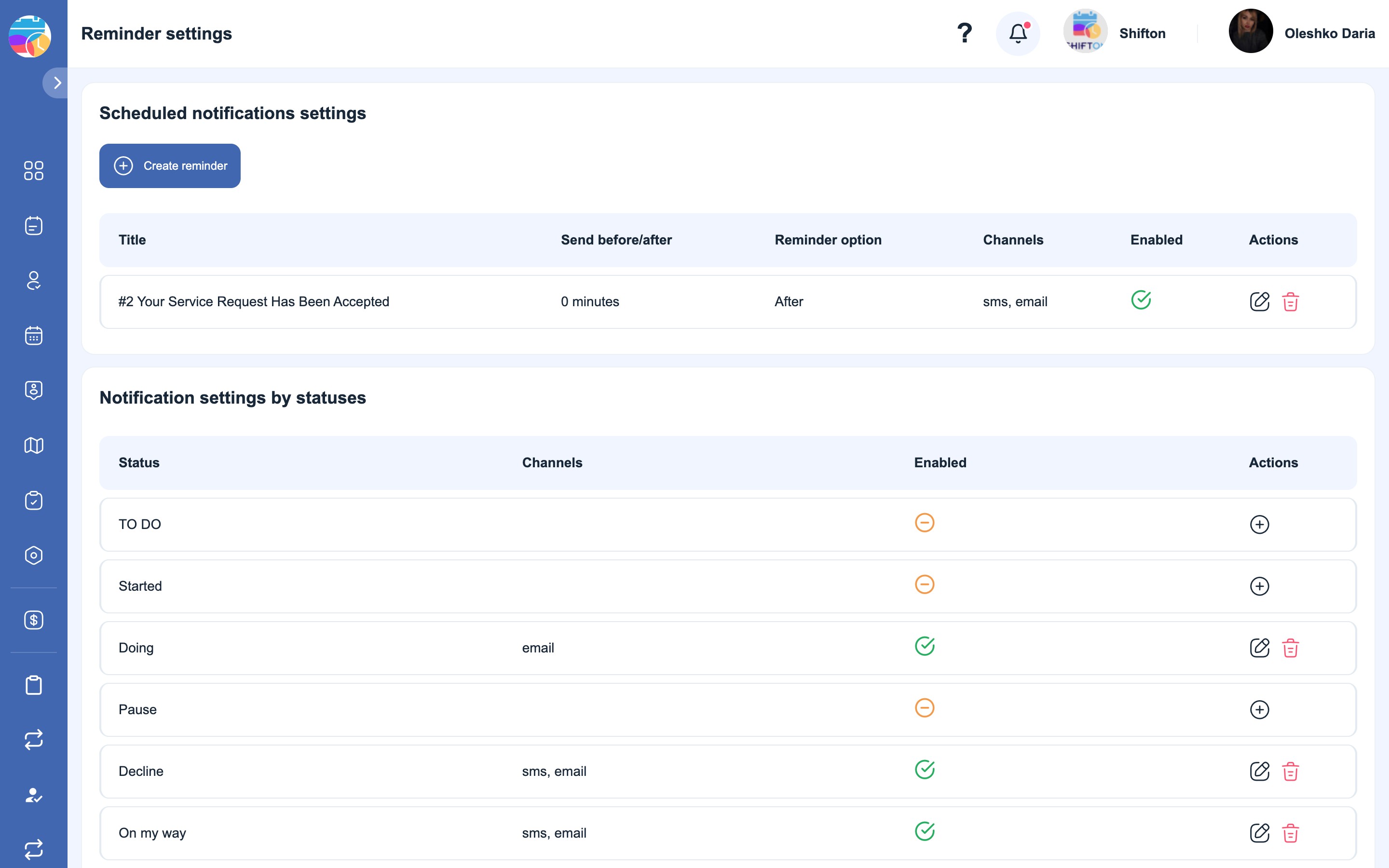
Dwa bloki na stronie
Strona jest podzielona na dwa bloki i nie warto ich mylić — uruchamiają się z różnych powodów:
| Blok | Kiedy jest wysyłane | Przykład |
|---|---|---|
| Ustawienia zaplanowanych powiadomień | Według czasu: N minut przed wizytą (opcja A) albo po niej (opcja Po) | „Przypominamy, specjalista przyjedzie za godzinę” |
| Ustawienia powiadomień według statusów | Według zdarzenia: zadanie przeszło do określonego statusu | „Wykonawca wyjechał do Ciebie” |
Jedno nie zastępuje drugiego: przypomnienie wyjdzie nawet wtedy, gdy status się nie zmieniał, a powiadomienie według statusu — nawet jeśli do wizyty została jeszcze doba.
Zaplanowane przypomnienia
Jak utworzyć
- Kliknij „Utwórz przypomnienie”.
- tytuł — jak przypomnienie będzie się nazywać na liście. Widzisz je tylko Ty.
- Opcja przypomnienia — „A” (przed wizytą) albo „Po” (po wizycie).
- Wyślij przed/po — interwał w minutach. Wartość
0oznacza „w momencie punktu odniesienia”. - Kanały — SMS, e-mail albo oba.
- Treści wiadomości: Tekst SMS, Temat e-maila, Treść e-maila.
- Włączony — włączyć przypomnienie.
Na liście przypomnienie jest pokazywane w kolumnach tytuł, Wyślij przed/po, Opcja przypomnienia, Kanały, Włączony oraz działania — ołówek do edycji i kosz do usunięcia.
Powiadomienia według statusów
Statusy — Twoje, nie systemowe
Lista statusów w tym bloku to nie gotowy wykaz Shifton. Statusy zadań tworzysz i nazywasz sam w sekcji Ustawienia zadań → Lista stanu, a tabela powiadomień pokazuje dokładnie Twój zestaw. Na ilustracjach w tym artykule są statusy jednej firmy; u Ciebie będą własne.
Stąd kolejność pracy: najpierw statusy, potem powiadomienia do nich. Nowy status dodany później pojawi się w tabeli jako pusty wiersz — bez kanałów, i nic po nim do klienta nie wyjdzie, dopóki ich nie ustawisz.

Jak ustawić powiadomienie dla statusu
Kliknij + w wierszu statusu — otworzy się okno „Dodaj zasady dla statusów”:

- Status — status, przy przejściu do którego uruchomi się reguła.
- Kanały — SMS, e-mail albo oba.
- Tekst SMS — treść SMS-a.
- Temat e-maila — temat e-maila.
- Treść e-maila — treść e-maila.
- Włączony — czy reguła jest włączona.
Kliknij „Ratować”. W tabeli przy statusie pojawią się wybrane kanały, a szare oznaczenie zmieni się na zielone.
Status, dla którego nie ustawiono żadnego kanału, jest oznaczony na szaro — nic po nim klient nie otrzymuje.
Podstawienia w treści wiadomości
Treści nie są statyczne: podstawiane są w nich dane konkretnego zadania. Pod każdym polem jest podpowiedź z listą dopuszczalnych podstawień:
{executor_name} — imię wykonawcy · {company_name} — nazwa firmy · {client_first_name} — imię klienta · {client_last_name} — nazwisko klienta · {scheduled_time} — zaplanowana godzina wizyty · {task_id} — numer zadania · {company_id} — numer firmy · {client_id} — numer klienta · {link_map} — link do strony śledzenia · {link_feedback} — link do formularza opinii
Najważniejsze o linkach. Linki do mapy i do opinii nie są dodawane automatycznie — trafiają do wiadomości tylko przez {link_map} i {link_feedback}. Jeśli podstawienia nie wstawisz, wiadomość wyjdzie bez linku: klient nie będzie mógł ani śledzić wykonawcy, ani zostawić opinii, a w interfejsie nie będzie tego w ogóle widać — reguła będzie wyglądać na skonfigurowaną.
Przykład treści SMS dla statusu „wykonawca wyjechał”:
Hi {client_first_name}, {executor_name} from {company_name} is now on the way to you.
Scheduled: {scheduled_time}. Track location: {link_map}
I temat e-maila do niego:
Your Specialist Is On the Way — Request #{task_id}E-mail przychodzi do klienta w imieniu Shifton Robot ([email protected]) z tematem, który ustawiłeś.
Co jest potrzebne, aby wiadomości docierały
- Do SMS-ów potrzebne jest saldo. Każdy SMS jest odliczany z salda SMS — jest ono na stronie Rozliczenie SMS. Przy zerowym saldzie SMS-y nie wychodzą. E-maile są bezpłatne i od salda nie zależą.
- Klient musi mieć wypełniony telefon i/lub email, a te pola muszą być powiązane z kanałami w Moduły → Ustawienia → Portal klienta.
- Reguła musi być włączona — przełącznik Włączony.
Możliwe problemy i rozwiązania
| Problem | Przyczyna | Rozwiązanie |
|---|---|---|
| Przypomnienie utworzone, ale nie jest wysyłane | Wyłączony przełącznik Włączony | Włącz przypomnienie na liście |
| Przy zmianie statusu klient nic nie otrzymał | Dla statusu nie ustawiono żadnego kanału (szare oznaczenie) | Kliknij + w wierszu statusu i ustaw kanały oraz treść |
| Pojawił się nowy status, powiadomień po nim nie ma | Status dodano po skonfigurowaniu powiadomień | Ustaw dla niego regułę — nowy status tworzy się pusty |
| Klient otrzymał wiadomość bez linku | W treść nie wstawiono podstawienia {link_map} albo {link_feedback} | Dopisz potrzebne podstawienie w treść reguły |
W wiadomości widać samo podstawienie, na przykład {client_first_name} | Literówka w nazwie — nieznane podstawienie idzie do klienta jako zwykły tekst | Skopiuj nazwę z podpowiedzi pod polem |
| E-maile przychodzą, SMS-ów nie ma | Zerowe saldo SMS albo klient nie ma telefonu | Zasil saldo na stronie Rozliczenie SMS, sprawdź kartę klienta |
Najczęściej zadawane pytania
Pytanie: Czym zaplanowane przypomnienie różni się od powiadomienia według statusu? Odpowiedź: Przypomnienie jest powiązane z godziną wizyty — wychodzi N minut przed nią albo po niej. Powiadomienie według statusu jest powiązane ze zdarzeniem — zadanie przeszło do statusu. Jedno drugiego nie zastępuje.
Pytanie: W jakich jednostkach ustawia się interwał przypomnienia? Odpowiedź: W minutach. Wartość 0 oznacza wysłanie dokładnie w punkcie odniesienia.
Pytanie: Ile przypomnień można utworzyć? Odpowiedź: Ograniczenia nie ma. Zwykle robi się dwa-trzy: na przykład dobę wcześniej e-mailem i 30 minut wcześniej SMS-em.
Pytanie: Mam w tabeli inne statusy niż na obrazku. Czy to normalne? Odpowiedź: Tak. Statusy tworzysz sam w Ustawienia zadań → Lista stanu, a tabela pokazuje właśnie Twój zestaw.
Pytanie: Dodałem nowy status — dlaczego nie ma po nim powiadomień? Odpowiedź: Nowy status pojawia się w tabeli jako pusty wiersz, bez kanałów. Otwórz go przez + i ustaw kanały oraz treść.
Pytanie: Czy można wysyłać tylko e-maile i nie wydawać SMS-ów? Odpowiedź: Tak, zostaw w regule tylko kanał e-mail.
Pytanie: Klient otrzymał wiadomość, ale bez linku do mapy. Dlaczego? Odpowiedź: W treści nie ma podstawienia {link_map}. Link nie dodaje się sam — trzeba go wpisać w treść.
Pytanie: Czy można pisać treść wiadomości w swoim języku? Odpowiedź: Tak, treść jest w pełni Twoja. Weź pod uwagę, że wyjdzie do wszystkich klientów w takiej postaci — na język klienta nie jest tłumaczona.
Pytanie: Co widzi klient zamiast podstawienia, jeśli danych nie ma? Odpowiedź: Podstawienie zostaje zastąpione tym, co jest w zadaniu. Jeśli pole u klienta nie jest wypełnione, na jego miejscu będzie pusto — dlatego imię lepiej sprawdzić w karcie klienta z wyprzedzeniem.
Pytanie: Czy można wyłączyć powiadomienia od razu dla wszystkich statusów? Odpowiedź: Osobnego wyłącznika nie ma — kanały zdejmuje się z każdego statusu osobno. Szybciej jest wyłączyć cały moduł w Ustawienia firmy → Moduły.
Pytanie: Kto może zmieniać te ustawienia? Odpowiedź: Właściciel i administrator firmy.
Pytanie: Czy powiadomienia wychodzą i do klienta, i do pracownika? Odpowiedź: Nie. Ustawienia na tej stronie dotyczą tylko klienta. Powiadomienia dla pracowników ustawia się osobno — w profilu pracownika i w ustawieniach modułu Zadania.