

Portail client est un module qui tient votre client informé de la visite sans le moindre appel du répartiteur. Le client reçoit une notification concernant l’intervention à venir, un lien qui lui montre sur la carte où se trouve l’intervenant et quand il arrivera, il peut écrire dans le chat et, après l’intervention, laisser un avis.
Le client n’a pour cela pas besoin d’un compte Shifton — tout s’ouvre depuis le lien reçu par SMS ou par e-mail.
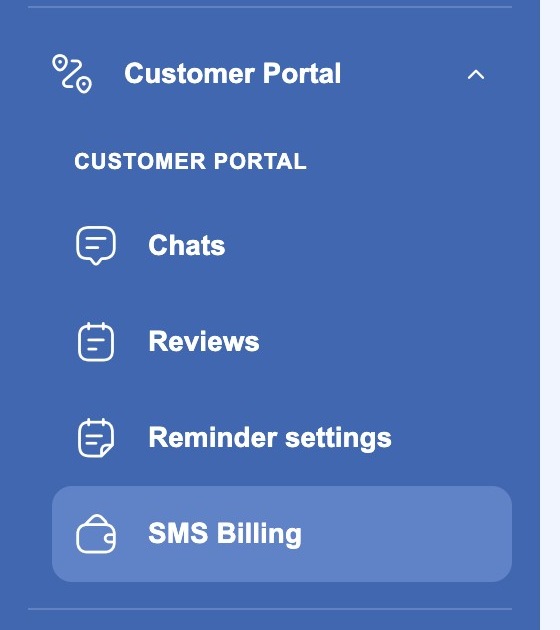
Important : le Portail client est un module payant. Activez-le dans la section Paramètres de l’entreprise → Modules. Une fois activé, un groupe déroulant Portail client avec quatre pages apparaît dans le menu de gauche.
Ce que reçoit le client
- Des notifications sur la visite. Le client apprend que sa demande est acceptée, que l’intervenant est parti, que le travail est terminé. C’est vous qui décidez quels événements signaler et par quel canal — SMS, e-mail ou les deux.
- Une page de suivi. Le lien mène vers une adresse distincte — my.shifton.com, et non vers l’application. Sur la page : une carte avec deux points — l’adresse du client et l’intervenant — reliés par un itinéraire, le temps de trajet estimé, et à côté la fiche de l’intervenant avec sa photo et son nom ainsi que deux boutons — «Appel» et «Message». En dessous : l’heure planifiée de la visite, l’adresse d’intervention et le statut d’exécution.
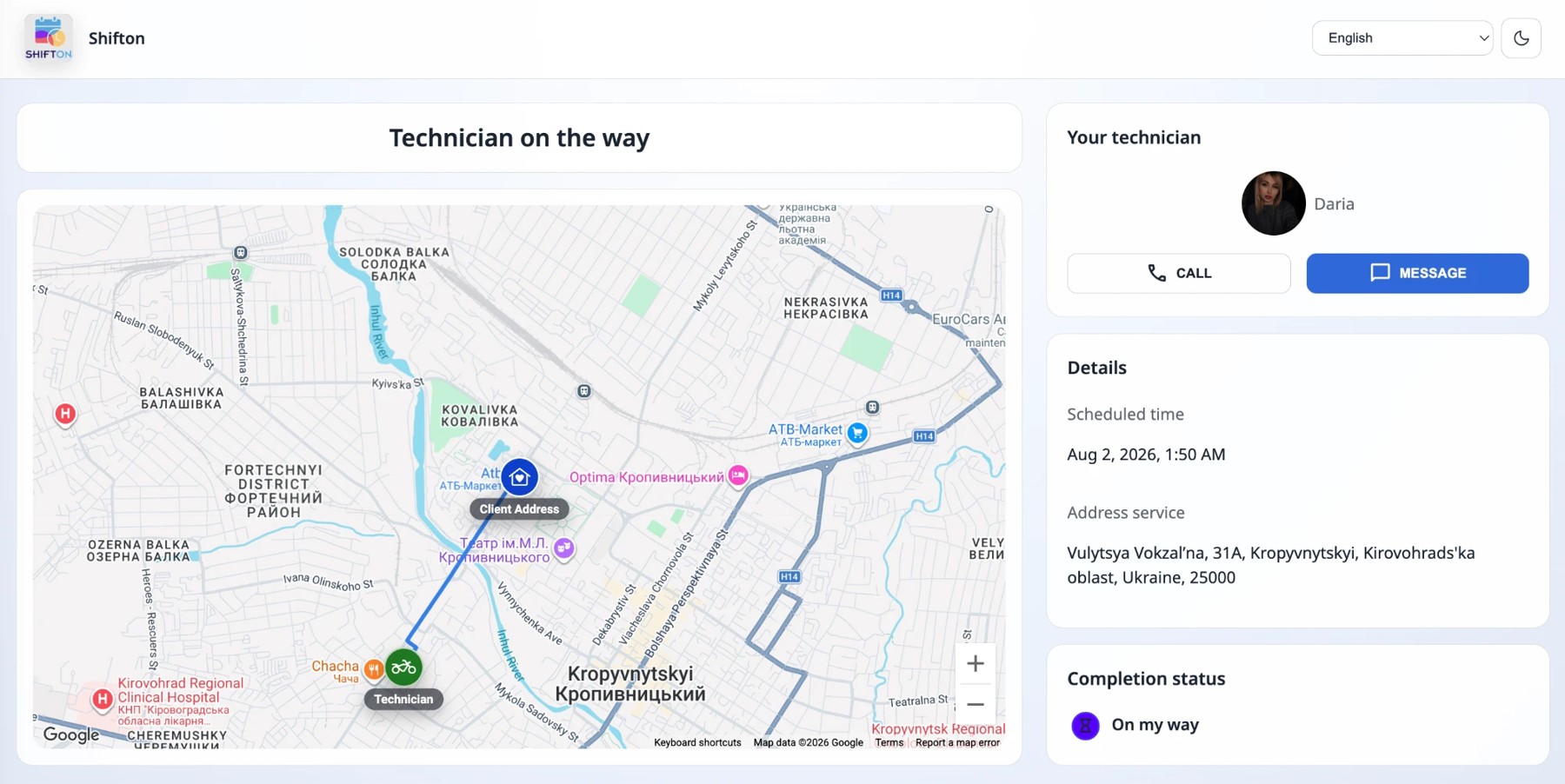
- Un chat lié à la tâche. Le bouton «Message» ouvre la conversation directement sur cette même page : un champ de saisie et le bouton «Envoyer». Votre équipe répond depuis la page Chats de l’application. La conversation est rattachée à la tâche, elle est donc visible par toute personne travaillant sur cette tâche. Une fois la tâche terminée, le chat se ferme et est déplacé vers Archiver.

- Un avis après l’intervention. Le formulaire d’évaluation de la qualité du service s’ouvre depuis son propre lien : la photo et le nom de l’intervenant, une note de cinq étoiles, un commentaire facultatif et un fichier joint. Le client clique sur «Envoyer», et l’avis arrive sur la page Avis. L’avis se laisse une seule fois — après l’envoi, le lien devient inactif.
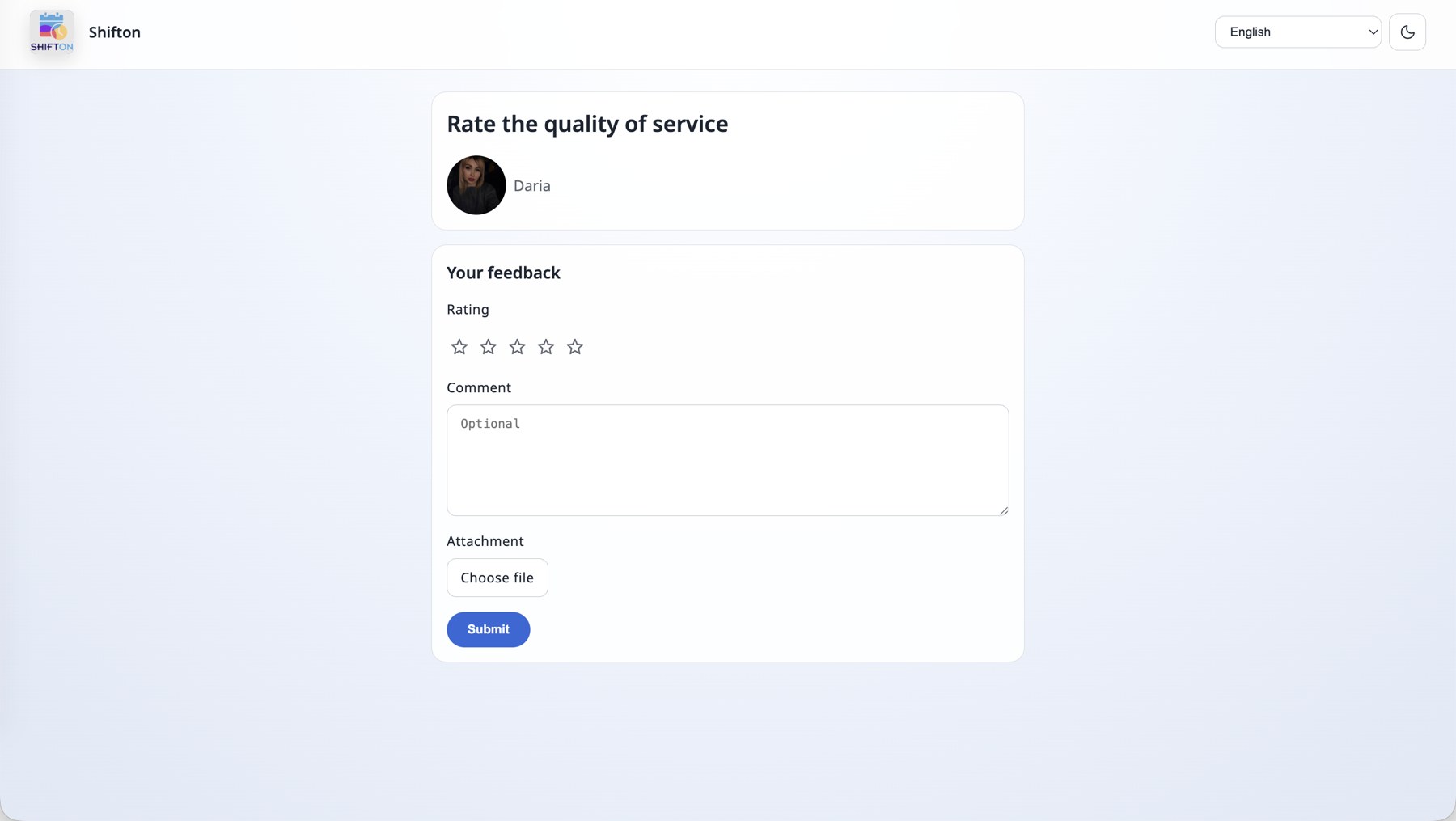
Le lien vers le formulaire d’avis ne fonctionne qu’après l’achèvement de la tâche. Tant que la tâche n’est pas au statut final, il ouvre la page «Le lien n’est plus valide».
Une page dans la langue du client. Dans le coin supérieur droit des pages client, il y a un sélecteur de langue — les 41 langues de Shifton sont disponibles — et un commutateur de thème sombre. Tous les libellés sont traduits, si bien qu’un client de n’importe quel pays voit la page dans sa langue. Sur les illustrations ci-dessous, la page est ouverte en anglais.
Le téléphone de l’intervenant peut par ailleurs ne pas être divulgué : les paramètres du module permettent de substituer le numéro, et le client n’appelle pas le numéro personnel de l’employé.
Combien de temps vivent les liens
Les deux liens sont à usage unique, chacun à sa manière, et il vaut mieux le savoir à l’avance :
- Le lien de suivi fonctionne tant que la tâche est en cours. Dès que vous faites passer la tâche au statut final, le suivi se ferme — le client verra «Le lien n’est plus valide».
- Le lien vers le formulaire d’avis, au contraire, ne commence à fonctionner qu’après l’achèvement de la tâche. Et il reste valable jusqu’au premier avis : dès que le client a envoyé son évaluation, le lien devient inactif, il est impossible de laisser un second avis.
- Chat — la conversation vit avec la tâche : tant que la tâche est en cours, le client et votre équipe échangent des messages, et après le passage au statut final la conversation se ferme et est déplacée vers Archiver — elle reste consultable pour vous dans l’onglet Archiver de la page Chats.
Le plus simple est de retenir ceci : le travail est en cours — la carte et le chat sont ouverts ; le travail est terminé — seul l’avis est ouvert, et une seule fois.
Comment tout configurer : cinq étapes
1. Activez le module
Paramètres de l’entreprise → Modules → cochez Portail client → Enregistrer. Plus de détails dans l’article «Modules et paramètres des modules».
2. Reliez les champs du client aux canaux de communication
Modules → Paramètres → Portail client. Vous indiquez ici de quels champs de la fiche client proviennent le prénom, le nom, le téléphone et l’e-mail — c’est à ce téléphone que partira le SMS et à cette adresse que partira le message. C’est également là que vous choisissez comment afficher le nom de l’intervenant au client et que vous activez la substitution du numéro.
3. Configurez les notifications selon les statuts de la tâche
La page Paramètres de rappel («Paramètres de rappel»), bloc Paramètres des notifications par statut. C’est le tableau principal du module : il énumère les statuts des tâches de votre entreprise, et en face de chacun vous activez les canaux par lesquels le client recevra un message lors du passage de la tâche à ce statut.
Chaque entreprise a ses propres statuts. Ce n’est pas une liste système toute faite : vous créez et nommez les statuts vous-même dans la section Paramètres des tâches → Statuts, et le tableau des notifications affiche simplement ce que vous avez configuré. Votre tableau contiendra donc vos propres noms, et non ceux de l’illustration ci-dessous (où figurent, à titre d’exemple, les statuts «TO DO», «Started», «Doing», «Pause», «Decline», «En route», «Accepted», «Finished»).
D’où l’ordre des opérations : d’abord les statuts, ensuite les notifications. Si vous ajoutez un nouveau statut après avoir configuré les notifications, il apparaîtra dans le tableau sous forme de ligne distincte sans canaux — et rien ne partira au client à son sujet tant que vous ne les aurez pas activés.
Les statuts sans canaux sont marqués en gris — rien ne part au client à leur sujet. Pour activer un statut, cliquez sur + dans sa ligne — la fenêtre «Ajouter une règle pour les statuts» s’ouvre, où se définit l’intégralité du message :
- Statut — le statut qui déclenchera la règle (par exemple, En route).
- Canaux — les canaux : SMS, E-mail ou les deux.
- Texte SMS — le texte du SMS.
- Objet de l'e-mail — l’objet du message.
- Texte de l'e-mail — le texte du message.
- Activé — si la règle est activée.

Substitutions dans le texte du message
Les textes ne sont pas figés : les données de la tâche y sont insérées. Les substitutions disponibles sont :
{executor_name} · {company_name} · {client_first_name} · {client_last_name} · {scheduled_time} · {task_id} · {company_id} · {client_id} · {link_feedback} · {link_map}
Le plus important : les liens n’arrivent dans le message que par les substitutions. {link_map} — le lien vers la page de suivi avec la carte, {link_feedback} — le lien vers le formulaire d’avis. Si vous ne les insérez pas dans le texte, le message partira sans lien, et le client ne pourra ni suivre l’intervenant ni laisser un avis.
Exemple de texte SMS pour le statut En route :
Hi {client_first_name}, {executor_name} from {company_name} is now on the way to you.
Scheduled: {scheduled_time}. Track location: {link_map}
Et l’objet du message peut ressembler à ceci : Your Specialist Is On the Way — Request #{task_id}.

4. Ajoutez des rappels programmés dans le temps
Au même endroit, le bloc Paramètres des notifications planifiées — bouton Créer un rappel. Contrairement aux notifications par statut, un rappel est lié non pas à un événement, mais à une heure : combien de minutes avant la visite ou après celle-ci envoyer le message. Le rappel possède un titre, un intervalle (Envoyer avant/après), le choix «avant/après» (Option de rappel), des canaux et un commutateur d’activation.
Par exemple, un rappel «30 minutes avant la visite» par SMS — le client aura le temps de se préparer et vous réduirez le nombre de déplacements infructueux.
5. Rechargez le solde SMS
Les SMS consomment le solde et, si celui-ci est à zéro, les messages ne partiront tout simplement pas. Le solde, la consommation et la recharge automatique se trouvent sur la page Facturation SMS. L’e-mail est envoyé gratuitement, vous pouvez donc commencer avec le seul canal e-mail.
Les pages du module
| Page | À quoi elle sert | En savoir plus |
|---|---|---|
| Chats («Chats») | Lire les messages des clients relatifs aux tâches et y répondre. L’onglet Archiver conserve les conversations fermées | Chats |
| Avis («Avis») | Consulter les notes et les commentaires des clients, avec des filtres par employé et par client | Avis |
| Paramètres de rappel («Paramètres de rappel») | Notifications par statut et rappels programmés dans le temps | Paramètres de rappel |
| Facturation SMS («Facturation SMS») | Solde SMS, consommation par pays et par type, recharge et recharge automatique | Facturation SMS |
Ce qu’il faut pour que les notifications arrivent
| # | Condition | Où vérifier |
|---|---|---|
| 1 | Le module Portail client est activé | Paramètres de l’entreprise → Modules |
| 2 | L’entreprise travaille en mode Tâches (Field Service) | menu de l’entreprise → changement du mode de travail |
| 3 | Le téléphone et/ou l’e-mail du client sont renseignés | fiche du client dans la section Clients |
| 4 | Les champs du client sont reliés aux canaux | Modules → Paramètres → Portail client |
| 5 | Les canaux sont activés pour les statuts voulus | Paramètres de rappel → Paramètres de notification par statut |
| 6 | Le solde SMS est approvisionné (pour les SMS) | SMS Billing |
Problèmes possibles et solutions
| Problème | Cause | Solution |
|---|---|---|
| Le groupe Portail client est absent du menu | Le module est désactivé ou l’entreprise n’est pas en mode Tâches | Activez le module dans Paramètres de l’entreprise → Modules ; passez en mode Tâches (Field Service) |
| Le groupe est là, mais les éléments ne sont pas visibles | Le groupe est replié | Cliquez sur le nom Portail client — la liste se dépliera |
| Le client n’a reçu ni SMS ni e-mail | Aucun canal n’est activé pour ce statut | Paramètres de rappel → Paramètres de notification par statut → activez un canal pour le statut voulu |
| Les e-mails arrivent, les SMS non | Solde SMS nul ou numéro erroné | Rechargez le solde sur Facturation SMS ; vérifiez le téléphone dans la fiche du client |
| Les notifications partent au mauvais téléphone | Le champ du client est mal relié | Modules → Paramètres → Portail client → Mapping: customer's phone number |
| Le lien de suivi est vide | L’intervenant n’est pas encore parti ou sa géolocalisation est désactivée | Vérifiez le statut de la tâche et les autorisations de géolocalisation dans l’application mobile de l’employé |
| Le client a ouvert le lien et voit «Le lien n’est plus valide» | La tâche est déjà terminée — le suivi s’est achevé pour elle | C’est normal : le lien vers la carte vit tant que la tâche est en cours |
| Le client veut rouvrir le formulaire d’avis | L’avis a déjà été envoyé, le lien est devenu inactif | Il est impossible de laisser un second avis — recueillez le complément via le chat de la tâche |
Questions fréquentes
Question : Le client a-t-il besoin d’un compte Shifton ? Réponse : Non. Tout s’ouvre depuis le lien reçu par SMS ou par e-mail — ni inscription ni mot de passe ne sont nécessaires.
Question : Qu’est-ce qui déclenche la notification au client ? Réponse : Deux mécanismes différents. Le premier — le changement de statut de la tâche : il se configure dans Paramètres de rappel → Paramètres de notification par statut. Le second — le rappel programmé dans le temps : il se crée avec le bouton Créer un rappel et se déclenche N minutes avant ou après la visite.
Question : En quoi un rappel diffère-t-il d’une notification de statut ? Réponse : La notification de statut est liée à un événement — la tâche est passée à un statut, le client a reçu un message. Le rappel est lié à l’heure de la visite et part indépendamment de tout changement de statut.
Question : Peut-on se passer des SMS ? Réponse : Oui. Ne laissez activé que le canal e-mail — il ne consomme pas le solde SMS.
Question : Le client voit-il le téléphone personnel de l’employé ? Réponse : Pas nécessairement. Les paramètres du module permettent de substituer le numéro — l’appel du client ne part alors pas vers le numéro personnel de l’intervenant.
Question : Comment le client voit-il le nom de l’intervenant ? Réponse : Tel qu’il est défini dans les paramètres du module — par exemple, le prénom seul, sans le nom de famille.
Question : Qui, dans l’entreprise, voit le chat avec le client ? Réponse : La conversation est rattachée à la tâche, elle est donc visible par toute personne ayant accès à cette tâche. Tous les chats sont regroupés sur la page Chats.
Question : Où va la conversation après la fermeture de la tâche ? Réponse : Dans l’archive — onglet Archiver de la page Chats.
Question : Faut-il demander un avis à chaque client ? Réponse : Non, l’avis est un message distinct, et c’est vous qui décidez de l’envoyer ou non.
Question : Pourquoi un statut est-il grisé dans le tableau ? Réponse : Cela signifie qu’aucun canal n’est activé pour lui et que rien ne part au client à son sujet. Cliquez sur + dans la ligne du statut pour activer un canal.
Question : Combien de rappels peut-on créer ? Réponse : Il n’y a pas de limite — vous pouvez en créer plusieurs : par exemple, un e-mail la veille de la visite et un SMS 30 minutes avant.
Question : Dans quelle langue les notifications arrivent-elles ? Réponse : Le texte des messages se définit dans les paramètres, il sera donc tel que vous l’avez écrit.
Question : Le module est-il payant ? Réponse : Oui. À cela s’ajoute la consommation du solde SMS pour chaque SMS envoyé ; les e-mails sont gratuits.
Question : Le client a reçu un message sans lien vers la carte. Pourquoi ? Réponse : La substitution {link_map} n’a pas été insérée dans le texte de la règle. Le lien n’est pas ajouté automatiquement — il faut l’écrire dans le texte du SMS ou de l’e-mail.
Question : Comment le client accède-t-il au chat ? Réponse : Depuis la page de suivi — il y a là un bouton MESSAGE. Il n’est pas nécessaire d’envoyer un lien distinct vers le chat.
Question : Le client peut-il appeler l’intervenant depuis le suivi ? Réponse : Oui, avec le bouton CALL. Si la substitution du numéro est activée dans les paramètres du module, l’appel ne partira pas vers le téléphone personnel de l’employé.
Question : Le client peut-il joindre une photo à son avis ? Réponse : Oui, le formulaire d’avis comporte un champ de pièce jointe — le client choisit un fichier et l’envoie avec sa note et son commentaire.
Question : Dans quelle langue le client voit-il la page de suivi ? Réponse : La page comporte un sélecteur de langue, le client peut donc choisir celle qui lui convient. C’est également là que se change le thème sombre.
Question : Peut-on rédiger son propre texte de message ? Réponse : Non seulement on le peut — on le doit. Le texte du SMS, l’objet et le texte de l’e-mail se définissent dans la règle de chaque statut séparément, avec des substitutions du type {client_first_name} ou {scheduled_time}.
Question : À quelle adresse s’ouvre la page destinée au client ? Réponse : À une adresse distincte — my.shifton.com, et non dans l’application. Le client n’accède pas à l’interface de l’entreprise et n’y voit rien.
Question : Combien de temps vit le lien de suivi ? Réponse : Tant que la tâche est en cours. Dès que la tâche passe au statut final, le suivi se ferme : le lien affiche «Le lien n’est plus valide».
Question : Quand le lien vers le formulaire d’avis devient-il actif ? Réponse : Après l’achèvement de la tâche. Avant cela, il ouvre lui aussi «The link is no longer valid».
Question : Le client voit-il le numéro de la tâche ? Réponse : Oui, si vous avez inséré {task_id} dans le texte du message — par exemple, dans l’objet de l’e-mail «Your Specialist Is On the Way — Request #401428».
Question : De qui provient l’e-mail reçu par le client ? Réponse : De Shifton Robot ([email protected]), avec l’objet que vous avez défini dans la règle.
Question : Mes statuts diffèrent de ceux de l’image. Est-ce normal ? Réponse : Oui. Les statuts des tâches, c’est vous qui les créez dans Paramètres des tâches → Statuts, et le tableau des notifications affiche précisément votre ensemble. Les noms des illustrations sont l’exemple d’une entreprise donnée.
Question : J’ai ajouté un statut — pourquoi aucune notification ? Réponse : Un nouveau statut apparaît dans le tableau sous forme de ligne vide, sans canaux. Ouvrez-le avec le + et définissez les canaux ainsi que le texte du message.
Question : Peut-on configurer une notification sur tout statut ? Réponse : Oui, sur n’importe quel statut de votre entreprise — il n’y a de limite ni de nom ni de nombre.
Question : Combien de temps vit le lien de suivi ? Réponse : Tant que la tâche est en cours. Dès que la tâche passe au statut final, le suivi se ferme.
Question : Combien de fois le client peut-il laisser un avis ? Réponse : Une seule. Après l’envoi, le lien devient inactif et il est impossible de rouvrir le formulaire.
Question : Peut-on échanger avec le client après la tâche terminée ? Réponse : Non. Avec le statut final, le chat se ferme et part dans l’archive. La conversation peut être lue dans l’onglet Archiver de la page Chats.