

Le client peut poser une question au sujet de sa visite sans appeler le bureau, et votre équipe peut lui répondre en un seul endroit. Toute la correspondance est rattachée à la tâche : elle est donc visible par tout employé travaillant sur cette tâche et ne se perd pas dans des téléphones personnels.
La page s’ouvre depuis le menu de gauche : Portail client → Chats.
Comment le client accède au chat
Il n’existe pas de lien distinct vers le chat. Le client ouvre la conversation avec le bouton «Message» sur la page de suivi de la visite — celle-là même vers laquelle mène le lien de votre notification.
D’où une conséquence importante : sans lien de suivi, le chat est inaccessible. Le lien n’arrive dans le message que via la substitution {link_map} — si vous ne l’insérez pas dans le texte de la règle, le client n’aura nulle part où écrire. Comment le configurer — dans l’article «Paramètres de rappel».

Le client n’a besoin ni d’inscription ni de mot de passe — il écrit directement depuis la page. À côté du chat se trouve le bouton «Appel», le client peut donc choisir : écrire ou appeler.
Liste des chats
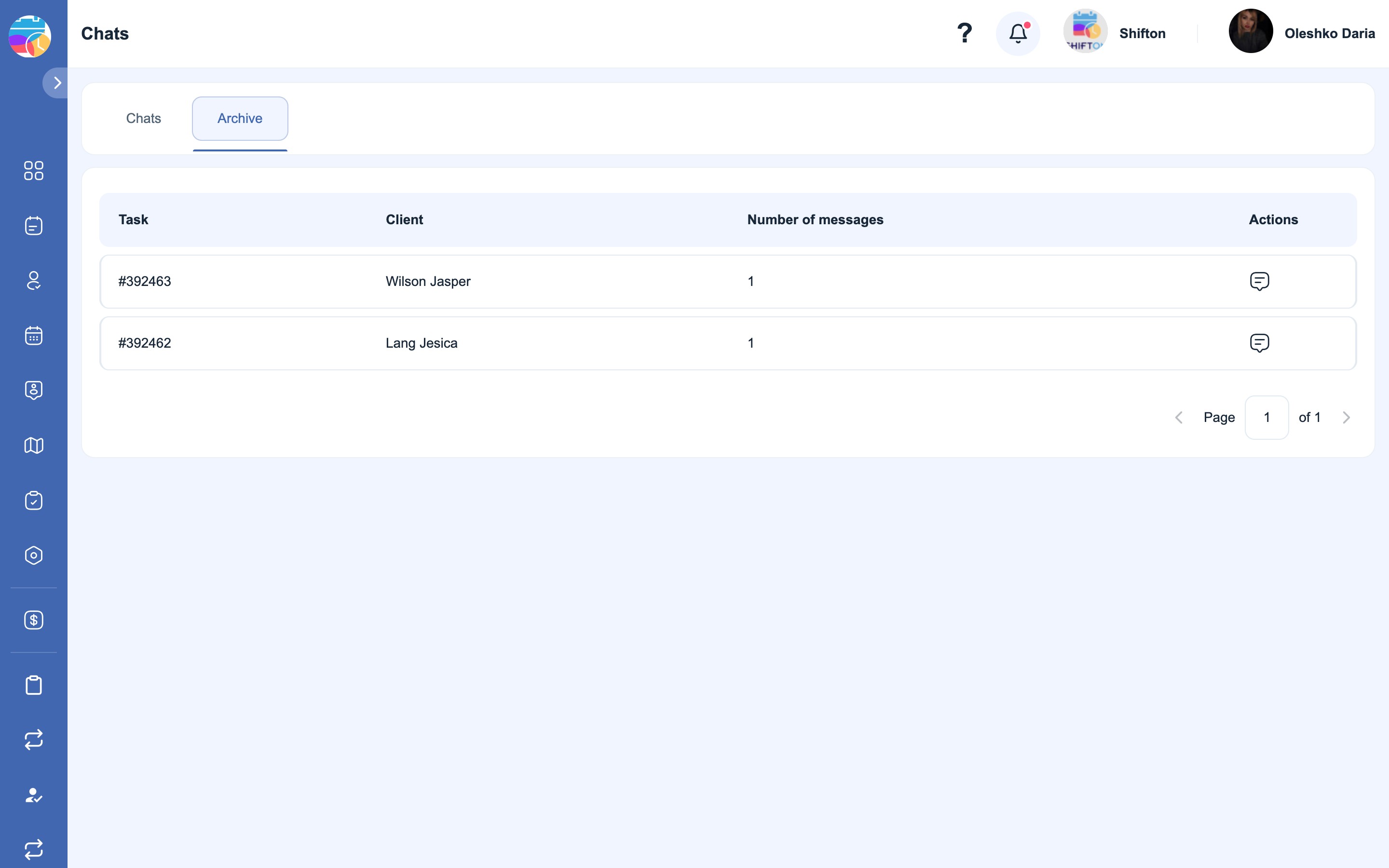
La page comporte deux onglets :
| Onglet | Ce qu’il affiche |
|---|---|
| Chats | Conversations actives — pour les tâches encore en cours |
| Archiver | Conversations relatives aux tâches terminées |
Les deux onglets affichent le même tableau :
| Colonne | Ce qu’elle affiche |
|---|---|
| Tâche | Numéro de la tâche à laquelle la conversation est rattachée |
| Client | Qui écrit |
| Nombre de messages | Combien de messages compte la conversation |
| Actions | Bouton d’ouverture du chat |
Comment lire et répondre
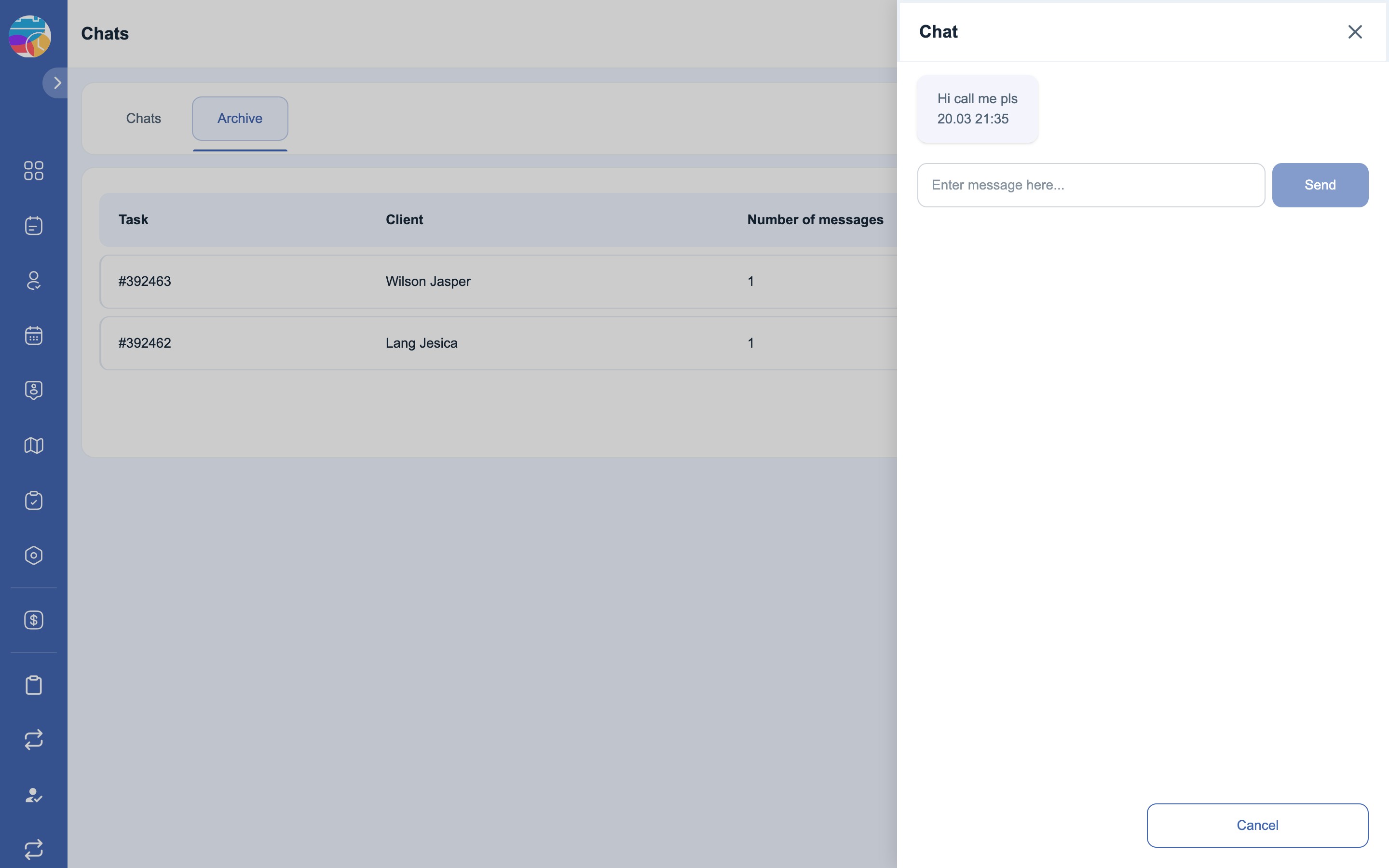
- Cliquez sur le bouton dans la colonne Actions de la ligne voulue — la conversation s’ouvre dans un panneau latéral.
- Le panneau affiche tout l’historique des messages avec la date et l’heure.
- Saisissez votre réponse dans le champ «Enter message here…» et cliquez sur «Envoyer».
- «Annuler» ou la croix ferment le panneau.
Archive : on peut lire, mais pas répondre
Le chat vit avec la tâche. Tant que la tâche est en cours, le client et votre équipe échangent des messages. Dès que la tâche passe au statut final, le chat se ferme : le client ne peut plus écrire et la conversation part dans l’onglet Archiver.
Une conversation archivée peut être ouverte et lue en entier — l’historique est conservé. Mais le bouton d’envoi est inactif dans un chat archivé : il n’est plus possible de répondre pour une tâche fermée.
D’où une règle pratique : réglez les questions relatives à la tâche avant de la faire passer au statut final. Après l’achèvement, la conversation ne devient plus qu’un historique.
Problèmes possibles et solutions
| Problème | Cause | Solution |
|---|---|---|
| Il n’y a aucun chat dans la liste | Les clients n’ont pas encore écrit — ou ils n’ont nulle part où écrire | Vérifiez que le texte de la règle contient la substitution {link_map} : sans lien de suivi, le client n’accède pas au chat |
| Le client dit qu’il ne peut pas écrire | La tâche est déjà au statut final — le chat est fermé | La conversation est partie dans Archiver. Contactez le client par les moyens habituels |
| Une ancienne conversation a disparu de la liste | La tâche est terminée, le chat est archivé | Ouvrez l’onglet Archiver |
| Dans un chat archivé, l’envoi ne fonctionne pas | C’est voulu : on ne peut pas répondre pour une tâche terminée | Si la question est encore ouverte, ne faites pas passer la tâche au statut final avant de l’avoir réglée |
| Le client n’a pas reçu de réponse | Le message n’a pas été envoyé, ou la tâche a eu le temps de se fermer | Assurez-vous que le chat se trouve dans l’onglet Chats et non dans l’archive, et que la réponse a bien été envoyée avec le bouton «Envoyer» |
Questions fréquentes
Question : Comment le client démarre-t-il un chat ? Réponse : Avec le bouton «Message» sur la page de suivi de la visite. Il n’existe pas de lien distinct vers le chat.
Question : Le client a-t-il besoin d’un compte ? Réponse : Non. Il écrit depuis la page ouverte via le lien de votre notification.
Question : Pourquoi n’avons-nous aucun chat du tout ? Réponse : Il est probable que les textes des notifications ne contiennent pas la substitution {link_map} — le client n’a nulle part où aller. Sans page de suivi, le chat est inaccessible.
Question : Quels employés voient la conversation ? Réponse : Le chat est rattaché à la tâche et non à un employé : il est visible par toute personne ayant accès à cette tâche. Toutes les conversations sont rassemblées sur la page Chats.
Question : Reçoit-on une notification pour un nouveau message du client ? Réponse : Il n’y a pas de notification distincte sur la page — le compteur de messages est visible dans la liste des chats, il vaut donc la peine de consulter la page au fil du travail.
Question : Peut-on répondre pour une tâche terminée ? Réponse : Non. Dans un chat archivé, le bouton d’envoi est inactif — la conversation est accessible en lecture seule.
Question : Où est passée la conversation d’une tâche terminée ? Réponse : Dans l’onglet Archiver. Elle est conservée en entier.
Question : Peut-on supprimer une conversation ? Réponse : Non. Le chat est conservé avec la tâche en tant qu’historique de la demande.
Question : Le client peut-il joindre un fichier dans le chat ? Réponse : Dans le chat, le client envoie du texte. Il peut joindre un fichier à son avis après l’achèvement du travail.
Question : Le client peut-il appeler au lieu d’écrire ? Réponse : Oui, sur la page de suivi, à côté du bouton de message se trouve le bouton «Appel». Si la substitution de numéro est activée dans les paramètres du module, l’appel n’aboutira pas sur le téléphone personnel de l’intervenant.
Question : Combien de chats peut-il y avoir pour une même tâche ? Réponse : Un seul — la correspondance relative à une tâche se déroule dans un seul chat, et le compteur indique le nombre de messages qu’il contient.