

O cliente pode fazer uma pergunta sobre a visita dele sem ligar para o escritório, e a sua equipe pode responder em um só lugar. Toda a conversa está vinculada à tarefa, por isso é vista por qualquer funcionário que trabalhe nessa tarefa e não se perde nos telefones pessoais.
A página é aberta pelo menu à esquerda: Portal do Cliente → Conversas.
Como o cliente chega ao chat
Não existe um link separado para o chat. O cliente abre a conversa pelo botão “Mensagem” na página de acompanhamento da visita — a mesma para a qual leva o link da sua notificação.
Daí uma consequência importante: sem o link de acompanhamento o chat fica indisponível. O link entra na mensagem apenas por meio da substituição {link_map} — se ele não for inserido no texto da regra, o cliente não terá para onde escrever. Como configurar isso está no artigo “Configurações de lembretes”.

O cliente não precisa de cadastro nem de senha — ele escreve direto da página. Ao lado do chat há o botão “Chamada”, então o cliente pode escolher: escrever ou ligar.
Lista de chats
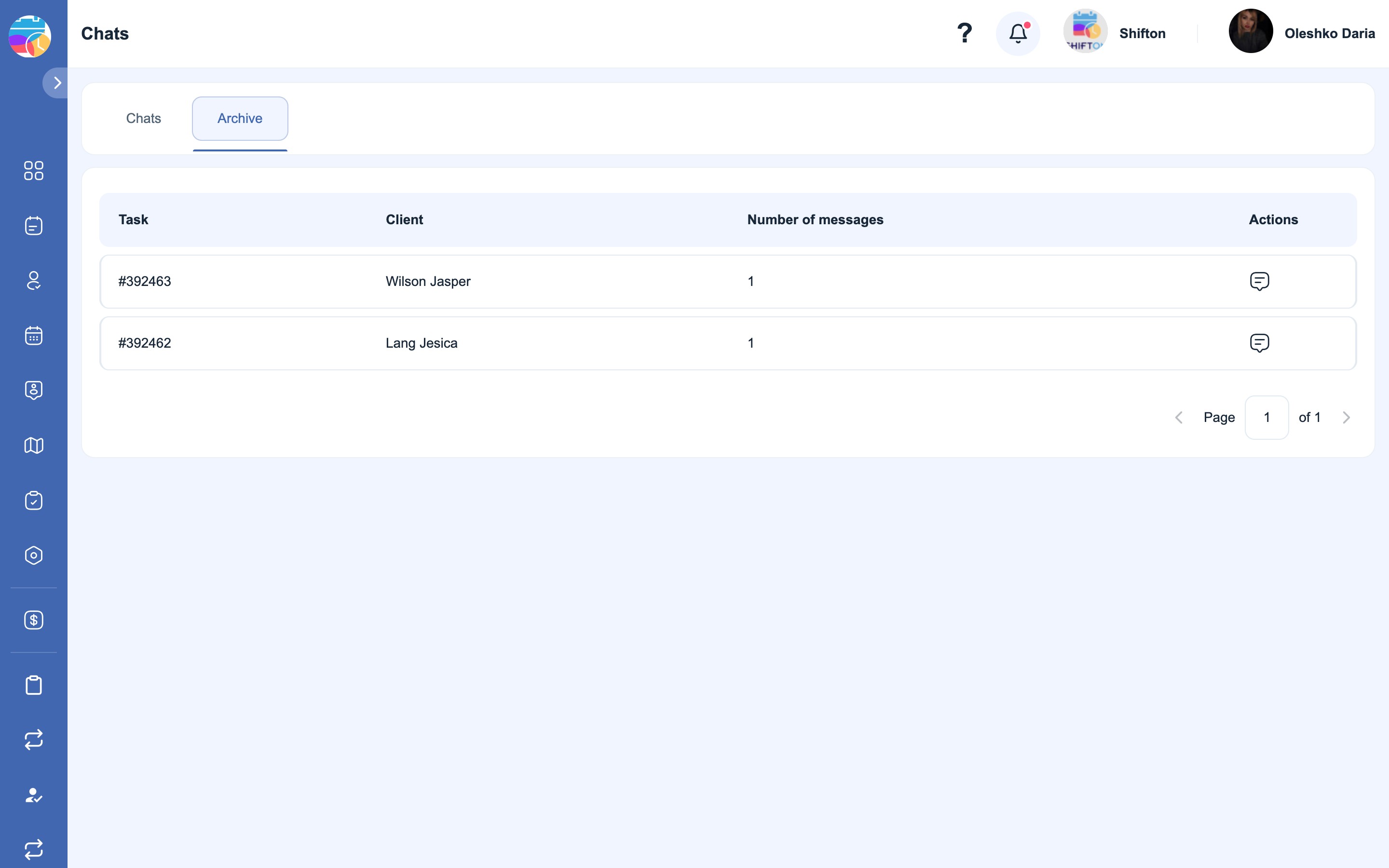
A página tem duas abas:
| Aba | O que mostra |
|---|---|
| Conversas | Conversas ativas — das tarefas que ainda estão em andamento |
| Arquivar | Conversas das tarefas concluídas |
As duas abas mostram a mesma tabela:
| Coluna | O que mostra |
|---|---|
| Tarefa | Número da tarefa à qual a conversa está vinculada |
| Cliente | Quem escreve |
| Número de mensagens | Quantas mensagens há na conversa |
| Ações | Botão de abertura do chat |
Como ler e responder
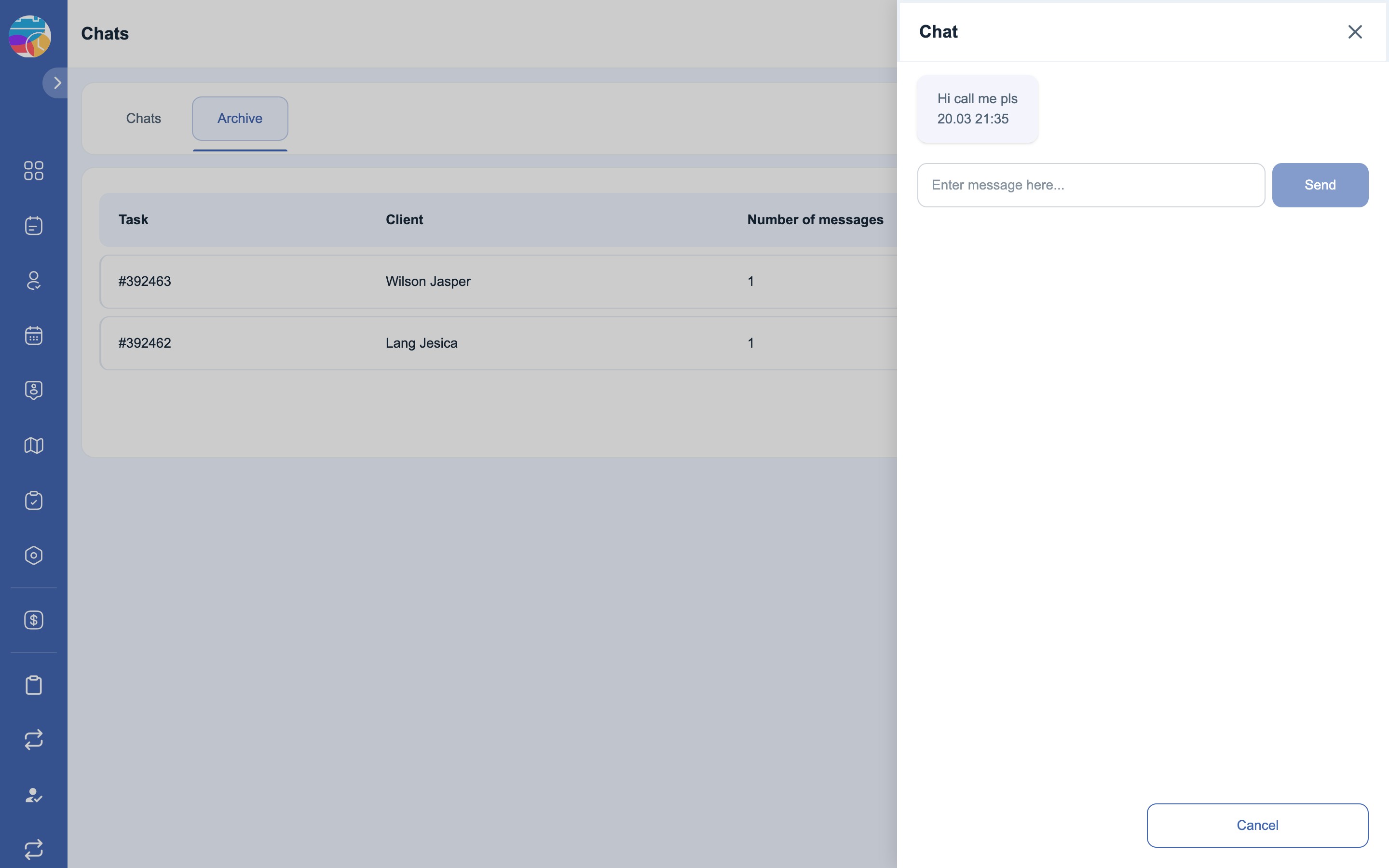
- Clique no botão da coluna Ações da linha desejada — a conversa abre no painel lateral.
- No painel aparece todo o histórico de mensagens, com data e hora.
- Digite a resposta no campo “Enter message here…” e clique em “Enviar”.
- “Cancelar” ou o X fecham o painel.
Arquivo: pode-se ler, mas não responder
O chat vive junto com a tarefa. Enquanto a tarefa está em andamento, o cliente e a sua equipe conversam. Tão logo a tarefa passe para o status final, o chat é fechado: o cliente não pode mais escrever, e a conversa vai para a aba Arquivar.
A conversa arquivada pode ser aberta e lida por completo — o histórico é preservado. Mas o botão de envio no chat arquivado está inativo: não é mais possível responder em uma tarefa encerrada.
Disso decorre uma regra prática: resolva as pendências da tarefa antes de levá-la ao status final. Depois da conclusão, a conversa passa a ser apenas histórico.
Possíveis problemas e soluções
| Problema | Causa | Solução |
|---|---|---|
| Não há nenhum chat na lista | Os clientes ainda não escreveram — ou não têm para onde escrever | Verifique se no texto da regra existe a substituição {link_map}: sem o link de acompanhamento o cliente não chega ao chat |
| O cliente diz que não consegue escrever | A tarefa já está em status final — o chat está fechado | A conversa foi para Arquivar. Entre em contato com o cliente da forma habitual |
| Uma conversa antiga desapareceu da lista | A tarefa foi concluída, o chat foi arquivado | Abra a aba Arquivar |
| No chat arquivado o envio não funciona | É assim por concepção: não é possível responder em uma tarefa concluída | Se a questão ainda estiver aberta, não leve a tarefa ao status final antes de resolvê-la |
| O cliente não recebeu a resposta | A mensagem não foi enviada, ou a tarefa foi encerrada nesse meio-tempo | Confirme que o chat está na aba Conversas, e não no arquivo, e que a resposta foi enviada pelo botão “Enviar” |
Perguntas frequentes
Pergunta: Como o cliente inicia o chat? Resposta: Pelo botão “Mensagem” na página de acompanhamento da visita. Não existe um link separado para o chat.
Pergunta: O cliente precisa de uma conta? Resposta: Não. Ele escreve da página aberta pelo link da sua notificação.
Pergunta: Por que nós não temos nenhum chat? Resposta: Provavelmente nos textos das notificações não há a substituição {link_map} — o cliente não tem para onde ir. Sem a página de acompanhamento o chat fica indisponível.
Pergunta: Quais funcionários veem a conversa? Resposta: O chat está vinculado à tarefa, e não ao funcionário: é visto por qualquer pessoa que tenha acesso a essa tarefa. Todas as conversas estão reunidas na página Conversas.
Pergunta: Chega alguma notificação sobre uma nova mensagem do cliente? Resposta: Não há uma notificação separada na página — o contador de mensagens aparece na lista de chats, por isso vale conferir a página no decorrer do trabalho.
Pergunta: É possível responder em uma tarefa concluída? Resposta: Não. No chat arquivado o botão de envio está inativo — a conversa fica disponível apenas para leitura.
Pergunta: Para onde foi a conversa de uma tarefa concluída? Resposta: Para a aba Arquivar. Ela é preservada por completo.
Pergunta: É possível excluir uma conversa? Resposta: Não. O chat é guardado junto com a tarefa, como histórico do atendimento.
Pergunta: O cliente pode anexar um arquivo no chat? Resposta: No chat o cliente envia texto. O arquivo ele pode anexar à avaliação, depois da conclusão do trabalho.
Pergunta: O cliente pode ligar em vez de escrever? Resposta: Sim, na página de acompanhamento, ao lado do botão de mensagem, há o botão “Chamada”. Se a substituição de número estiver ativada nas configurações do módulo, a ligação não vai para o telefone pessoal do executor.
Pergunta: Quantos chats pode haver em uma mesma tarefa? Resposta: Um — a conversa da tarefa é conduzida em um único chat, e o contador mostra o número de mensagens nele.