

El cliente puede plantear una pregunta sobre su visita sin llamar a la oficina, y su equipo puede responderle en un mismo lugar. Toda la conversación está vinculada a la tarea, por eso la ve cualquier empleado que trabaje con esa tarea y no se pierde en los teléfonos personales.
La página se abre desde el menú de la izquierda: Portal del cliente → Chats.
Cómo llega el cliente al chat
No hay un enlace aparte al chat. El cliente abre la conversación con el botón «Mensaje» de la página de seguimiento de la visita, la misma a la que lleva el enlace de su notificación.
De ahí se deriva una consecuencia importante: sin el enlace de seguimiento el chat no está disponible. El enlace llega al mensaje solo a través de la sustitución {link_map}: si no se inserta en el texto de la regla, el cliente no tendrá dónde escribir. Cómo configurarlo se explica en el artículo «Configuración de recordatorios».

El cliente no necesita ni registrarse ni contraseña: escribe directamente desde la página. Junto al chat hay un botón «Llamada», así que el cliente puede elegir: escribir o llamar.
La lista de chats
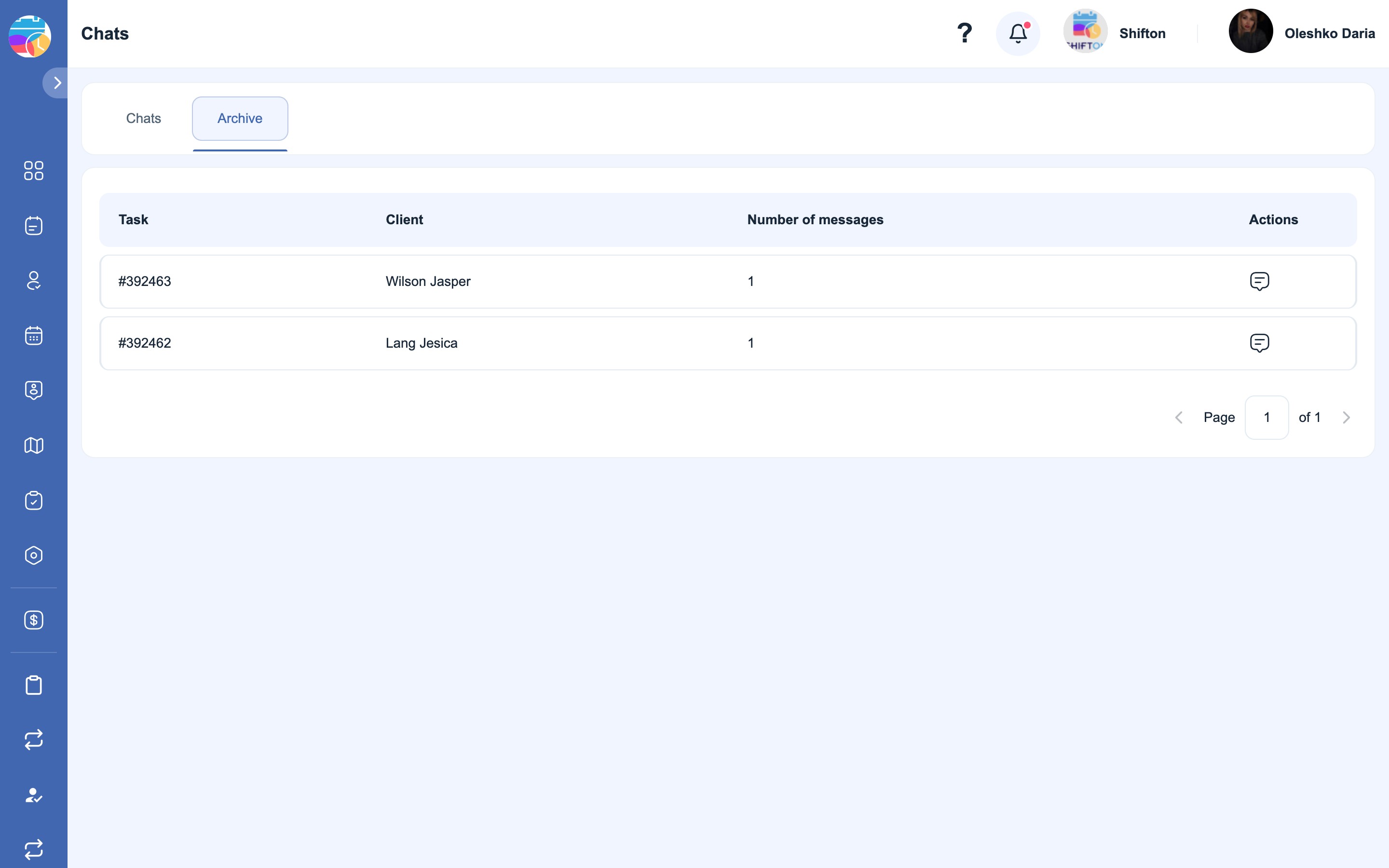
En la página hay dos pestañas:
| Pestaña | Qué muestra |
|---|---|
| Chats | Conversaciones activas, de las tareas que aún están en curso |
| Archivo | Conversaciones de las tareas finalizadas |
Ambas pestañas muestran la misma tabla:
| Columna | Qué muestra |
|---|---|
| Tarea | El número de la tarea a la que está vinculada la conversación |
| Cliente | Quién escribe |
| Número de mensajes | Cuántos mensajes hay en la conversación |
| Acciones | El botón para abrir el chat |
Cómo leer y responder
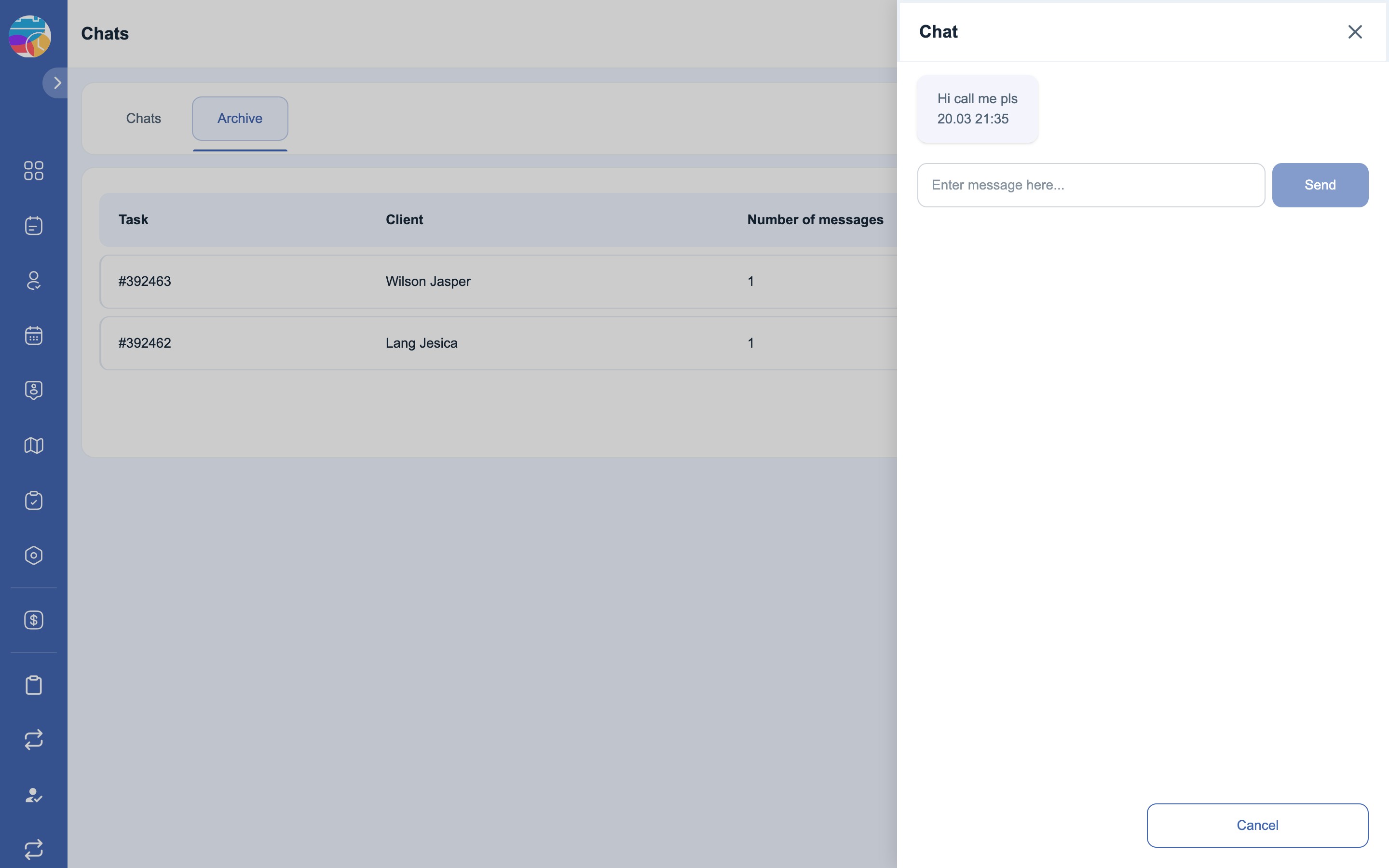
- Pulse el botón de la columna Acciones de la fila que necesite: la conversación se abrirá en el panel lateral.
- En el panel se ve todo el historial de mensajes con la fecha y la hora.
- Escriba la respuesta en el campo «Introduzca el mensaje aquí…» y pulse «Enviar».
- «Cancelar» o la cruz cierran el panel.
Archivo: se puede leer, pero no responder
El chat vive junto con la tarea. Mientras la tarea está en curso, el cliente y su equipo intercambian mensajes. En cuanto la tarea pasa al estado final, el chat se cierra: el cliente ya no puede escribir y la conversación se traslada a la pestaña Archivo.
La conversación archivada se puede abrir y leer por completo: el historial se conserva. Pero el botón de envío está inactivo en el chat archivado: ya no se puede responder en una tarea cerrada.
De esto se deriva una regla práctica: cierre las cuestiones de la tarea antes de pasarla al estado final. Una vez finalizada, la conversación queda solo como historial.
Posibles problemas y soluciones
| Problema | Causa | Solución |
|---|---|---|
| En la lista no hay ningún chat | Los clientes aún no han escrito, o no tienen dónde escribir | Compruebe que en el texto de la regla esté la sustitución {link_map}: sin el enlace de seguimiento el cliente no llegará al chat |
| El cliente dice que no puede escribir | La tarea ya está en el estado final y el chat está cerrado | La conversación se ha trasladado a Archivo. Póngase en contacto con el cliente por la vía habitual |
| Una conversación antigua ha desaparecido de la lista | La tarea está finalizada y el chat se ha archivado | Abra la pestaña Archivo |
| En el chat archivado no se puede pulsar el envío | Está pensado así: en una tarea finalizada no se puede responder | Si la cuestión sigue abierta, no pase la tarea al estado final hasta resolverla |
| El cliente no ha recibido respuesta | El mensaje no se ha enviado, o la tarea se ha cerrado antes | Asegúrese de que el chat esté en la pestaña Chats y no en el archivo, y de que la respuesta se haya enviado con el botón «Enviar» |
Preguntas frecuentes
Pregunta: ¿Cómo inicia el cliente un chat? Respuesta: Con el botón «Mensaje» de la página de seguimiento de la visita. No hay un enlace aparte al chat.
Pregunta: ¿Necesita el cliente una cuenta? Respuesta: No. Escribe desde la página abierta con el enlace de su notificación.
Pregunta: ¿Por qué no tenemos ningún chat? Respuesta: Lo más probable es que en los textos de las notificaciones no esté la sustitución {link_map}, así que el cliente no tiene adónde llegar. Sin la página de seguimiento el chat no está disponible.
Pregunta: ¿Qué empleados ven la conversación? Respuesta: El chat está vinculado a la tarea y no al empleado: lo ve cualquiera que tenga acceso a esa tarea. Todas las conversaciones están reunidas en la página Chats.
Pregunta: ¿Llega una notificación sobre un nuevo mensaje del cliente? Respuesta: En la página no hay una notificación aparte: el contador de mensajes se ve en la lista de chats, por eso conviene revisar la página a lo largo del trabajo.
Pregunta: ¿Se puede responder en una tarea finalizada? Respuesta: No. En el chat archivado el botón de envío está inactivo: la conversación está disponible solo para lectura.
Pregunta: ¿Adónde ha ido la conversación de una tarea finalizada? Respuesta: A la pestaña Archivo. Se conserva por completo.
Pregunta: ¿Se puede eliminar una conversación? Respuesta: No. El chat se guarda junto con la tarea como historial de la solicitud.
Pregunta: ¿Puede el cliente adjuntar un archivo en el chat? Respuesta: En el chat el cliente envía texto. Puede adjuntar un archivo a la reseña una vez finalizado el trabajo.
Pregunta: ¿Puede el cliente llamar en lugar de escribir? Respuesta: Sí, en la página de seguimiento, junto al botón del mensaje, hay un botón «Llamada». Si en los ajustes del módulo está activada la sustitución del número, la llamada no irá al teléfono personal del técnico.
Pregunta: ¿Cuántos chats puede haber en una misma tarea? Respuesta: Uno: la conversación de la tarea se lleva en un solo chat, y el contador muestra el número de mensajes que hay en él.