

Klient może zadać pytanie dotyczące swojej wizyty, nie dzwoniąc do biura, a Twój zespół — odpowiedzieć mu w jednym miejscu. Cała korespondencja jest powiązana z zadaniem, dlatego widzi ją każdy pracownik pracujący nad tym zadaniem i nie gubi się ona w prywatnych telefonach.
Strona otwiera się z lewego menu: Portal klienta → Czaty.
Jak klient trafia do czatu
Osobnego linku do czatu nie ma. Klient otwiera korespondencję przyciskiem „Wiadomość” na stronie śledzenia wizyty — tej samej, do której prowadzi link z Twojego powiadomienia.
Stąd ważny wniosek: bez linku śledzenia czat jest niedostępny. Link trafia do wiadomości tylko przez podstawienie {link_map} — jeśli nie wstawisz go w treść reguły, klient nie będzie miał gdzie napisać. Jak to ustawić — w artykule „Ustawienia przypomnień”.

Klient nie potrzebuje ani rejestracji, ani hasła — pisze bezpośrednio ze strony. Obok czatu jest przycisk „Połączenie”, więc klient może wybrać: napisać albo zadzwonić.
Lista czatów
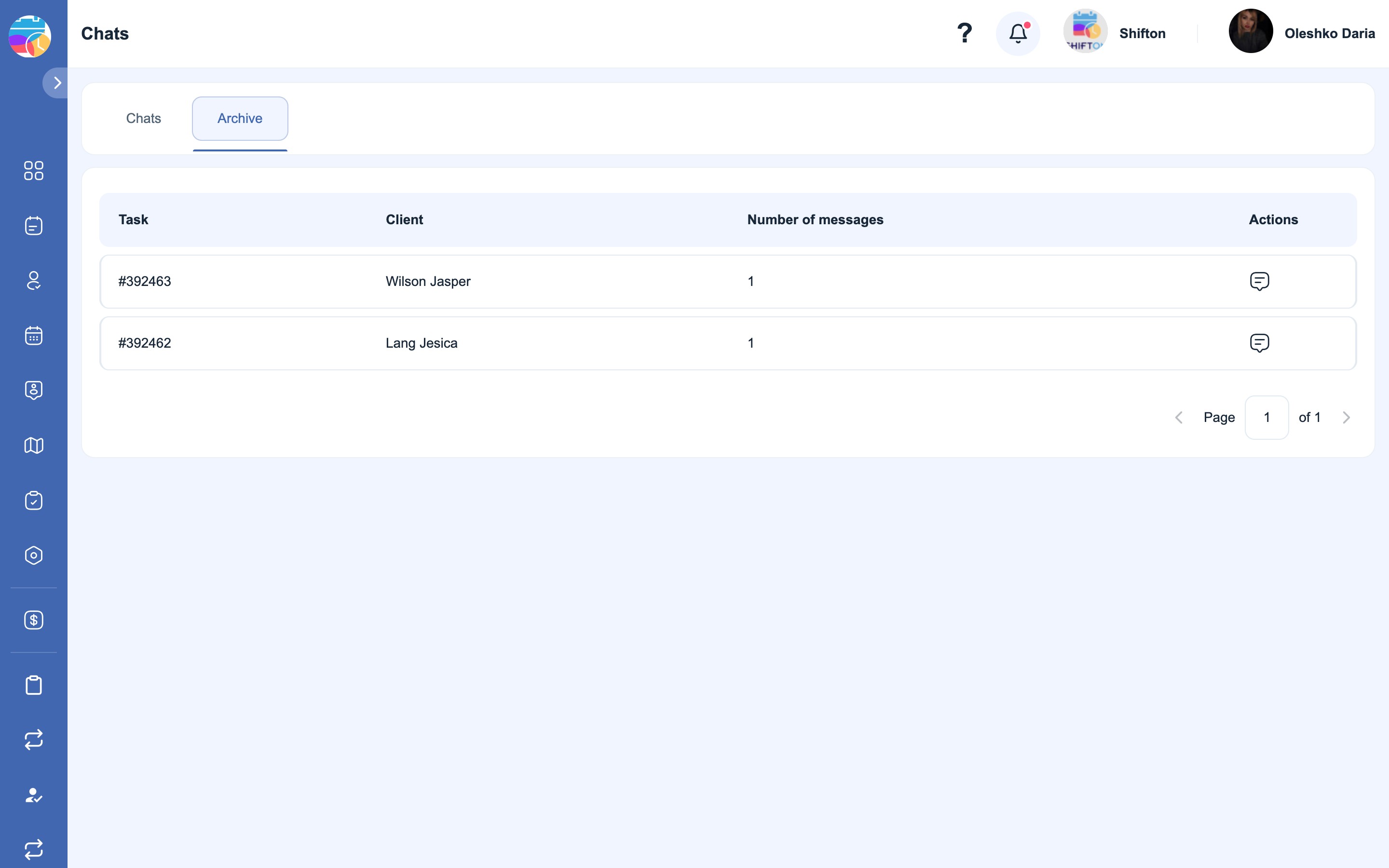
Na stronie są dwie karty:
| Karta | Co pokazuje |
|---|---|
| Czaty | Aktywne korespondencje — dotyczące zadań, które są jeszcze w toku |
| Archiwum | Korespondencje dotyczące zakończonych zadań |
Obie karty pokazują taką samą tabelę:
| Kolumna | Co pokazuje |
|---|---|
| Zadanie | Numer zadania, z którym powiązana jest korespondencja |
| Klient | Kto pisze |
| Liczba wiadomości | Ile wiadomości jest w korespondencji |
| Działania | Przycisk otwarcia czatu |
Jak przeczytać i odpowiedzieć
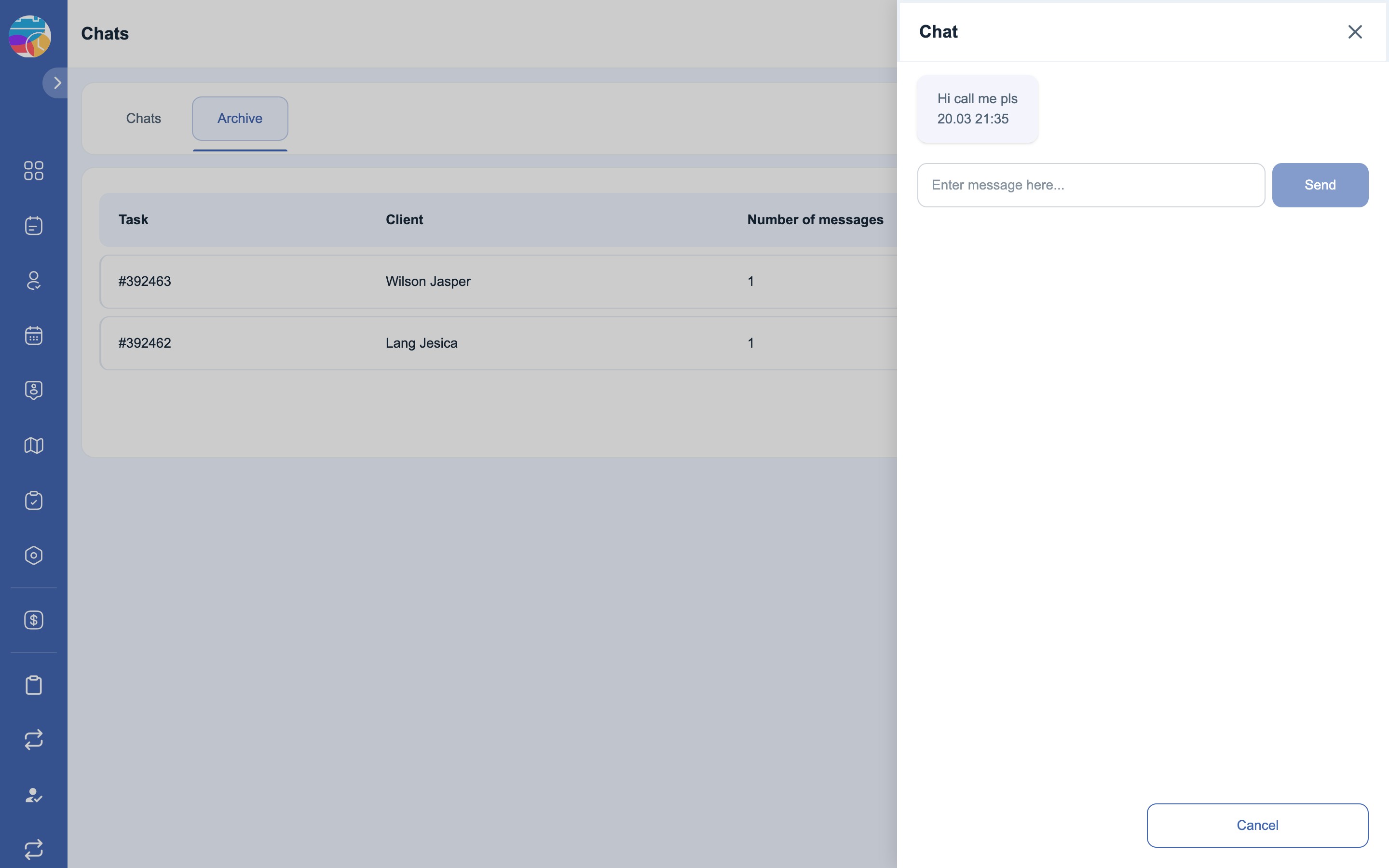
- Kliknij przycisk w kolumnie Działania w odpowiednim wierszu — korespondencja otworzy się w panelu bocznym.
- W panelu widoczna jest cała historia wiadomości z datą i godziną.
- Wpisz odpowiedź w pole „Enter message here…” i kliknij „Wyślij”.
- „Anulować” lub krzyżyk zamykają panel.
Archiwum: czytać można, odpowiadać nie
Czat żyje razem z zadaniem. Dopóki zadanie jest w toku, klient i Twój zespół wymieniają wiadomości. Gdy tylko zadanie zostanie przeniesione do statusu końcowego, czat zostaje zamknięty: klient nie może już napisać, a korespondencja przenosi się na kartę Archiwum.
Zarchiwizowaną korespondencję można otworzyć i przeczytać w całości — historia jest zachowana. Ale przycisk wysyłania w zarchiwizowanym czacie jest nieaktywny: na zamknięte zadanie nie da się już odpowiedzieć.
Wynika z tego praktyczna zasada: zamykajcie pytania dotyczące zadania przed przeniesieniem go do statusu końcowego. Po zakończeniu korespondencja staje się już tylko historią.
Możliwe problemy i rozwiązania
| Problem | Przyczyna | Rozwiązanie |
|---|---|---|
| Na liście nie ma ani jednego czatu | Klienci jeszcze nie pisali — albo nie mają gdzie napisać | Sprawdź, czy w treści reguły jest podstawienie {link_map}: bez linku śledzenia klient nie trafi do czatu |
| Klient mówi, że nie może napisać | Zadanie jest już w statusie końcowym — czat jest zamknięty | Korespondencja przeniosła się do Archiwum. Skontaktuj się z klientem zwykłym sposobem |
| Stara korespondencja zniknęła z listy | Zadanie zostało zakończone, czat zarchiwizowany | Otwórz kartę Archiwum |
| W zarchiwizowanym czacie nie da się kliknąć wysyłania | Tak zostało zaplanowane: na zakończone zadanie nie można odpowiadać | Jeśli pytanie jest jeszcze otwarte, nie przenoś zadania do statusu końcowego, dopóki go nie rozwiążesz |
| Klient nie otrzymał odpowiedzi | Wiadomość nie została wysłana albo zadanie zdążyło się zamknąć | Upewnij się, że czat jest na karcie Czaty, a nie w archiwum, i że odpowiedź została wysłana przyciskiem „Wyślij” |
Najczęściej zadawane pytania
Pytanie: Jak klient zaczyna czat? Odpowiedź: Przyciskiem „Wiadomość” na stronie śledzenia wizyty. Osobnego linku do czatu nie ma.
Pytanie: Czy klient potrzebuje konta? Odpowiedź: Nie. Pisze ze strony otwartej przez link z Twojego powiadomienia.
Pytanie: Dlaczego w ogóle nie mamy czatów? Odpowiedź: Najprawdopodobniej w treściach powiadomień nie ma podstawienia {link_map} — klient nie ma gdzie trafić. Bez strony śledzenia czat jest niedostępny.
Pytanie: Którzy pracownicy widzą korespondencję? Odpowiedź: Czat jest powiązany z zadaniem, a nie z pracownikiem: widzi go każdy, kto ma dostęp do tego zadania. Wszystkie korespondencje są zebrane na stronie Czaty.
Pytanie: Czy przychodzi powiadomienie o nowej wiadomości klienta? Odpowiedź: Osobnego powiadomienia na stronie nie ma — licznik wiadomości jest widoczny na liście czatów, dlatego stronę warto sprawdzać na bieżąco.
Pytanie: Czy można odpowiedzieć na zakończone zadanie? Odpowiedź: Nie. W zarchiwizowanym czacie przycisk wysyłania jest nieaktywny — korespondencja jest dostępna tylko do czytania.
Pytanie: Gdzie zniknęła korespondencja dotycząca zakończonego zadania? Odpowiedź: Na kartę Archiwum. Zostaje zachowana w całości.
Pytanie: Czy można usunąć korespondencję? Odpowiedź: Nie. Czat jest przechowywany razem z zadaniem jako historia zgłoszenia.
Pytanie: Czy klient może załączyć plik w czacie? Odpowiedź: W czacie klient wysyła tekst. Plik może załączyć do opinii po zakończeniu pracy.
Pytanie: Czy klient może zadzwonić, a nie pisać? Odpowiedź: Tak, na stronie śledzenia obok przycisku wiadomości jest przycisk „Połączenie”. Jeśli w ustawieniach modułu włączone jest podstawianie numeru, połączenie nie trafi na prywatny telefon wykonawcy.
Pytanie: Ile czatów może być w jednym zadaniu? Odpowiedź: Jeden — korespondencja dotycząca zadania prowadzona jest w jednym czacie, a licznik pokazuje liczbę wiadomości w nim.