

Il cliente può fare una domanda sulla propria visita senza telefonare in ufficio, e il tuo team può rispondergli in un unico posto. Tutta la conversazione è associata all’attività, perciò la vede qualsiasi dipendente che lavora su quell’attività, e non si perde nei telefoni personali.
La pagina si apre dal menu di sinistra: Portale clienti → Chat.
Come il cliente arriva alla chat
Non esiste un link separato alla chat. Il cliente apre la conversazione con il pulsante «Messaggio» nella pagina di tracciamento della visita — proprio quella a cui porta il link contenuto nella tua notifica.
Da qui deriva una conseguenza importante: senza il link di tracciamento la chat non è accessibile. Il link finisce nel messaggio solo attraverso il segnaposto {link_map} — se non lo inserisci nel testo della regola, il cliente non avrà un posto in cui scrivere. Come configurarlo è spiegato nell’articolo «Impostazioni dei promemoria».

Al cliente non servono né registrazione né password — scrive direttamente dalla pagina. Accanto alla chat c’è il pulsante «Chiamata», così il cliente può scegliere: scrivere o telefonare.
Elenco delle chat
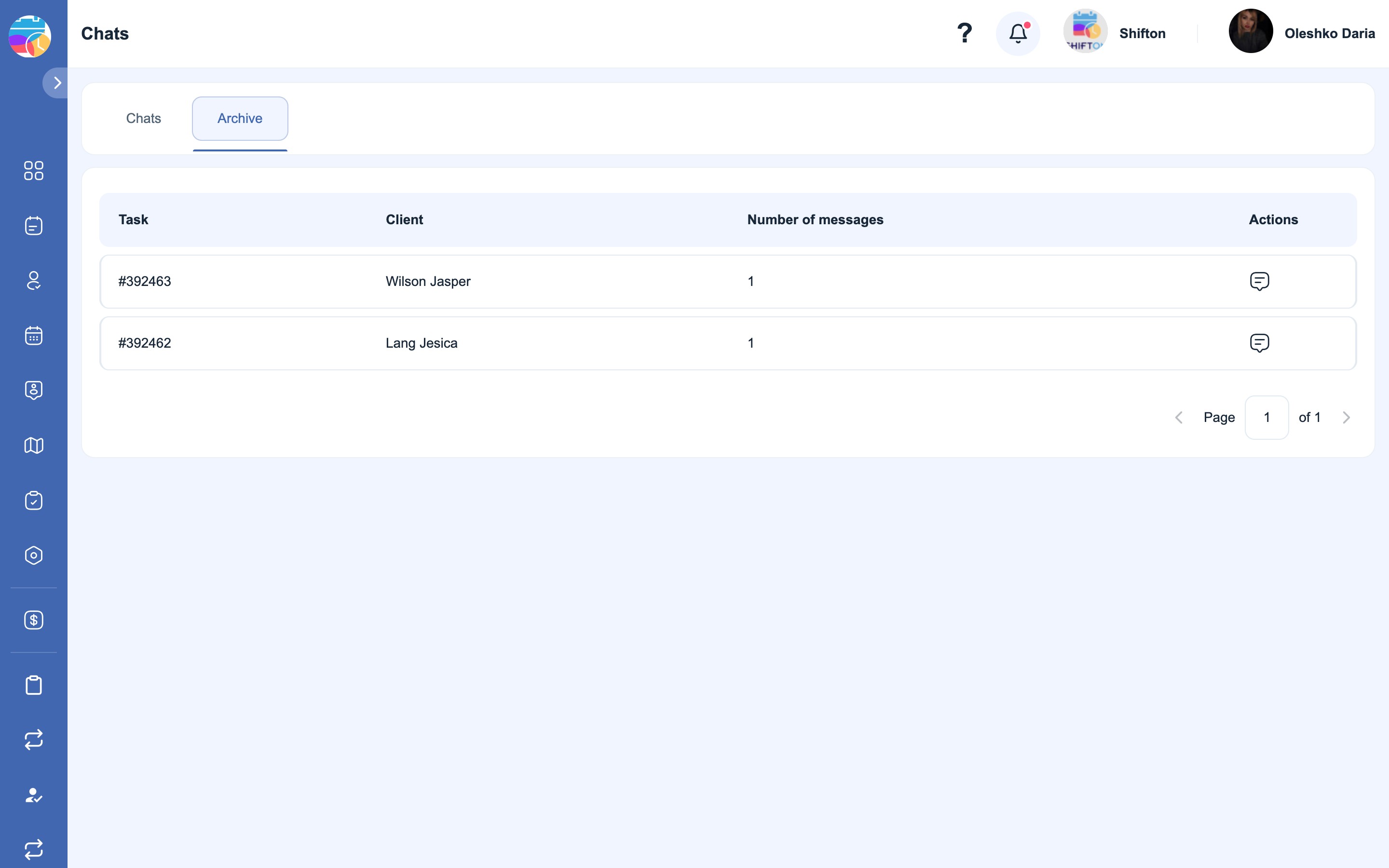
Nella pagina ci sono due schede:
| Scheda | Che cosa mostra |
|---|---|
| Chat | Le conversazioni attive — relative ad attività ancora in corso |
| Archiviazione | Le conversazioni relative ad attività concluse |
Entrambe le schede mostrano la stessa tabella:
| Colonna | Che cosa mostra |
|---|---|
| Attività | Il numero dell’attività a cui è associata la conversazione |
| Cliente | Chi scrive |
| Numero di messaggi | Quanti messaggi ci sono nella conversazione |
| Azioni | Il pulsante di apertura della chat |
Come leggere e rispondere
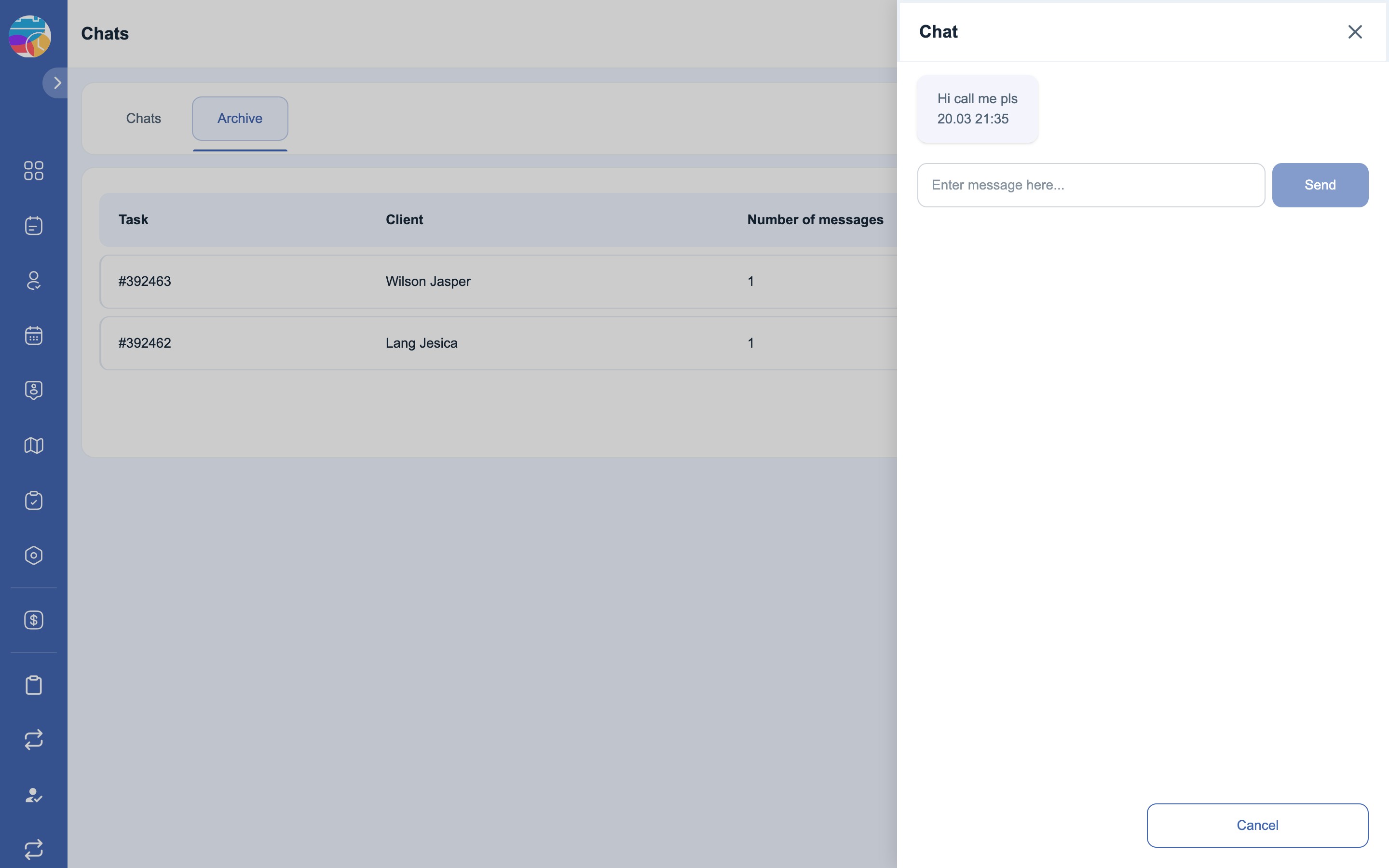
- Premi il pulsante nella colonna Azioni della riga che ti serve — la conversazione si aprirà nel pannello laterale.
- Nel pannello si vede tutta la cronologia dei messaggi con data e ora.
- Digita la risposta nel campo «Enter message here…» e premi «Invia».
- «Annulla» o la crocetta chiudono il pannello.
Archivio: si può leggere, non rispondere
La chat vive insieme all’attività. Finché l’attività è in corso, il cliente e il tuo team si scrivono. Appena l’attività viene portata in uno stato finale, la chat si chiude: il cliente non può più scrivere e la conversazione passa nella scheda Archiviazione.
Una conversazione archiviata si può aprire e leggere per intero — la cronologia viene conservata. Ma il pulsante di invio in una chat archiviata non è attivo: rispondere su un’attività chiusa non è più possibile.
Da ciò deriva una regola pratica: chiudi le questioni relative all’attività prima di portarla in uno stato finale. Dopo il completamento la conversazione diventa soltanto cronologia.
Possibili problemi e soluzioni
| Problema | Causa | Soluzione |
|---|---|---|
| Nell’elenco non c’è nessuna chat | I clienti non hanno ancora scritto — oppure non hanno un posto in cui scrivere | Verifica che nel testo della regola ci sia il segnaposto {link_map}: senza il link di tracciamento il cliente non arriva alla chat |
| Il cliente dice che non riesce a scrivere | L’attività è già in uno stato finale — la chat è chiusa | La conversazione è passata in Archiviazione. Contatta il cliente nel modo consueto |
| Una vecchia conversazione è scomparsa dall’elenco | L’attività è conclusa, la chat è stata archiviata | Apri la scheda Archiviazione |
| In una chat archiviata il pulsante di invio non si preme | È voluto: su un’attività conclusa non si può rispondere | Se la questione è ancora aperta, non portare l’attività in uno stato finale prima di averla risolta |
| Il cliente non ha ricevuto la risposta | Il messaggio non è stato inviato, oppure l’attività ha fatto in tempo a chiudersi | Assicurati che la chat sia nella scheda Chat e non in archivio, e che la risposta sia stata inviata con il pulsante «Invia» |
Domande frequenti
Domanda: Come inizia il cliente una chat? Risposta: Con il pulsante «Messaggio» nella pagina di tracciamento della visita. Non esiste un link separato alla chat.
Domanda: Al cliente serve un account? Risposta: No. Scrive dalla pagina aperta tramite il link contenuto nella tua notifica.
Domanda: Perché da noi non ci sono chat del tutto? Risposta: Molto probabilmente nei testi delle notifiche manca il segnaposto {link_map} — il cliente non ha un posto in cui arrivare. Senza la pagina di tracciamento la chat non è accessibile.
Domanda: Quali dipendenti vedono la conversazione? Risposta: La chat è associata all’attività, non al dipendente: la vede chiunque abbia accesso a quell’attività. Tutte le conversazioni sono raccolte nella pagina Chat.
Domanda: Arriva una notifica per un nuovo messaggio del cliente? Risposta: Nella pagina non esiste una notifica dedicata — il contatore dei messaggi si vede nell’elenco delle chat, perciò conviene controllare la pagina durante il lavoro.
Domanda: Si può rispondere su un’attività conclusa? Risposta: No. In una chat archiviata il pulsante di invio non è attivo — la conversazione è disponibile solo in lettura.
Domanda: Dove è finita la conversazione relativa a un’attività conclusa? Risposta: Nella scheda Archiviazione. Viene conservata per intero.
Domanda: Si può eliminare una conversazione? Risposta: No. La chat viene conservata insieme all’attività come cronologia della richiesta.
Domanda: Il cliente può allegare un file nella chat? Risposta: Nella chat il cliente invia testo. Un file lo può allegare alla recensione, al termine del lavoro.
Domanda: Il cliente può telefonare invece di scrivere? Risposta: Sì, nella pagina di tracciamento, accanto al pulsante del messaggio, c’è il pulsante «Chiamata». Se nelle impostazioni del modulo è attiva la sostituzione del numero, la chiamata non andrà al telefono personale dell’esecutore.
Domanda: Quante chat ci possono essere su una singola attività? Risposta: Una — la conversazione sull’attività si svolge in un’unica chat, e il contatore mostra il numero di messaggi al suo interno.