

Портал клиента — модуль, который держит вашего клиента в курсе визита без единого звонка от диспетчера. Клиент получает уведомление о предстоящей работе, ссылку, по которой видит на карте, где сейчас исполнитель и когда он приедет, может написать в чат и после работы оставить отзыв.
Клиенту при этом не нужен аккаунт в Shifton — всё открывается по ссылке из SMS или письма.
Примечание: Портал клиентов — это платный модуль. Включите его в разделе Настройки компании → Модули. После включения в левом меню появляется раскрывающаяся группа Портал клиента с четырьмя страницами.
Что получает клиент
- Уведомления о визите. Клиент узнаёт, что заявка принята, что исполнитель выехал, что работа завершена. Какие именно события сообщать и по какому каналу — SMS, email или оба — вы решаете сами.
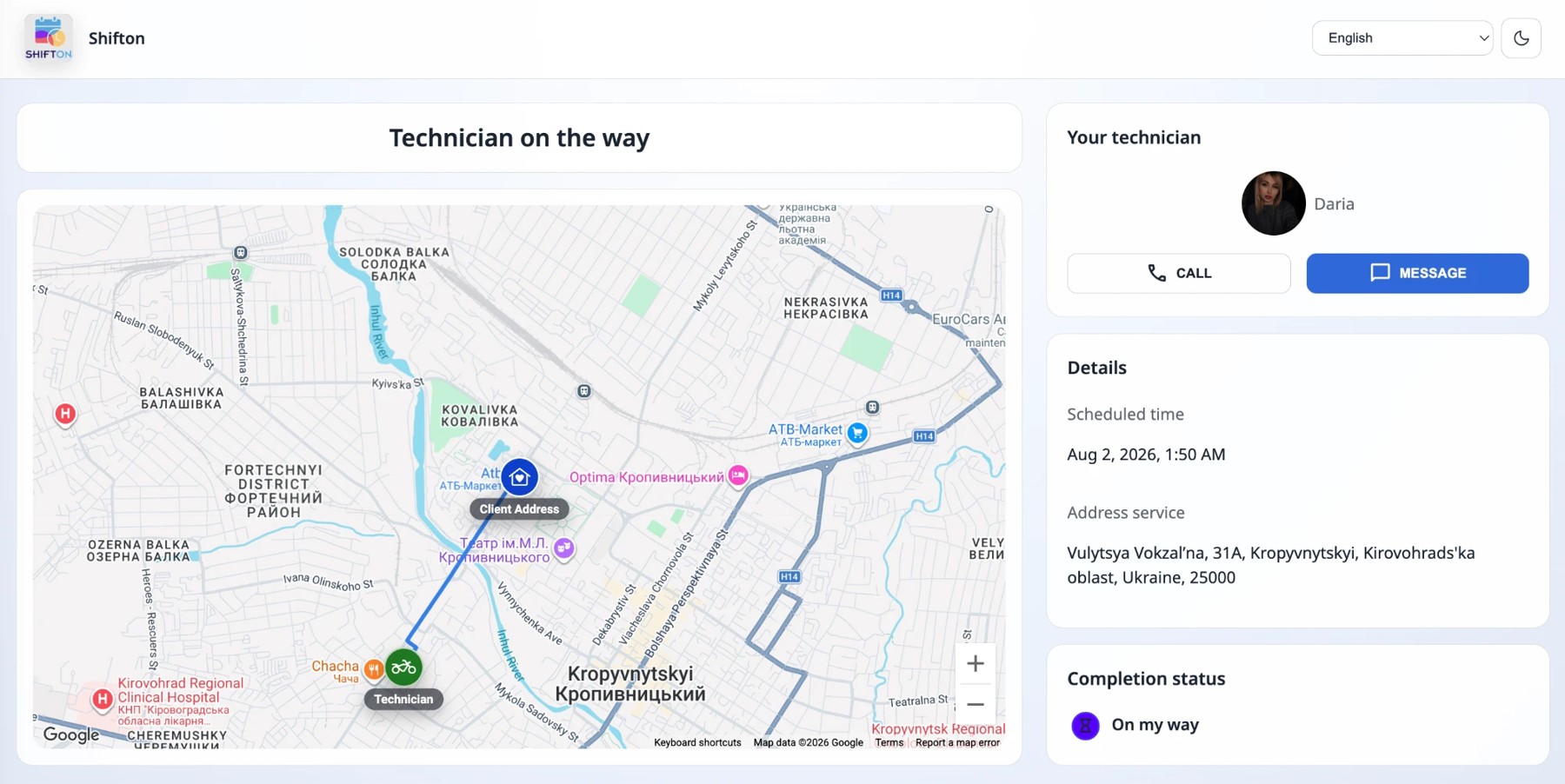
- Страница отслеживания. Ссылка ведёт на отдельный адрес — my.shifton.com, не в приложение. На странице: карта с двумя точками — адрес клиента и исполнитель — и построенным между ними маршрутом, расчётное время в пути, а рядом карточка исполнителя с фотографией и именем и две кнопки — «Вызов» и «Сообщение». Ниже — запланированное время визита, адрес обслуживания и статус выполнения.
- Чат по задаче. Кнопка «Сообщение» открывает переписку прямо на той же странице: поле ввода и кнопка «Отправить». Ваша команда отвечает на странице Чаты в приложении. Переписка привязана к задаче, поэтому её видит любой, кто с этой задачей работает. После завершения задачи чат закрывается и уходит в архив.

- Отзыв после работы. Форма оценки качества обслуживания открывается по своей ссылке: фотография и имя исполнителя, рейтинг пятью звёздами, необязательный комментарий и прикреплённый файл. Клиент нажимает «Отправить», и отзыв попадает на страницу Отзывы. Отзыв оставляют один раз — после отправки ссылка становится неактивной.
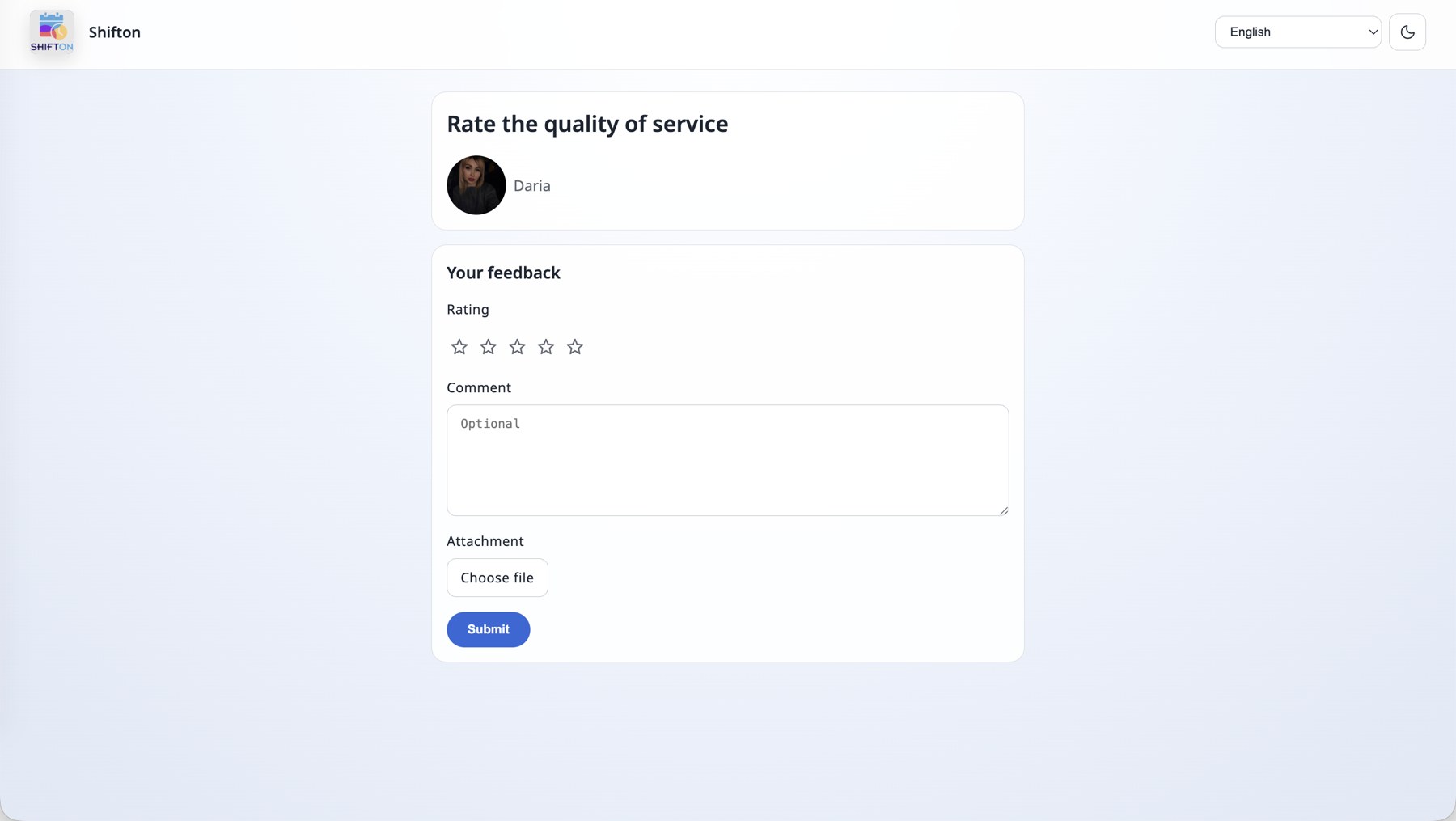
Ссылка на отзыв работает только после завершения задачи. Пока задача не в финальном статусе, по ней открывается страница «Ссылка больше недействительна».
Страница на языке клиента. В правом верхнем углу клиентских страниц есть выбор языка — доступны все 41 язык Shifton, — и переключатель тёмной темы. Все подписи переводятся, поэтому клиент из любой страны видит страницу на своём языке. На иллюстрациях ниже страница открыта на английском.
Телефон исполнителя при этом можно не раскрывать: в настройках модуля есть подмена номера, и клиент звонит не на личный номер сотрудника.
Сколько живут ссылки
Обе ссылки одноразовые по-своему, и это стоит знать заранее:
- Ссылка отслеживания работает, пока задача в работе. Как только вы переводите задачу в финальный статус, отслеживание закрывается — клиент увидит «Ссылка больше недействительна».
- Ссылка на отзыв, наоборот, начинает работать только после завершения задачи. И действует до первого отзыва: клиент отправил оценку — ссылка стала неактивной, второй раз оставить отзыв нельзя.
- Чат живёт вместе с задачей: пока задача в работе, клиент и ваша команда переписываются, а после перевода в финальный статус переписка закрывается и уходит в архив — она остаётся доступной вам для чтения на вкладке Архив страницы Чаты.
Проще запомнить так: работа идёт — открыты карта и чат; работа закончена — открыт только отзыв, и он открыт один раз.
Как всё настроить: пять шагов
1. Включите модуль
Настройки компании → Модули → отметьте Портал клиента → Сохранить. Подробнее — в статье «Модули и настройки модулей».
2. Свяжите поля клиента с каналами связи
Модули → Настройки → Портал клиентов. Здесь указывается, из каких полей карточки клиента брать имя, фамилию, телефон и email — именно на этот телефон уйдёт SMS, а на этот адрес письмо. Там же выбирается, как показывать клиенту имя исполнителя, и включается подмена телефона.
3. Настройте уведомления по статусам задачи
Страница Настройки напоминаний («Настройки напоминаний»), блок Настройки уведомлений по статусам. Это главная таблица модуля: в ней перечислены статусы задач вашей компании, и напротив каждого включаются каналы, по которым клиент получит сообщение при переходе задачи в этот статус.
Статусы у каждой компании свои. Это не готовый системный список: вы создаёте и называете статусы сами в разделе Настройки задач → Статусы, а таблица уведомлений просто показывает то, что у вас настроено. Поэтому в вашей таблице будут ваши названия, а не те, что на иллюстрации ниже (там для примера статусы «TO DO», «Начата», «Doing», «Pause», «Decline», «В пути», «Accepted», «Завершена»).
Из этого следует и порядок действий: сначала статусы, потом уведомления. Если добавить новый статус после настройки уведомлений, он появится в таблице отдельной строкой без каналов — и по нему клиенту ничего не уйдёт, пока вы их не включите.
Статусы без каналов помечены серым — по ним клиенту ничего не уходит. Чтобы включить статус, нажмите + в его строке — откроется окно «Добавить правило для статусов», где задаётся всё сообщение целиком:
- Статус — статус, при котором сработает правило (например, В пути).
- Каналы — каналы: SMS, E-mail или оба.
- Текст SMS — текст SMS.
- Тема письма — тема письма.
- Текст письма — текст письма.
- Включено — включено ли правило.

Подстановки в тексте сообщения
Тексты не статичные: в них вставляются данные задачи. Доступны подстановки:
{executor_name} · {company_name} · {client_first_name} · {client_last_name} · {scheduled_time} · {task_id} · {company_id} · {client_id} · {link_feedback} · {link_map}
Самое важное: ссылки попадают в сообщение только через подстановки. {link_map} — ссылка на страницу отслеживания с картой, {link_feedback} — ссылка на форму отзыва. Если их не вставить в текст, сообщение уйдёт без ссылки, и клиент не сможет ни отследить исполнителя, ни оставить отзыв.
Пример текста SMS для статуса В пути:
Hi {client_first_name}, {executor_name} from {company_name} is now on the way to you.
Scheduled: {scheduled_time}. Track location: {link_map}
А тема письма может выглядеть так: Your Specialist Is On the Way — Request #{task_id}.

4. Добавьте напоминания по времени
Там же, блок Настройки запланированных уведомлений — кнопка Создать напоминание. В отличие от уведомлений по статусам, напоминание привязано не к событию, а к времени: за сколько минут до визита или после него отправить сообщение. У напоминания есть название, интервал (Отправить до/после), выбор «до/после» (Опция напоминания), каналы и переключатель включения.
Например, напоминание «за 30 минут до визита» по SMS — клиент успеет подготовиться, а вы сократите число неудачных выездов.
5. Пополните SMS-баланс
SMS расходуют баланс, и при нулевом балансе сообщения просто не уйдут. Баланс, расход и автопополнение — на странице SMS-биллинг. Email отправляется бесплатно, поэтому начать можно и с одного email-канала.
Страницы модуля
| Страница | Для чего нужна | Подробнее |
|---|---|---|
| Чаты («Чаты») | Читать сообщения клиентов по задачам и отвечать на них. Вкладка Архив хранит закрытые переписки | Чаты |
| Отзывы («Отзывы») | Смотреть оценки и комментарии клиентов, с фильтрами по сотруднику и клиенту | Отзывы |
| Настройки напоминаний («Настройки напоминаний») | Уведомления по статусам и напоминания по времени | Настройки напоминаний |
| SMS-биллинг («SMS-биллинг») | Баланс SMS, расход по странам и типам, пополнение и автопополнение | SMS-биллинг |
Что нужно, чтобы уведомления доходили
| # | Условие | Где проверить |
|---|---|---|
| 1 | Модуль Портал клиента включён | Настройки компании → Модули |
| 2 | Компания работает в режиме Задачи (Field Service) | меню компании → смена режима работы |
| 3 | У клиента заполнен телефон и/или email | карточка клиента в разделе Клиенты |
| 4 | Поля клиента связаны с каналами | Модули → Настройки → Портал клиентов |
| 5 | Для нужных статусов включены каналы | Настройки напоминаний → Настройки уведомлений по статусам |
| 6 | На SMS-балансе есть деньги (для SMS) | SMS-биллинг |
Возможные проблемы и решения
| Проблема | Причина | Решение |
|---|---|---|
| В меню нет группы Портал клиента | Модуль отключён или компания не в режиме Задачи | Включите модуль в Настройки компании → Модули; переключитесь в режим Задачи (Field Service) |
| Группа есть, но пунктов не видно | Группа свёрнута | Нажмите на название Портал клиента — список раскроется |
| Клиент не получил ни SMS, ни письма | Для этого статуса не включён ни один канал | Настройки напоминаний → Настройки уведомлений по статусам → включите канал у нужного статуса |
| Письма приходят, SMS нет | Нулевой SMS-баланс или неверный номер | Пополните баланс на SMS-биллинг; проверьте телефон в карточке клиента |
| Уведомления уходят не на тот телефон | Неверно связано поле клиента | Модули → Настройки → Портал клиентов → Mapping: customer's phone number |
| Ссылка отслеживания пустая | Исполнитель ещё не выехал либо у него отключена геолокация | Проверьте статус задачи и разрешения геолокации в мобильном приложении сотрудника |
| Клиент открыл ссылку и видит «Ссылка больше недействительна» | Задача уже завершена — отслеживание для неё закончилось | Это нормально: ссылка на карту живёт, пока задача в работе |
| Клиент хочет переоткрыть форму отзыва | Отзыв уже отправлен, ссылка стала неактивной | Повторно оставить отзыв нельзя — примите дополнение через чат по задаче |
Часто задаваемые вопросы
Вопрос: Нужна ли клиенту учётная запись в Shifton?
О: Нет. Всё открывается по ссылке из SMS или письма — ни регистрации, ни пароля не требуется.
В: Что именно запускает уведомление клиенту?
О: Два разных механизма. Первый — смена статуса задачи: настраивается в Настройки напоминаний → Настройки уведомлений по статусам. Второй — напоминание по времени: создаётся кнопкой Создать напоминание и срабатывает за N минут до или после визита.
В: Чем напоминание отличается от уведомления по статусу?
О: Уведомление по статусу привязано к событию — задача перешла в статус, клиент получил сообщение. Напоминание привязано к времени визита и уходит независимо от того, менялся статус или нет.
В: Можно ли обойтись без SMS?
О: Да. Оставьте включённым только канал email — он не расходует SMS-баланс.
В: Видит ли клиент личный телефон сотрудника?
О: Не обязательно. В настройках модуля есть подмена номера — тогда звонок клиента идёт не на личный номер исполнителя.
В: Как клиент видит имя исполнителя?
О: Так, как задано в настройках модуля — например, только имя без фамилии.
В: Кто в компании видит чат с клиентом?
О: Переписка привязана к задаче, поэтому её видит любой, у кого есть доступ к этой задаче. Все чаты собраны на странице Чаты.
В: Куда девается переписка после закрытия задачи?
О: В архив — вкладка Архив на странице Чаты.
В: Обязательно ли просить отзыв у каждого клиента?
О: Нет, отзыв — отдельное сообщение, и вы сами решаете, отправлять его или нет.
В: Почему статус в таблице помечен серым?
О: Значит, для него не включён ни один канал и клиенту по этому статусу ничего не уходит. Нажмите + в строке статуса, чтобы включить канал.
В: Сколько напоминаний можно создать?
О: Ограничения нет — можно завести несколько: например, за сутки до визита письмом и за 30 минут по SMS.
В: На каком языке приходят уведомления?
О: Текст сообщений задаётся в настройках, поэтому он будет таким, каким вы его написали.
В: Модуль платный?
О: Да. Плюс отдельно расходуется SMS-баланс на каждое отправленное SMS; email бесплатны.
В: Клиент получил сообщение, но без ссылки на карту. Почему?
О: В тексте правила не вставлена подстановка {link_map}. Ссылка не добавляется автоматически — её нужно написать в тексте SMS или письма.
В: Как клиент попадает в чат?
О: Со страницы отслеживания — там есть кнопка Сообщение. Отдельную ссылку на чат отправлять не нужно.
В: Может ли клиент позвонить исполнителю со страницы отслеживания?
О: Да, кнопкой Вызов. Если в настройках модуля включена подмена номера, звонок пойдёт не на личный телефон сотрудника.
В: Может ли клиент приложить фото к отзыву?
О: Да, в форме отзыва есть поле вложения — клиент выбирает файл и отправляет вместе с оценкой и комментарием.
В: На каком языке клиент видит страницу отслеживания?
О: На странице есть переключатель языка, клиент может выбрать удобный сам. Там же переключается тёмная тема.
В: Можно ли написать свой текст сообщения?
О: Не только можно — нужно. Текст SMS, тема и текст письма задаются в правиле для каждого статуса отдельно, с подстановками вида {client_first_name} или {scheduled_time}.
В: На каком адресе открывается страница для клиента?
О: На отдельном — my.shifton.com, а не в приложении. Клиент не попадает в интерфейс компании и ничего в нём не видит.
В: Сколько живёт ссылка отслеживания?
О: Пока задача в работе. Как только задача переведена в финальный статус, отслеживание закрывается: ссылка показывает «Ссылка больше недействительна».
В: Когда начинает работать ссылка на отзыв?
О: После завершения задачи. До этого по ней тоже открывается «Ссылка больше недействительна».
В: Виден ли клиенту номер задачи?
О: Да, если вы вставили {task_id} в текст сообщения — например, в теме письма «Your Specialist Is On the Way — Request #401428».
В: От кого приходит письмо клиенту?
О: От имени Shifton Robot ([email protected]) с темой, которую вы задали в правиле.
В: У меня в таблице другие статусы, чем на картинке. Это нормально?
О: Да. Статусы задач вы создаёте сами в Настройки задач → Статусы, и таблица уведомлений показывает именно ваш набор. Названия на иллюстрациях — пример одной компании.
В: Я добавил новый статус — почему по нему нет уведомлений?
О: Новый статус появляется в таблице пустой строкой, без каналов. Откройте его через + и задайте каналы и текст сообщения.
В: Можно ли настроить уведомление на любой свой статус?
О: Да, на любой из статусов вашей компании — ограничений по названию или количеству нет.
В: Сколько живёт ссылка отслеживания?
О: Пока задача в работе. Как только задача переведена в финальный статус, отслеживание закрывается.
В: Сколько раз клиент может оставить отзыв?
О: Один. После отправки ссылка становится неактивной, и повторно открыть форму нельзя.
В: Можно ли переписываться с клиентом после завершения задачи?
О: Нет. С финальным статусом чат закрывается и уходит в архив. Прочитать переписку можно на вкладке Архив страницы Чаты.