

Asiakasportaali on moduuli, joka pitää asiakkaasi ajan tasalla käynnistä ilman ainuttakaan puhelua ohjaajalta. Asiakas saa ilmoituksen tulevasta työstä ja linkin, jolta hän näkee kartalla, missä tekijä on nyt ja milloin hän saapuu, voi kirjoittaa chattiin ja jättää työn jälkeen arvostelun.
Asiakas ei tarvitse Shifton-tiliä — kaikki avautuu SMS-viestissä tai sähköpostissa olevasta linkistä.
Tärkeää: Asiakasportaali on maksullinen moduuli. Ota se käyttöön osiossa Yrityksen asetukset → Moduulit. Käyttöönoton jälkeen vasempaan valikkoon ilmestyy avautuva ryhmä Asiakasportaali, jossa on neljä sivua.
Mitä asiakas saa
- Ilmoitukset käynnistä. Asiakas saa tietää, että tilaus on otettu vastaan, että tekijä on lähtenyt liikkeelle ja että työ on valmis. Mistä tapahtumista kerrotaan ja millä kanavalla — SMS, sähköposti tai molemmat — päätät itse.
- Seurantasivu. Linkki johtaa erilliseen osoitteeseen — my.shifton.com, ei sovellukseen. Sivulla on: kartta, jossa on kaksi pistettä — asiakkaan osoite ja tekijä — ja niiden välille muodostettu reitti, arvioitu matka-aika, ja vieressä tekijän kortti valokuvalla ja nimellä sekä kaksi painiketta — ”Puhelu” ja ”Viesti”. Alempana ovat käynnin suunniteltu aika, palveluosoite ja suoritustila.
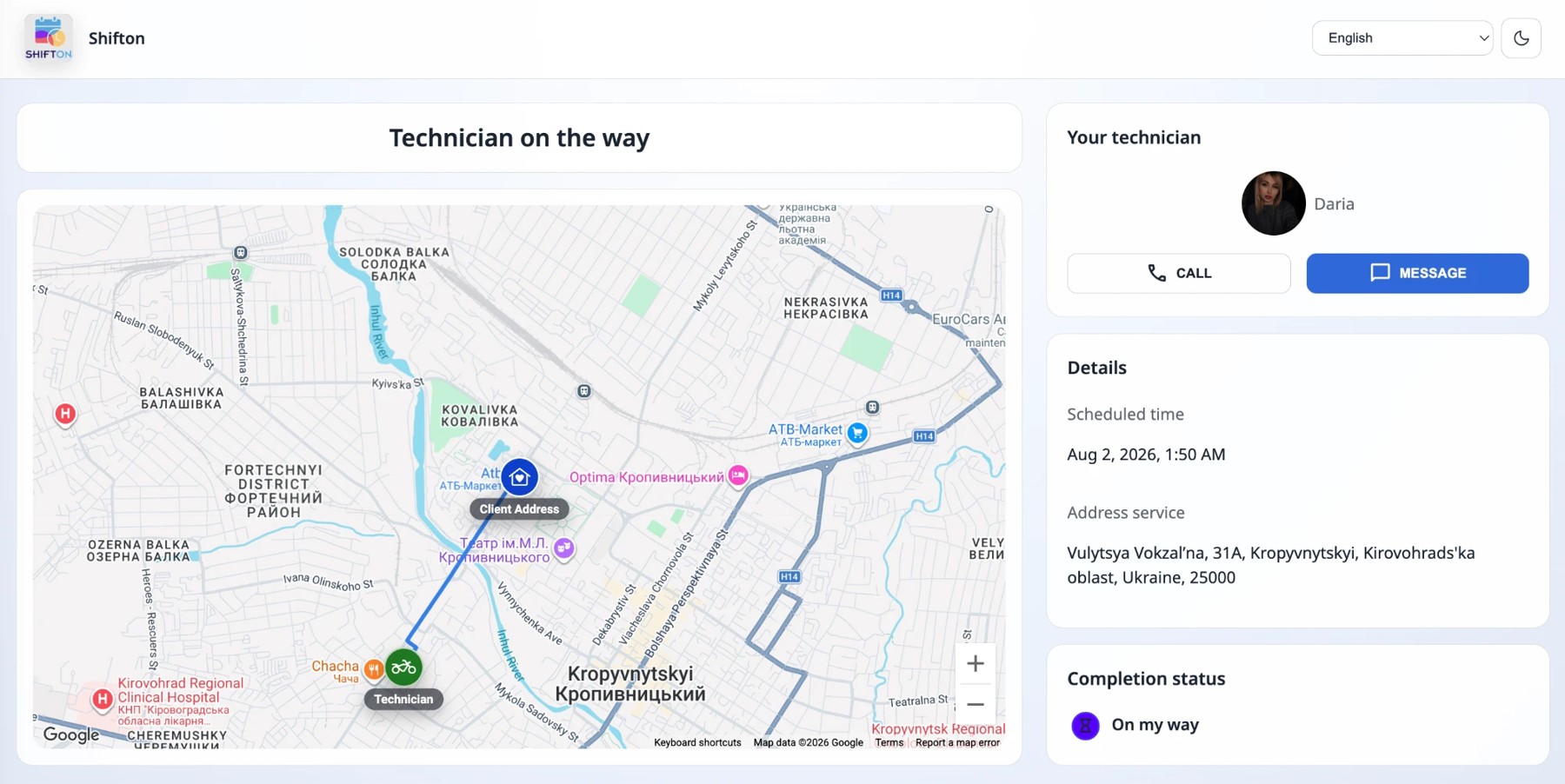
- Tehtävän chat. Painike ”Viesti” avaa keskustelun suoraan samalla sivulla: syöttökenttä ja painike ”Lähetä”. Tiimisi vastaa sovelluksen sivulla Chatit. Keskustelu on liitetty tehtävään, joten sen näkee jokainen, joka työskentelee tämän tehtävän kanssa. Kun tehtävä on valmis, chat sulkeutuu ja siirtyy välilehdelle Arkisto.

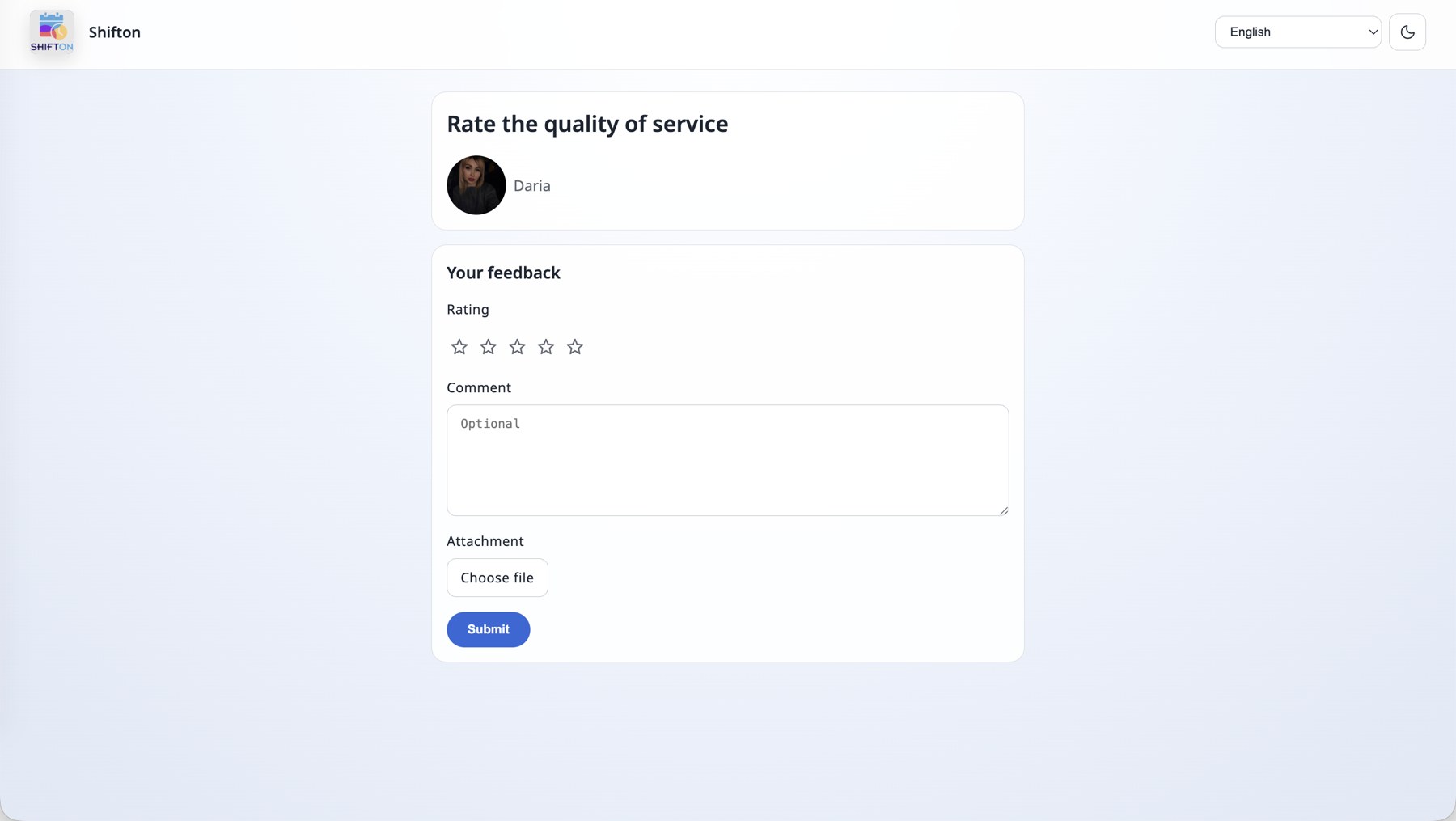
- Arvostelu työn jälkeen. Palvelun laadun arviointilomake avautuu omasta linkistään: tekijän valokuva ja nimi, viiden tähden arviointi, valinnainen kommentti ja liitetiedosto. Asiakas napsauttaa ”Lähetä”, ja arvostelu päätyy sivulle Arvostelut. Arvostelu jätetään yhden kerran — lähettämisen jälkeen linkki muuttuu passiiviseksi.
Arvostelulinkki toimii vasta tehtävän valmistumisen jälkeen. Jos tehtävä ei ole loppustatuksessa, siitä avautuu sivu ”Linkki ei ole enää voimassa”.
Sivu asiakkaan kielellä. Asiakassivujen oikeassa ylänurkassa on kielen valinta — käytettävissä ovat kaikki Shiftonin 41 kieltä — ja tumman teeman valitsin. Kaikki tekstit käännetään, joten asiakas mistä tahansa maasta näkee sivun omalla kielellään. Alla olevissa kuvissa sivu on avattu englanniksi.
Tekijän puhelinnumeroa ei tarvitse paljastaa: moduulin asetuksissa on numeron korvaus, eikä asiakas soita työntekijän henkilökohtaiseen numeroon.
Kuinka kauan linkit elävät
Molemmat linkit ovat omalla tavallaan kertakäyttöisiä, ja se on hyvä tietää etukäteen:
- Seurantalinkki toimii niin kauan kuin tehtävä on työn alla. Heti kun siirrät tehtävän loppustatukseen, seuranta sulkeutuu — asiakas näkee ”Linkki ei ole enää voimassa”.
- Arvostelulinkki puolestaan alkaa toimia vasta tehtävän valmistumisen jälkeen. Ja se on voimassa ensimmäiseen arvosteluun asti: asiakas lähetti arvion — linkki muuttui passiiviseksi, toista arvostelua ei voi jättää.
- Keskustelu elää tehtävän mukana: niin kauan kuin tehtävä on työn alla, asiakas ja tiimisi viestivät keskenään, ja loppustatukseen siirron jälkeen keskustelu sulkeutuu ja siirtyy välilehdelle Arkisto — se on edelleen sinun luettavissasi välilehdellä Arkisto sivulla Chatit.
Tämän muistaa helpommin näin: työ on käynnissä — kartta ja chat ovat auki; työ on valmis — vain arvostelu on auki, ja se on auki yhden kerran.
Näin kaikki määritetään: viisi askelta
1. Ota moduuli käyttöön
Yrityksen asetukset → Moduulit → merkitse Asiakasportaali → Tallenna. Lisätietoja artikkelissa ”Moduulit ja moduulien asetukset”.
2. Yhdistä asiakkaan kentät viestintäkanaviin
Moduulit → Asetukset → Asiakasportaali. Täällä määritetään, mistä asiakaskortin kentistä otetaan etunimi, sukunimi, puhelin ja sähköposti — juuri tähän puhelimeen lähtee SMS ja tähän osoitteeseen sähköposti. Samassa paikassa valitaan, miten tekijän nimi näytetään asiakkaalle, ja otetaan käyttöön puhelinnumeron korvaus.
3. Määritä ilmoitukset tehtävän tilojen mukaan
Sivu Muistutusasetukset (”Muistutusasetukset”), lohko Tilailmoitusten asetukset. Tämä on moduulin keskeisin taulukko: siinä on luettelo yrityksesi tehtävien tiloista, ja jokaisen kohdalla otetaan käyttöön kanavat, joilla asiakas saa viestin, kun tehtävä siirtyy tähän tilaan.
Jokaisella yrityksellä on omat tilansa. Kyse ei ole valmiista järjestelmälistasta: luot ja nimeät tilat itse osiossa Tehtävien asetukset → Tilat, ja ilmoitustaulukko näyttää vain sen, mitä olet määrittänyt. Siksi omassa taulukossasi ovat omat nimesi, eivät ne, jotka ovat alla olevassa kuvassa (siellä on esimerkkinä tilat ”TO DO”, ”Started”, ”Doing”, ”Pause”, ”Decline”, ”Matkalla”, ”Accepted”, ”Finished”).
Tästä seuraa myös toimintajärjestys: ensin tilat, sitten ilmoitukset. Jos lisäät uuden tilan ilmoitusten määrittämisen jälkeen, se ilmestyy taulukkoon omana rivinään ilman kanavia — eikä asiakkaalle lähde siitä mitään, ennen kuin otat kanavat käyttöön.
Tilat, joilla ei ole kanavia, on merkitty harmaalla — niistä ei lähde asiakkaalle mitään. Ota tila käyttöön napsauttamalla + sen rivillä — avautuu ikkuna ”Lisää sääntö tiloille”, jossa määritetään koko viesti kokonaisuudessaan:
- Tila — tila, jossa sääntö laukeaa (esimerkiksi Matkalla).
- Kanavat — kanavat: SMS, E-mail tai molemmat.
- SMS-teksti — SMS-viestin teksti.
- Sähköpostin aihe — sähköpostin aihe.
- Sähköpostin teksti — sähköpostiviestin teksti.
- Käytössä — onko sääntö käytössä.

Korvausmerkinnät viestin tekstissä
Tekstit eivät ole staattisia: niihin lisätään tehtävän tietoja. Käytettävissä ovat korvausmerkinnät:
{executor_name} · {company_name} · {client_first_name} · {client_last_name} · {scheduled_time} · {task_id} · {company_id} · {client_id} · {link_feedback} · {link_map}
Kaikkein tärkeintä: linkit päätyvät viestiin vain korvausmerkintöjen kautta. {link_map} on linkki kartalliselle seurantasivulle, {link_feedback} on linkki arvostelulomakkeeseen. Jos niitä ei lisää tekstiin, viesti lähtee ilman linkkiä, eikä asiakas voi seurata tekijää eikä jättää arvostelua.
Esimerkki SMS-tekstistä tilalle Matkalla:
Hi {client_first_name}, {executor_name} from {company_name} is now on the way to you.
Scheduled: {scheduled_time}. Track location: {link_map}
Ja sähköpostin aihe voi näyttää tältä: Your Specialist Is On the Way — Request #{task_id}.

4. Lisää aikaan sidotut muistutukset
Samassa paikassa on lohko Aikataulutettujen ilmoitusten asetukset — painike Luo muistutus. Toisin kuin tilojen mukaiset ilmoitukset, muistutus ei ole sidottu tapahtumaan vaan aikaan: kuinka monta minuuttia ennen käyntiä tai sen jälkeen viesti lähetetään. Muistutuksella on nimi, aikaväli (Lähetä ennen/jälkeen), valinta ”ennen/jälkeen” (Muistutusvaihtoehto), kanavat ja käyttöönoton valitsin.
Esimerkiksi muistutus ”30 minuuttia ennen käyntiä” SMS-viestillä — asiakas ehtii valmistautua, ja sinä vähennät turhien käyntien määrää.
5. Lataa SMS-saldoa
SMS-viestit kuluttavat saldoa, ja jos saldo on nolla, viestit eivät yksinkertaisesti lähde. Saldo, kulutus ja automaattinen lataus ovat sivulla SMS-laskutus. Sähköposti lähetetään ilmaiseksi, joten aloittaa voi myös pelkällä sähköpostikanavalla.
Moduulin sivut
| Sivu | Mihin sitä tarvitaan | Lisätietoja |
|---|---|---|
| Chatit (”Chatit”) | Lukea asiakkaiden tehtäviä koskevia viestejä ja vastata niihin. Välilehti Arkisto säilyttää suljetut keskustelut | Chatit |
| Arvostelut (”Arvostelut”) | Katsoa asiakkaiden arvioita ja kommentteja, työntekijä- ja asiakassuodattimilla | Arvostelut |
| Muistutusasetukset (”Muistutusasetukset”) | Tilojen mukaiset ilmoitukset ja aikaan sidotut muistutukset | Muistutusasetukset |
| SMS-laskutus (”SMS-laskutus”) | SMS-saldo, kulutus maiden ja tyyppien mukaan, lataus ja automaattinen lataus | SMS-laskutus |
Mitä tarvitaan, jotta ilmoitukset menevät perille
| # | Ehto | Mistä tarkistetaan |
|---|---|---|
| 1 | Moduuli Asiakasportaali on käytössä | Yrityksen asetukset → Moduulit |
| 2 | Yritys toimii tilassa Tehtävät (Field Service) | yrityksen valikko → työtilan vaihto |
| 3 | Asiakkaalla on täytetty puhelin ja/tai sähköposti | asiakaskortti osiossa Asiakkaat |
| 4 | Asiakkaan kentät on yhdistetty kanaviin | Moduulit → Asetukset → Asiakasportaali |
| 5 | Haluttujen tilojen kanavat on otettu käyttöön | Muistutusasetukset → Ilmoitusasetukset tilan mukaan |
| 6 | SMS-saldolla on rahaa (SMS-viestejä varten) | SMS Billing |
Mahdolliset ongelmat ja ratkaisut
| Ongelma | Syy | Ratkaisu |
|---|---|---|
| Valikossa ei ole ryhmää Asiakasportaali | Moduuli on pois käytöstä tai yritys ei ole Tehtävät-tilassa | Ota moduuli käyttöön kohdassa Yrityksen asetukset → Moduulit; vaihda Tehtävät-tilaan (Field Service) |
| Ryhmä on olemassa, mutta kohtia ei näy | Ryhmä on suljettu | Napsauta nimeä Asiakasportaali — lista avautuu |
| Asiakas ei saanut SMS-viestiä eikä sähköpostia | Tälle tilalle ei ole otettu käyttöön yhtään kanavaa | Muistutusasetukset → Ilmoitusasetukset tilan mukaan → ota kanava käyttöön halutulle tilalle |
| Sähköpostit tulevat, SMS-viestit eivät | SMS-saldo on nolla tai numero on väärä | Lataa saldoa sivulla SMS-laskutus; tarkista puhelin asiakaskortista |
| Ilmoitukset menevät väärään puhelimeen | Asiakkaan kenttä on yhdistetty väärin | Moduulit → Asetukset → Asiakasportaali → Mapping: customer's phone number |
| Seurantalinkki on tyhjä | Tekijä ei ole vielä lähtenyt liikkeelle tai hänen sijaintitietonsa ovat pois käytöstä | Tarkista tehtävän tila ja sijaintiluvat työntekijän mobiilisovelluksesta |
| Asiakas avasi linkin ja näkee ”Linkki ei ole enää voimassa” | Tehtävä on jo valmistunut — sen seuranta on päättynyt | Tämä on normaalia: karttalinkki elää niin kauan kuin tehtävä on työn alla |
| Asiakas haluaa avata arvostelulomakkeen uudelleen | Arvostelu on jo lähetetty, linkki on muuttunut passiiviseksi | Arvostelua ei voi jättää uudelleen — ota lisäys vastaan tehtävän chatin kautta |
Usein kysytyt kysymykset
Kysymys: Tarvitseeko asiakas Shifton-käyttäjätilin? Vastaus: Ei. Kaikki avautuu SMS-viestissä tai sähköpostissa olevasta linkistä — rekisteröitymistä eikä salasanaa ei tarvita.
Kysymys: Mikä tarkalleen laukaisee ilmoituksen asiakkaalle? Vastaus: Kaksi eri mekanismia. Ensimmäinen on tehtävän tilan vaihtuminen: se määritetään kohdassa Muistutusasetukset → Ilmoitusasetukset tilan mukaan. Toinen on aikaan sidottu muistutus: se luodaan painikkeella Luo muistutus ja laukeaa N minuuttia ennen käyntiä tai sen jälkeen.
Kysymys: Miten muistutus eroaa tilan mukaisesta ilmoituksesta? Vastaus: Tilan mukainen ilmoitus on sidottu tapahtumaan — tehtävä siirtyi tilaan, asiakas sai viestin. Muistutus on sidottu käynnin aikaan ja lähtee riippumatta siitä, muuttuiko tila vai ei.
Kysymys: Voiko pärjätä ilman SMS-viestejä? Vastaus: Kyllä. Jätä käyttöön vain sähköpostikanava — se ei kuluta SMS-saldoa.
Kysymys: Näkeekö asiakas työntekijän henkilökohtaisen puhelinnumeron? Vastaus: Ei välttämättä. Moduulin asetuksissa on numeron korvaus — silloin asiakkaan puhelu ei mene tekijän henkilökohtaiseen numeroon.
Kysymys: Miten asiakas näkee tekijän nimen? Vastaus: Niin kuin moduulin asetuksissa on määritetty — esimerkiksi vain etunimi ilman sukunimeä.
Kysymys: Kuka yrityksessä näkee asiakkaan chatin? Vastaus: Keskustelu on liitetty tehtävään, joten sen näkee jokainen, jolla on pääsy tähän tehtävään. Kaikki chatit on koottu sivulle Chatit.
Kysymys: Minne keskustelu joutuu tehtävän sulkemisen jälkeen? Vastaus: Arkistoon — välilehti Arkisto sivulla Chatit.
Kysymys: Onko arvostelua pakko pyytää joka asiakkaalta? Vastaus: Ei, arvostelu on erillinen viesti, ja päätät itse, lähetätkö sen vai et.
Kysymys: Miksi tila on merkitty taulukossa harmaalla? Vastaus: Se tarkoittaa, ettei sille ole otettu käyttöön yhtään kanavaa eikä asiakkaalle lähde tästä tilasta mitään. Napsauta + tilan rivillä ottaaksesi kanavan käyttöön.
Kysymys: Kuinka monta muistutusta voi luoda? Vastaus: Rajoitusta ei ole — voi luoda useita: esimerkiksi vuorokautta ennen käyntiä sähköpostilla ja 30 minuuttia ennen SMS-viestillä.
Kysymys: Millä kielellä ilmoitukset tulevat? Vastaus: Viestien teksti määritetään asetuksissa, joten se on sellainen, jollaiseksi sen kirjoitit.
Kysymys: Onko moduuli maksullinen? Vastaus: Kyllä. Lisäksi jokainen lähetetty SMS kuluttaa erikseen SMS-saldoa; sähköpostit ovat ilmaisia.
Kysymys: Asiakas sai viestin, mutta ilman karttalinkkiä. Miksi? Vastaus: Säännön tekstiin ei ole lisätty korvausmerkintää {link_map}. Linkkiä ei lisätä automaattisesti — se täytyy kirjoittaa SMS-viestin tai sähköpostin tekstiin.
Kysymys: Miten asiakas pääsee chattiin? Vastaus: Seurantasivulta — siellä on painike MESSAGE. Erillistä linkkiä chattiin ei tarvitse lähettää.
Kysymys: Voiko asiakas soittaa tekijälle seurantasivulta? Vastaus: Kyllä, painikkeella CALL. Jos moduulin asetuksissa on otettu käyttöön numeron korvaus, puhelu ei mene työntekijän henkilökohtaiseen puhelimeen.
Kysymys: Voiko asiakas liittää valokuvan arvosteluun? Vastaus: Kyllä, arvostelulomakkeessa on liitekenttä — asiakas valitsee tiedoston ja lähettää sen arvion ja kommentin kanssa.
Kysymys: Millä kielellä asiakas näkee seurantasivun? Vastaus: Sivulla on kielen valitsin, ja asiakas voi valita itse sopivan. Samassa paikassa vaihdetaan tumma teema.
Kysymys: Voiko viestin tekstin kirjoittaa itse? Vastaus: Ei vain voi — pitää. SMS-teksti, sähköpostin aihe ja teksti määritetään säännössä jokaiselle tilalle erikseen, korvausmerkinnöillä kuten {client_first_name} tai {scheduled_time}.
Kysymys: Missä osoitteessa asiakkaan sivu avautuu? Vastaus: Erillisessä — my.shifton.com, ei sovelluksessa. Asiakas ei päädy yrityksen käyttöliittymään eikä näe siitä mitään.
Kysymys: Kuinka kauan seurantalinkki elää? Vastaus: Niin kauan kuin tehtävä on työn alla. Heti kun tehtävä on siirretty loppustatukseen, seuranta sulkeutuu: linkki näyttää ”Linkki ei ole enää voimassa”.
Kysymys: Milloin arvostelulinkki alkaa toimia? Vastaus: Tehtävän valmistumisen jälkeen. Sitä ennen siitä avautuu myös ”The link is no longer valid”.
Kysymys: Näkeekö asiakas tehtävän numeron? Vastaus: Kyllä, jos lisäsit {task_id} viestin tekstiin — esimerkiksi sähköpostin aiheeseen ”Your Specialist Is On the Way — Request #401428”.
Kysymys: Keneltä sähköposti tulee asiakkaalle? Vastaus: Nimellä Shifton Robot ([email protected]) ja sillä aiheella, jonka määritit säännössä.
Kysymys: Minulla on taulukossa eri tilat kuin kuvassa. Onko se normaalia? Vastaus: Kyllä. Tehtävien tilat luot itse kohdassa Tehtävien asetukset → Tilat, ja ilmoitustaulukko näyttää juuri sinun valikoimasi. Kuvien nimet ovat esimerkki yhdestä yrityksestä.
Kysymys: Lisäsin uuden tilan — miksi siitä ei tule ilmoituksia? Vastaus: Uusi tila ilmestyy taulukkoon tyhjänä rivinä, ilman kanavia. Avaa se painikkeella + ja määritä kanavat ja viestin teksti.
Kysymys: Voiko ilmoituksen määrittää mihin tahansa omaan tilaan? Vastaus: Kyllä, mihin tahansa yrityksesi tilaan — nimeä tai määrää ei ole rajoitettu.
Kysymys: Kuinka kauan seurantalinkki elää? Vastaus: Niin kauan kuin tehtävä on työn alla. Heti kun tehtävä on siirretty loppustatukseen, seuranta sulkeutuu.
Kysymys: Kuinka monta kertaa asiakas voi jättää arvostelun? Vastaus: Yhden. Lähettämisen jälkeen linkki muuttuu passiiviseksi, eikä lomaketta voi avata uudelleen.
Kysymys: Voiko asiakkaan kanssa viestiä tehtävän valmistumisen jälkeen? Vastaus: Ei. Loppustatuksen myötä chat sulkeutuu ja siirtyy arkistoon. Keskustelun voi lukea välilehdellä Arkisto sivulla Chatit.