

নিচের বারের দ্বিতীয় আইকনটি হল শিফটের ক্যালেন্ডার। মেনুর সময়সূচী (Schedules) বিভাগের সঙ্গে এটি গুলিয়ে ফেলবেন না: সেখানে সময়সূচি তৈরি ও কনফিগার করা হয়, আর এখানে দেখা হয় কে কখন কাজ করছেন, এবং আলাদা আলাদা শিফট সম্পাদনা করা হয়।
এই স্ক্রিনে বোতামের সেট নির্ভর করে ভূমিকার উপর: মালিক ও অ্যাডমিনিস্ট্রেটর শিরোনাম বারে চারটি বোতাম দেখেন, কর্মচারী দেখেন দুটি। নিচে যথাস্থানে তা উল্লেখ করা হয়েছে।
ধাপে ধাপে নির্দেশনা
স্ক্রিনটি কীভাবে সাজানো
উপরে তিনটি প্রদর্শন মোড। এগুলি কেবল তালিকা নয়, দিনগুলির পাশের কাউন্টারও বদলে দেয়:
| মোড | কী দেখায় |
|---|---|
| আমার শিফটসমূহ (My shifts) | কেবল আপনার শিফটগুলি |
| খোলা শিফটগুলি (Open Shifts) | খোলা শিফট, যেগুলি নেওয়া যায় |
| সমস্ত শিফ্ট (All shifts) | পুরো দলের শিফট |
নিচে মাস এবং তারিখ সহ সপ্তাহের বার। তারিখের নিচে রঙিন বিন্দু — সেই দিনের প্রতিটি ঘটনার জন্য একটি, রঙ নেওয়া হয় সময়সূচি থেকে। বদল করতে — পূর্ববর্তী সপ্তাহ (Previous week) ও পরবর্তী সপ্তাহ (Next week)।
সপ্তাহের বারটি তার নিচের ক্যালেন্ডার প্রসারিত করুন (Expand calendar) বোতামে মাসের ক্যালেন্ডারে খুলে যায়। খোলা অবস্থায় পাতা বদল হয় মাস অনুযায়ী: বোতামগুলি হয়ে যায় পূর্ববর্তী মাস (Previous month) ও পরবর্তী মাসে (Next month)। গোটাতে — ক্যালেন্ডার সংকুচিত করুন (Collapse calendar)।
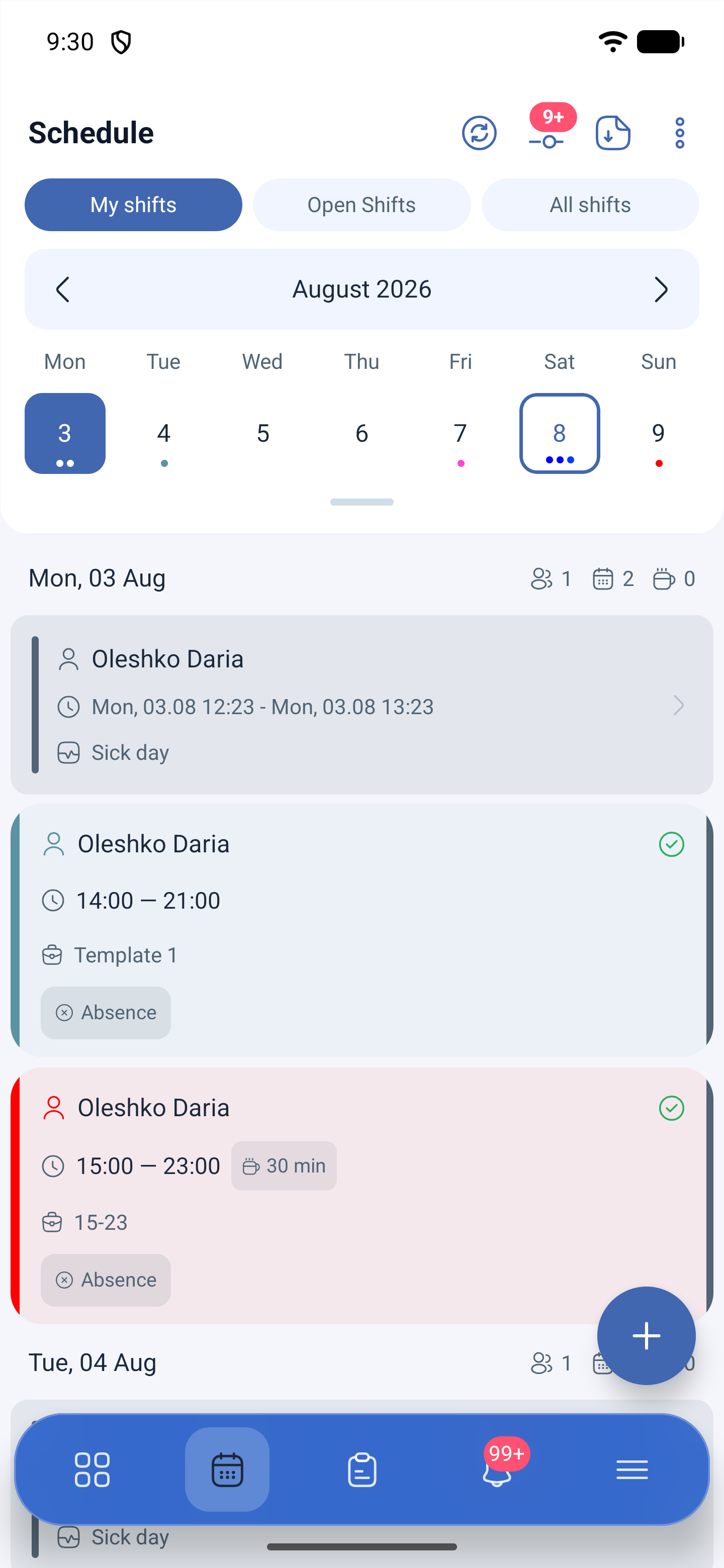
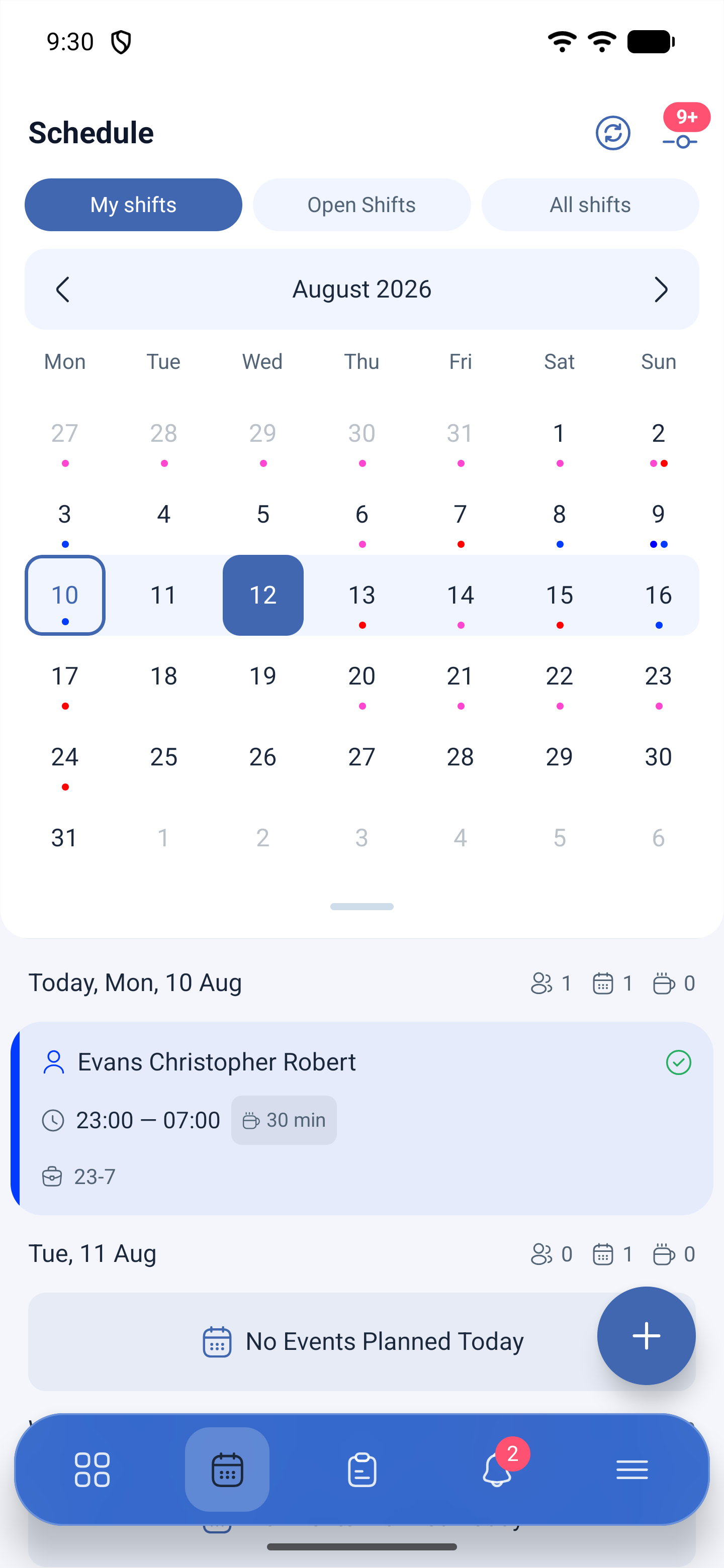
প্রতিটি দিনের পাশের কাউন্টার
দিনের শিরোনামের ডানদিকে সংখ্যা সহ তিনটি আইকন। এগুলির কোনো লেবেল নেই, তাই আইকন দেখে মনে রাখুন:
| আইকন | কী গণনা করে |
|---|---|
| দুজন মানুষ | এই দিনে কতজন কর্মচারী কাজে আসছেন |
| ক্যালেন্ডার | কতগুলি শিফট |
| কাপ | কতগুলি বিরতি |
গণনা হয় নির্বাচিত মোড অনুযায়ী: আমার শিফটসমূহ-এ আপনার একটি শিফট আছে এমন দিনে থাকবে 1 1 0, আর সমস্ত শিফ্ট-এ সেই একই দিন পুরো দল দেখাবে — যেমন 27 27 0।
বিরতির কাউন্টার আলাদা রেকর্ড হিসেবে যোগ করা বিরতি নিয়ে, শিফটের মধ্যে ধরে রাখা সময়কাল নিয়ে নয়। তাই শিফটে লেখা থাকতে পারে ৩০ মিনিট (30 min), অথচ কাউন্টারে শূন্য: মানে শিফটে কেউ বিরতি যোগ করেননি।
সেই দিনে কিছু না থাকলে কার্ডের বদলে থাকে আজ কোনো ইভেন্ট পরিকল্পনা করা হয়নি (No Events Planned Today)।
তালিকায় শিফটের কার্ড
কার্ডে থাকে: কর্মচারীর নাম, সময়, বিরতির সময়কাল, টেমপ্লেটের নাম এবং অবস্থার চিহ্ন — অনুপস্থিত (Absence), শুরু হয়েছে (Started), সম্পন্ন হয়েছে (Finished)। বাঁ দিকে রঙিন পট্টি, এটি সময়সূচির রঙ।
অনুপস্থিতি আলাদা কার্ড হিসেবে দেখানো হয় — যেমন সময়কাল সহ অসুস্থতার দিন (Sick day) — আর বিরতিও: বিরতির কার্ডে থাকে কেবল কর্মচারীর নাম ও সময়, ধরা যাক 19:00 — 19:30।
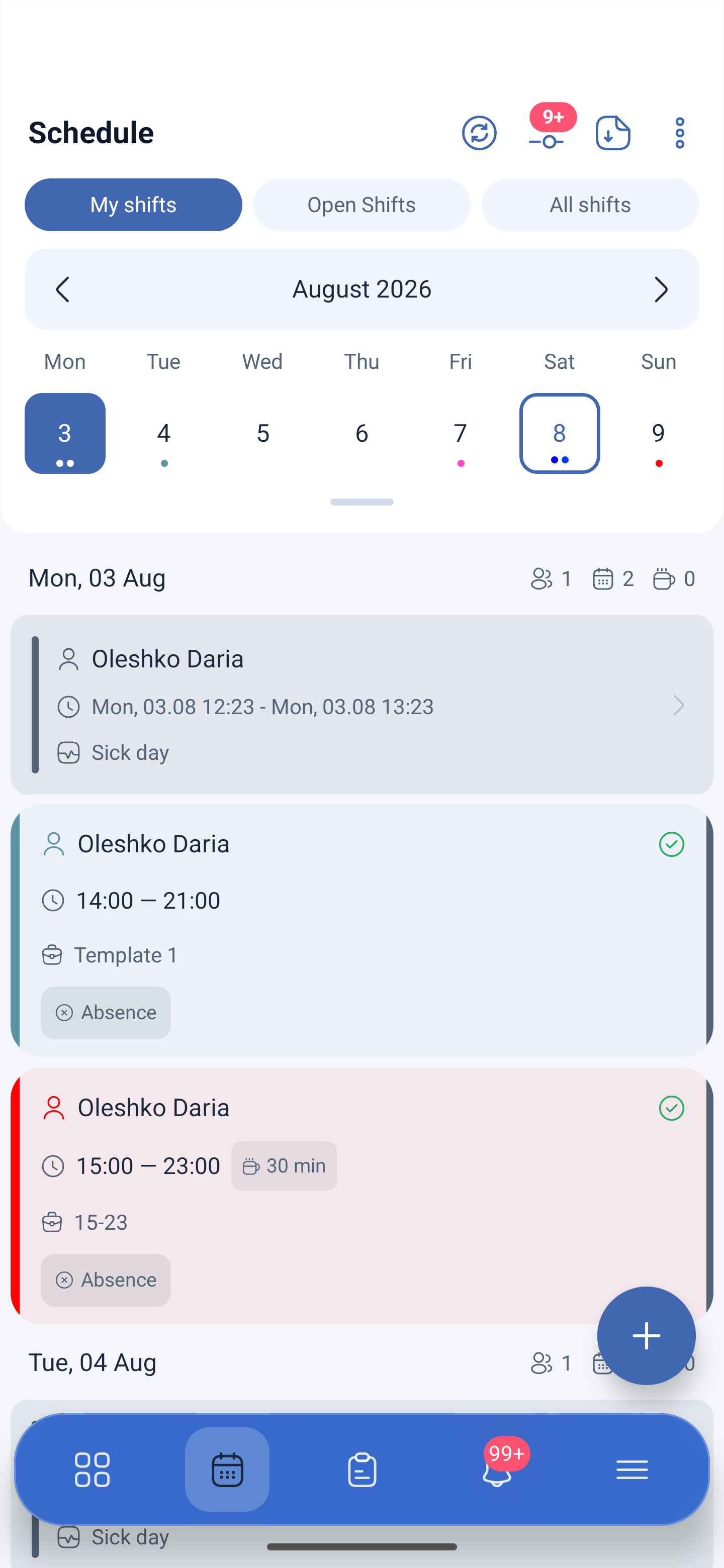
শিফটে চাপ দিলে কী খোলে
কার্ডে চাপ দিলে দুটি ট্যাব সহ শিফটের বিবরণ (Shift details) খোলে: তথ্য (Info) এবং বোনাস/শাস্তি/অগ্রিম (Bonuses/Penalties/Advances)।
সপ্তাহ হিসেবে অতিরিক্ত কাজ হয়ে গেলে উপরে কমলা রঙের অতিরিক্ত সময় (Overtime) ব্লক দেখা যায়, তাতে লেখা থাকে মনোযোগ, অতিরিক্ত সময়! (Attention, overtime!), আর থাকে মোট (ঘণ্টা) (Total (Hrs)) ও যোগ চিহ্ন সহ ওভারটাইম (ঘন্টা) (Overtime (hrs)) লাইন।
নিচে শিফটের তারিখ ও সময়, তারপর তথ্য ব্লক: কোম্পানি, প্রকল্প, সময়সূচি এবং কর্মচারী — কর্মচারীর নামের পাশে বন্ধনীতে তার নম্বর।
বিস্তারিত (Details) ব্লক — নিজের ভবিষ্যৎ শিফটে যা বদলানো যায়: অবস্থান (Location) ও মার্কস (Marks), আর তাদের নিচে সংরক্ষণ করুন (Save)।
একদম নিচে বিরতি (Breaks) ব্লক। যতক্ষণ কোনো বিরতি নেই, ততক্ষণ থাকে বিরতি নেই (No breaks), আর ডানদিকে বিরতি যোগ করুন (Add break) বোতাম।

শিফটে বিরতি কীভাবে যোগ করবেন
বিরতি যোগ করুন পাঁচটি ক্ষেত্র নিয়ে একটি ফর্ম খোলে:
| ক্ষেত্র | কী নির্ধারণ করে |
|---|---|
| নাম (Name) | বিরতির নাম, যেমন “দুপুরের খাবার” |
| সময় থেকে (Time from) | শুরু। শিফটের ভিতরের সময় বসানো হয় |
| সময় থেকে (Time to) | শেষ |
| প্রদত্ত (Paid) | বিরতিকে অর্থপ্রদত্ত হিসেবে গণনা করা |
| মন্তব্য (Comment) | ব্যাখ্যা, বাধ্যতামূলক নয় |
নিচে যোগ করুন (Add)। এর পর বিরতিটি কার্ডের বিরতি ব্লকে বসে যায়, দিনের তালিকায় আলাদা কার্ড হিসেবে দেখা যায় এবং কাপ আইকনের কাউন্টারে এক যোগ করে।

শিফটের সঙ্গে করা কাজ
কার্ডের ডান উপরের কোণের তিন বিন্দু — আরও ক্রিয়া (More actions)। এটি পাঁচটি বিষয় নিয়ে একটি কাজ নির্বাচন করুন (Select action) শিট খোলে:
| ক্রিয়া | কী করে |
|---|---|
| ওপেন শিফটে সরিয়ে নিন (Move to Open Shifts) | শিফটটি সাধারণ তালিকায় দিয়ে দেওয়া |
| শিফট বিনিময় অনুরোধ (Shift Swap Request) | সহকর্মীর সঙ্গে শিফট বদল করা |
| শিফট সম্পাদনার অনুরোধ (Shift edit request) | অন্য সময় চাওয়া |
| শিফট ড্রপ অনুরোধ (Shift drop request) | শিফট অন্যকে দিয়ে দেওয়া |
| শিফট বিভক্ত করার অনুরোধ (Request to split a shift) | শিফটকে ভাগে ভাগ করা |
প্রতিটি ঠিক কী করে এবং কীভাবে অনুমোদন হয় — তা রয়েছে “কর্মচারীর জন্য মোবাইল অ্যাপ” নিবন্ধে।
শিটটি সব সময় খোলে না: এই শিফটের জন্য কোনো ক্রিয়া না থাকলে চাপ দিলে কিছুই দেখায় না এবং কোনো বার্তাও আসে না। কারণগুলি নিচের টেবিলে।
শিরোনাম বারের বোতাম
| বোতাম | কে দেখেন | কী করে |
|---|---|---|
| আপডেট (Update) | সবাই | স্বয়ংক্রিয় লোডিংয়ের অপেক্ষা না করে তথ্য হালনাগাদ করা |
| ফিল্টার (Filters) | সবাই | শিফট বাছাই। আইকনের উপর সংখ্যা — কতগুলি মান বাছা হয়েছে, নয়ের বেশি হলে 9+ হিসেবে দেখানো হয় |
| রপ্তানি (Export) | মালিক, অ্যাডমিনিস্ট্রেটর | সময়সূচি ফাইল হিসেবে নামানো |
| আরও (More) | মালিক, অ্যাডমিনিস্ট্রেটর | সময়সূচি নিয়ে অতিরিক্ত কাজ |
নিচে ডানদিকে যোগ চিহ্ন সহ বোতাম — সরাসরি ক্যালেন্ডার থেকে শিফট যোগ করুন (Add Shift)।
“আরও” বোতামের ভিতরে কী আছে
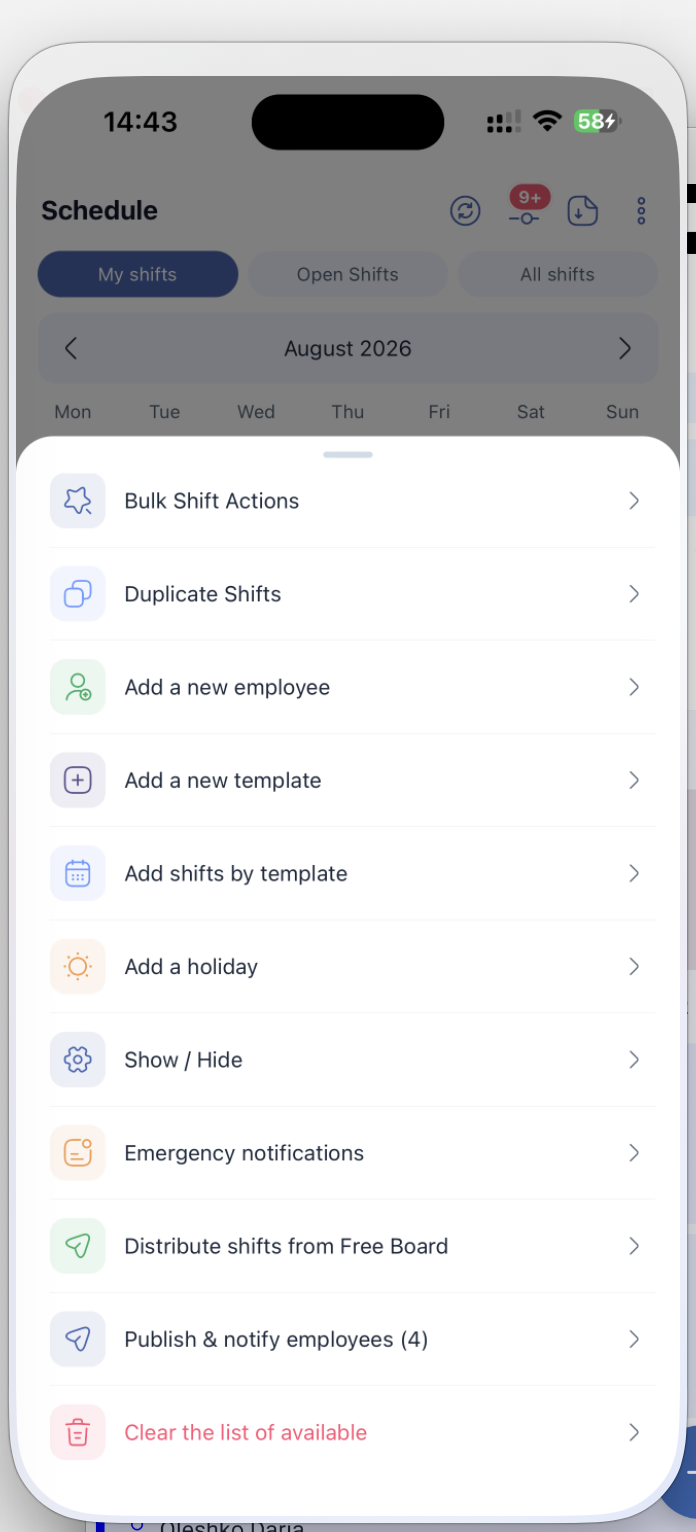
শিরোনাম বারের তিন বিন্দু সময়সূচী (Schedule) শিট খোলে — এগারোটি বিষয়। এটি ব্যবস্থাপকের প্রধান কাজের মেনু: এখান থেকে একসঙ্গে অনেক শিফট সম্পাদনা করা হয়, সময়সূচি অনুলিপি করা হয়, টেমপ্লেট, ছুটির দিন ও লোক যোগ করা হয়।
| বিষয় | কী করে |
|---|---|
| বাল্ক শিফট কার্যকলাপ (Bulk Shift Actions) | বাছাইয়ে পড়া সব শিফটের জন্য একসঙ্গে একটি ক্রিয়া |
| শিফটগুলি নকল করুন (Duplicate Shifts) | সময়সূচির একটি সময়কাল সামনের দিকে অনুলিপি করা |
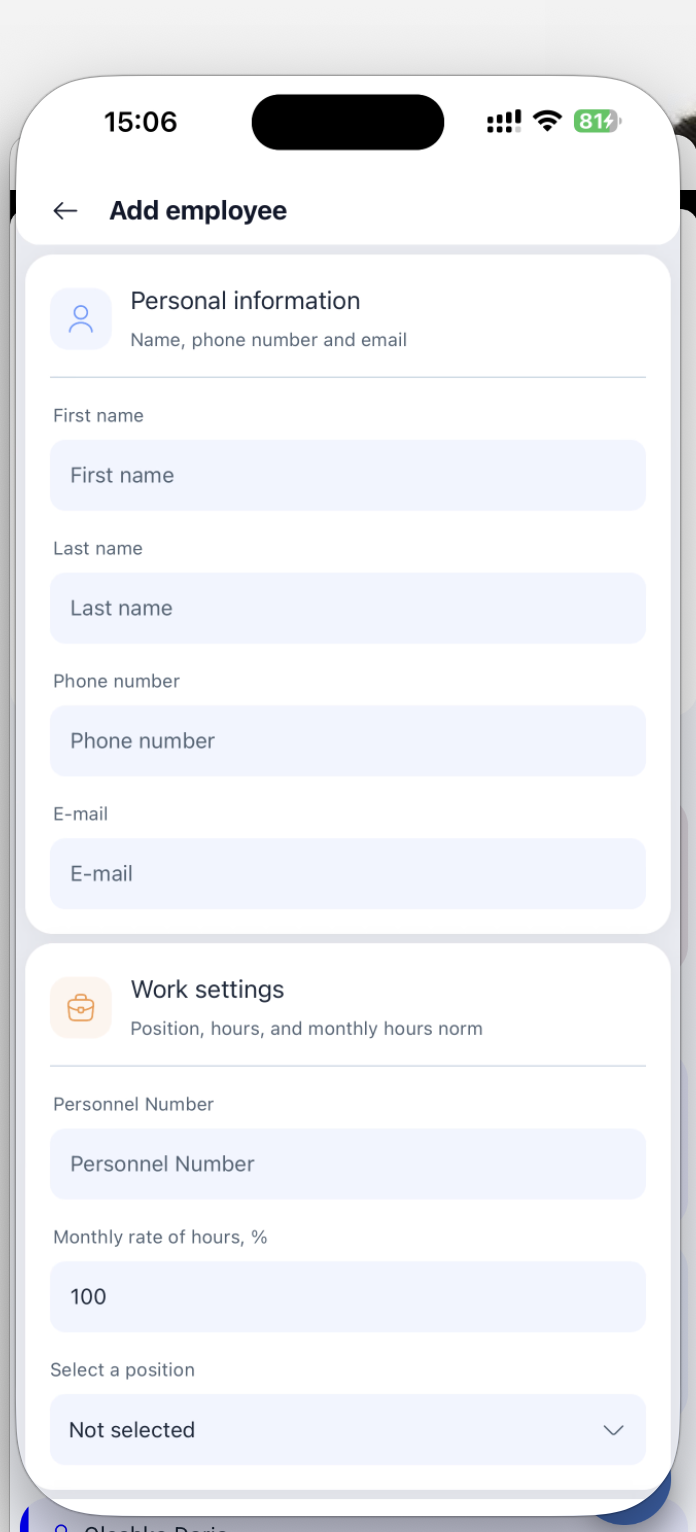
| নতুন কর্মী যোগ করুন (Add a new employee) | নতুন কর্মচারীর ফর্ম |
| নতুন টেমপ্লেট যোগ করুন (Add a new template) | সময়সূচিতে নতুন শিফট টেমপ্লেট |
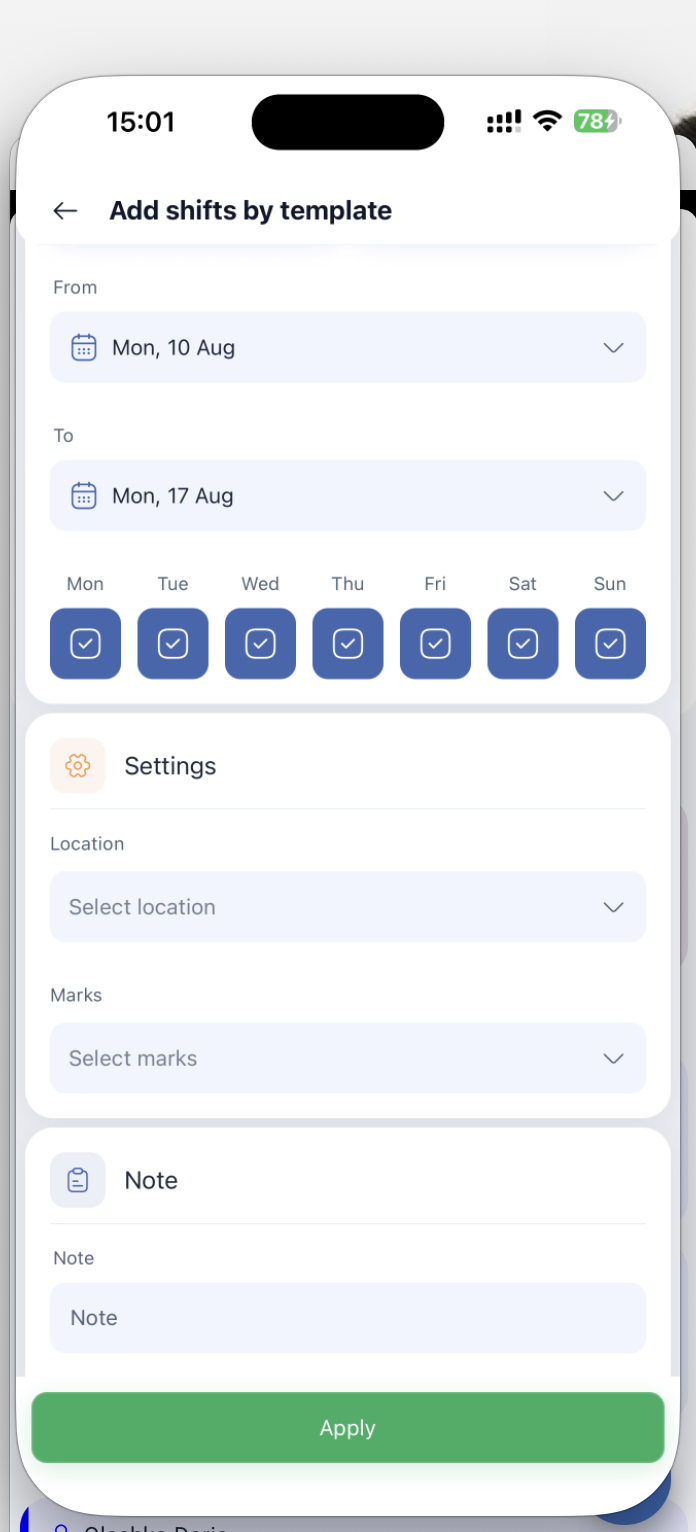
| টেমপ্লেট অনুযায়ী শিফট যোগ করুন (Add shifts by template) | তৈরি টেমপ্লেট অনুযায়ী একটি সময়কালে শিফট বসানো |
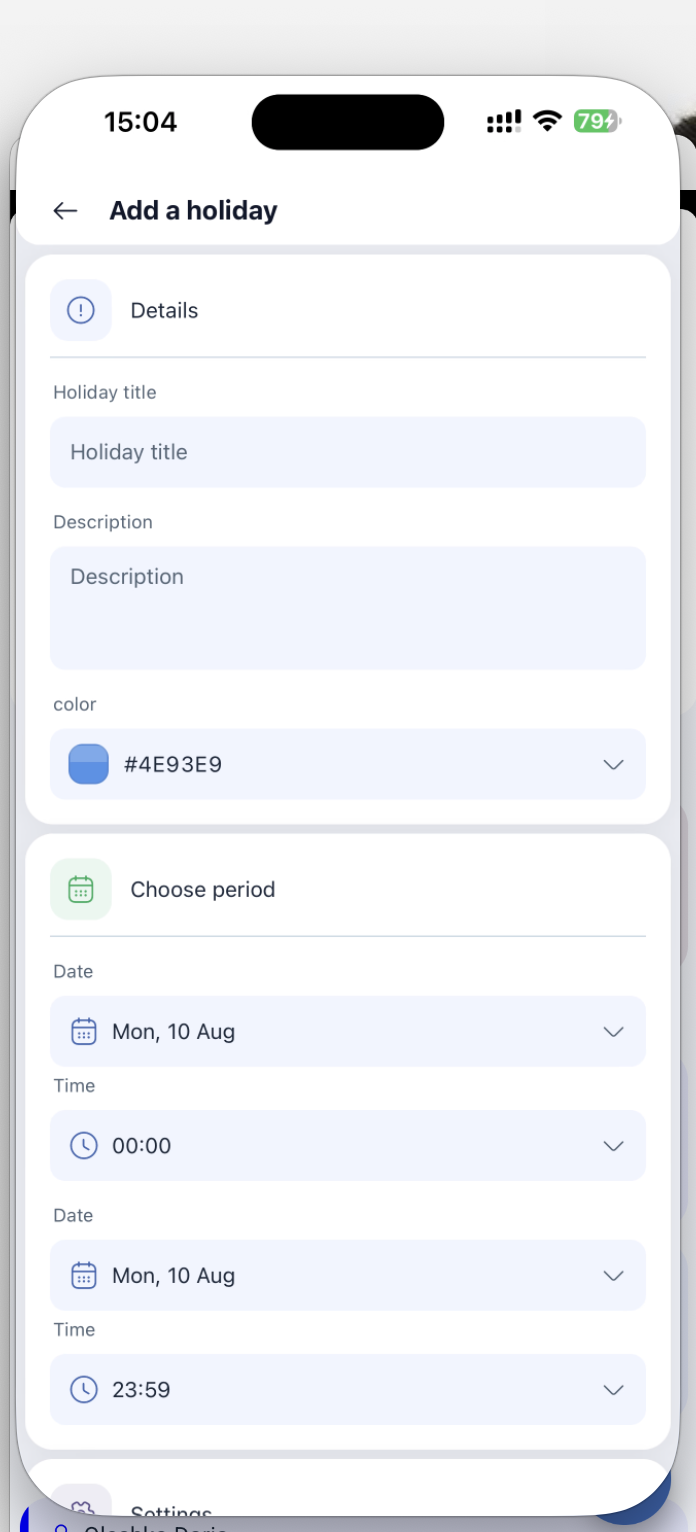
| একটি ছুটি যোগ করুন (Add a holiday) | নিয়ম ও বাড়তি বেতন সহ ছুটির দিন |
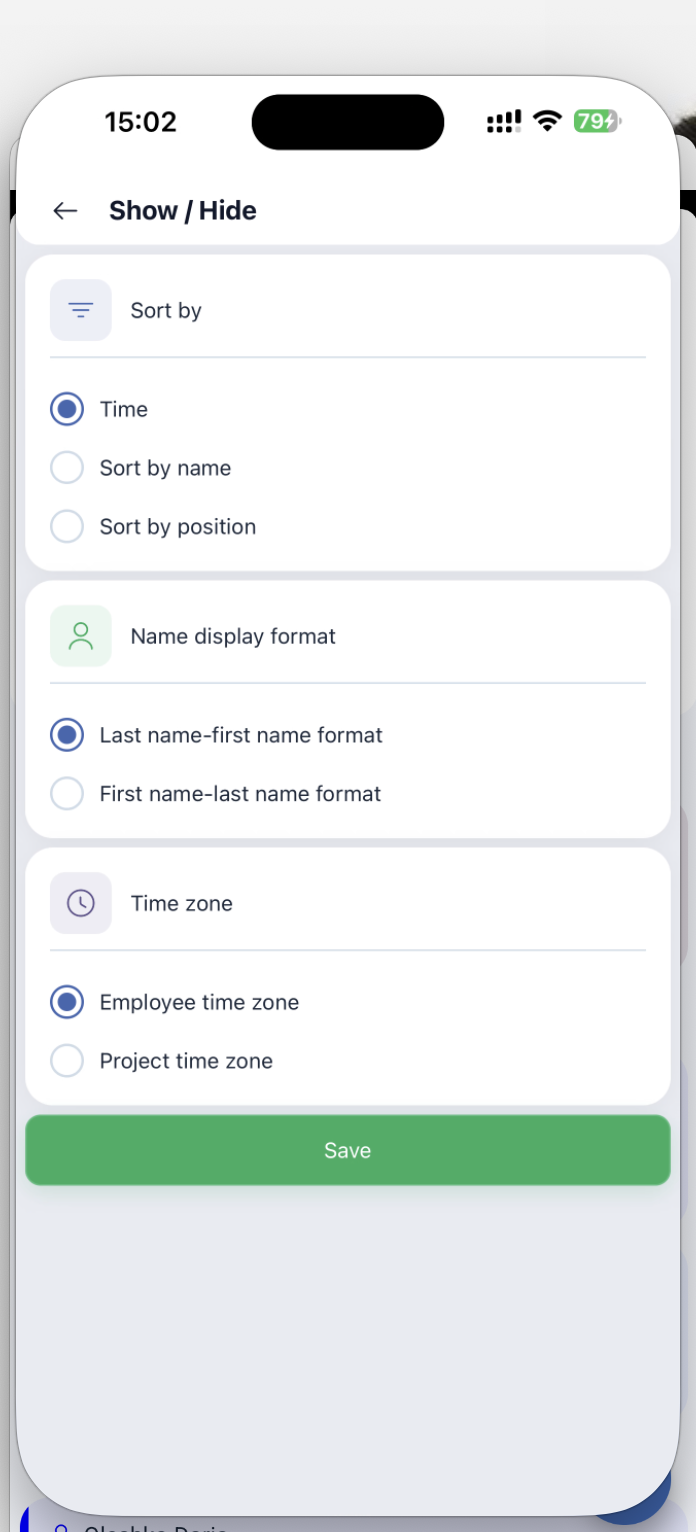
| প্রদর্শন / লুকান (Show / Hide) | গ্রিডে সাজানোর ক্রম, নামের বিন্যাস ও সময় অঞ্চল |
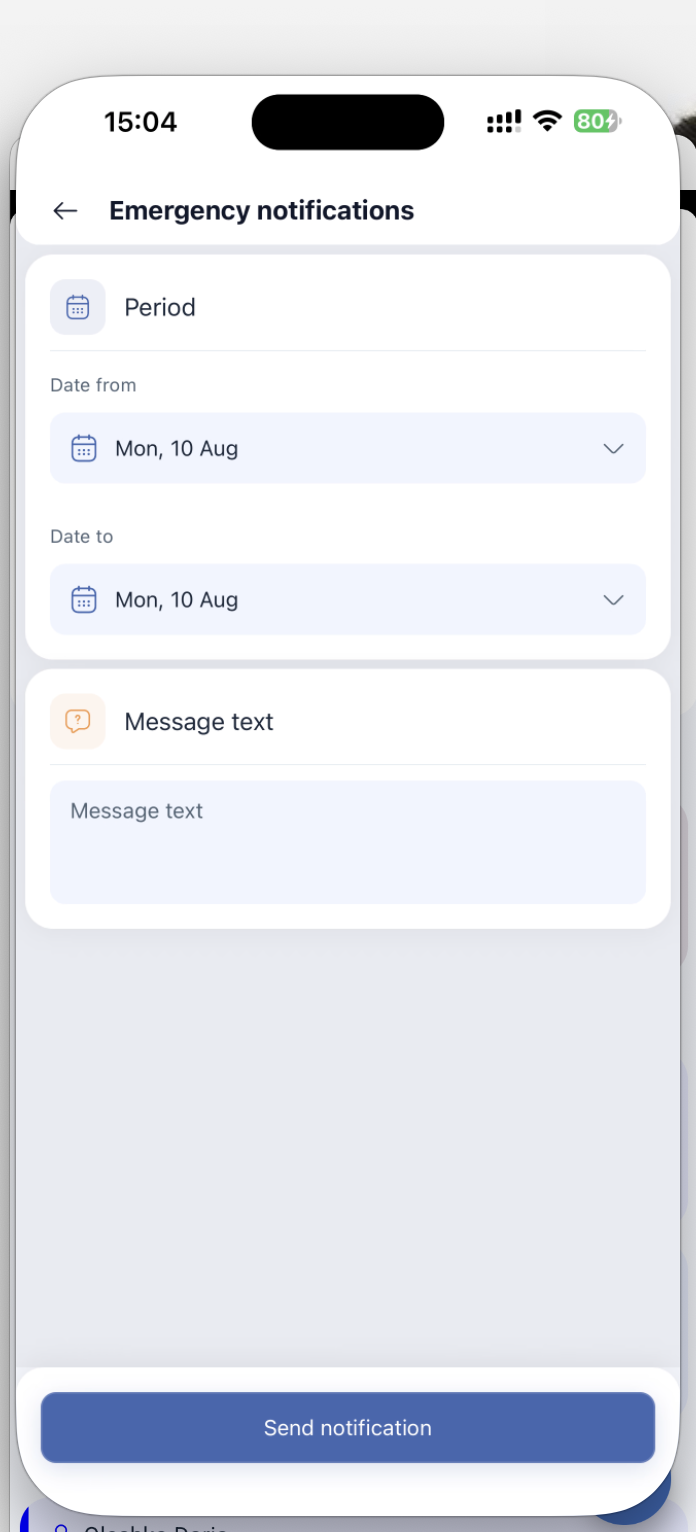
| জরুরী বিজ্ঞপ্তি (Emergency notifications) | এই সময়ে যাদের শিফট নেই, তাদের খোলা শিফট নিতে ডাকা |
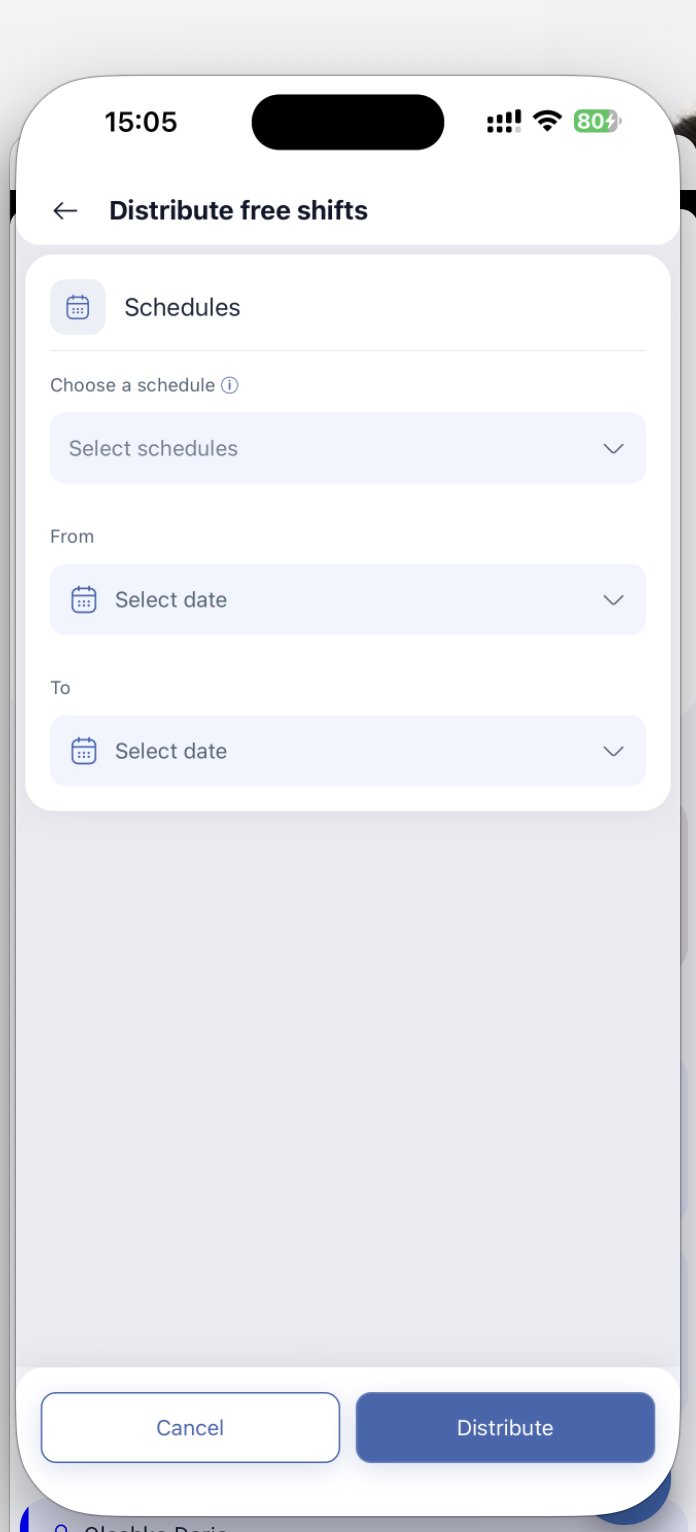
| উপলভ্যদের তালিকা থেকে শিফট বণ্টন করুন (Distribute shifts from Free Board) | খোলা শিফট কর্মচারীদের মধ্যে বিতরণ করা |
| প্রকাশ করুন এবং কর্মচারীদের অবহিত করুন (Publish & notify employees) | অপ্রকাশিত শিফট প্রকাশ করা ও লোকজনকে জানানো |
| উপলব্ধদের তালিকা মুছুন (Clear the list of available) | সব খোলা শিফট সরিয়ে দেওয়া |
বাল্ক শিফট কার্যকলাপ
স্ক্রিনটি তিনটি ব্লক নিয়ে: প্রথমে ঠিক করেন কোন শিফটগুলি নেওয়া হবে, তারপর — সেগুলি নিয়ে কী করা হবে।
| ব্লক | ক্ষেত্র | কী নির্ধারণ করে |
|---|---|---|
| সময়কাল (Period) | সময়কাল / নির্দিষ্ট দিন (Period / Specific days) | একটানা একটি খণ্ড অথবা আলাদা আলাদা তারিখ |
| থেকে ও প্রতি (From, To) | খণ্ডের সীমা | |
| সোম–রবি টিকচিহ্ন | খণ্ডের ভিতরে সপ্তাহের কোন দিনগুলি ধরা হবে | |
| ফিল্টার (Filter) | শিফট টেমপ্লেট নির্বাচন করুন (Select shift templates) | কেবল এই টেমপ্লেটগুলির শিফট |
| কর্মীদের নির্বাচন করুন (Select employees) | কেবল এই লোকদের শিফট | |
| কোনও উন্মুক্ত শিফট নেই / ওপেন শিফট সহ / শুধুমাত্র খোলা শিফটগুলি (No open shifts / With open shifts / Only open shifts) | খোলা শিফট নিয়ে কী করা হবে | |
| ক্রিয়া (Action) | নয়টি ক্রিয়া, নিচে দেখুন | বাছাই করা শিফটগুলি নিয়ে কী করা হবে |
নয়টি ক্রিয়া:
| ক্রিয়া | কী করে |
|---|---|
| মার্ক যোগ করুন (Add a mark) | বাছাই করা সব শিফটে মার্ক বসানো |
| মার্ক সরান (Remove a mark) | মার্ক তুলে নেওয়া |
| অবস্থান নির্ধারণ করুন (Set location) | অবস্থান বসানো |
| অবস্থান মুছুন (Delete location) | অবস্থান তুলে নেওয়া |
| বোনাস যোগ করুন (Add bonus) | এই শিফটগুলির জন্য বোনাস দেওয়া |
| বেতনের হিসাব পুনরায় গণনা করুন (Recalculate salary) | বেতন পুনরায় গণনা করা |
| নোট যোগ/মুছুন (Add/delete notes) | নোট বসানো বা তুলে নেওয়া |
| ওপেনে সরান (Move to Open) | শিফটগুলিকে খোলা শিফটের তালিকায় নেওয়া |
| মুছুন (Delete) | শিফট মুছে দেওয়া |
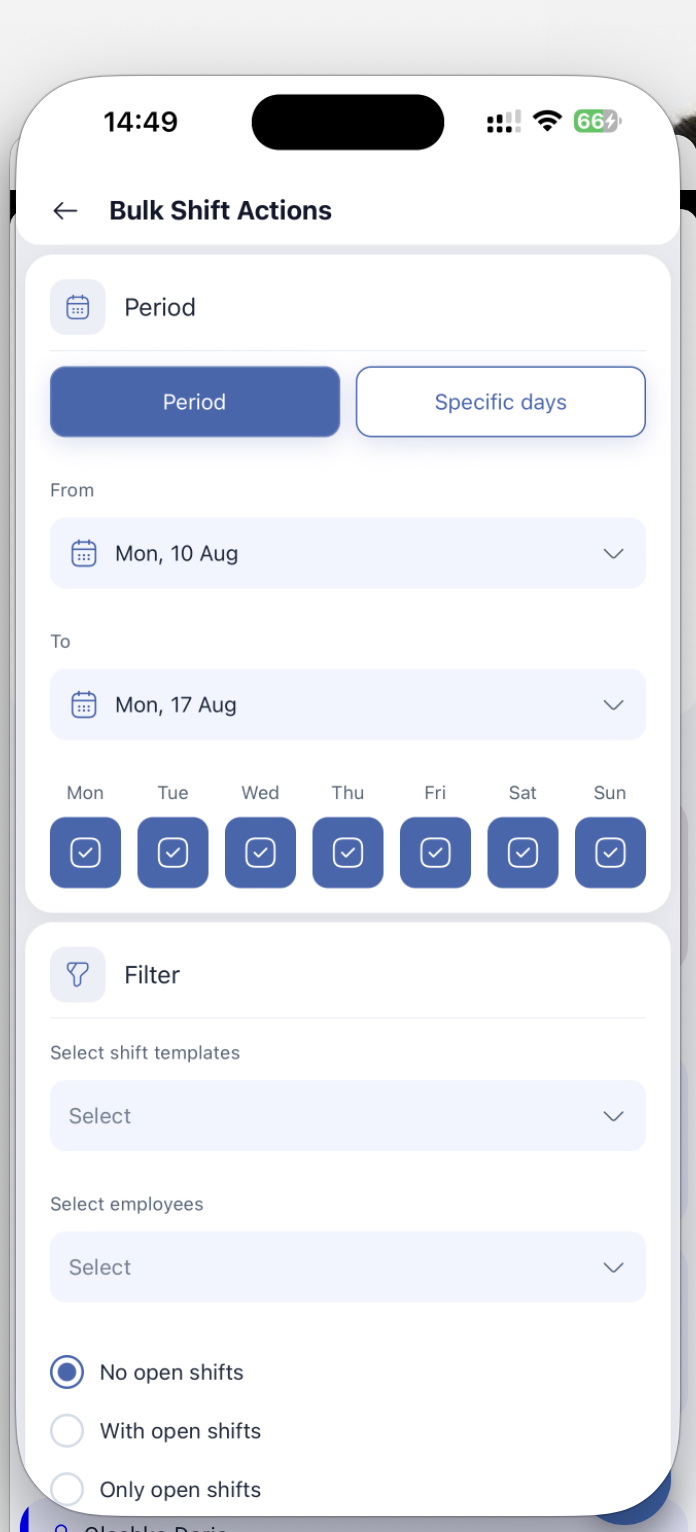
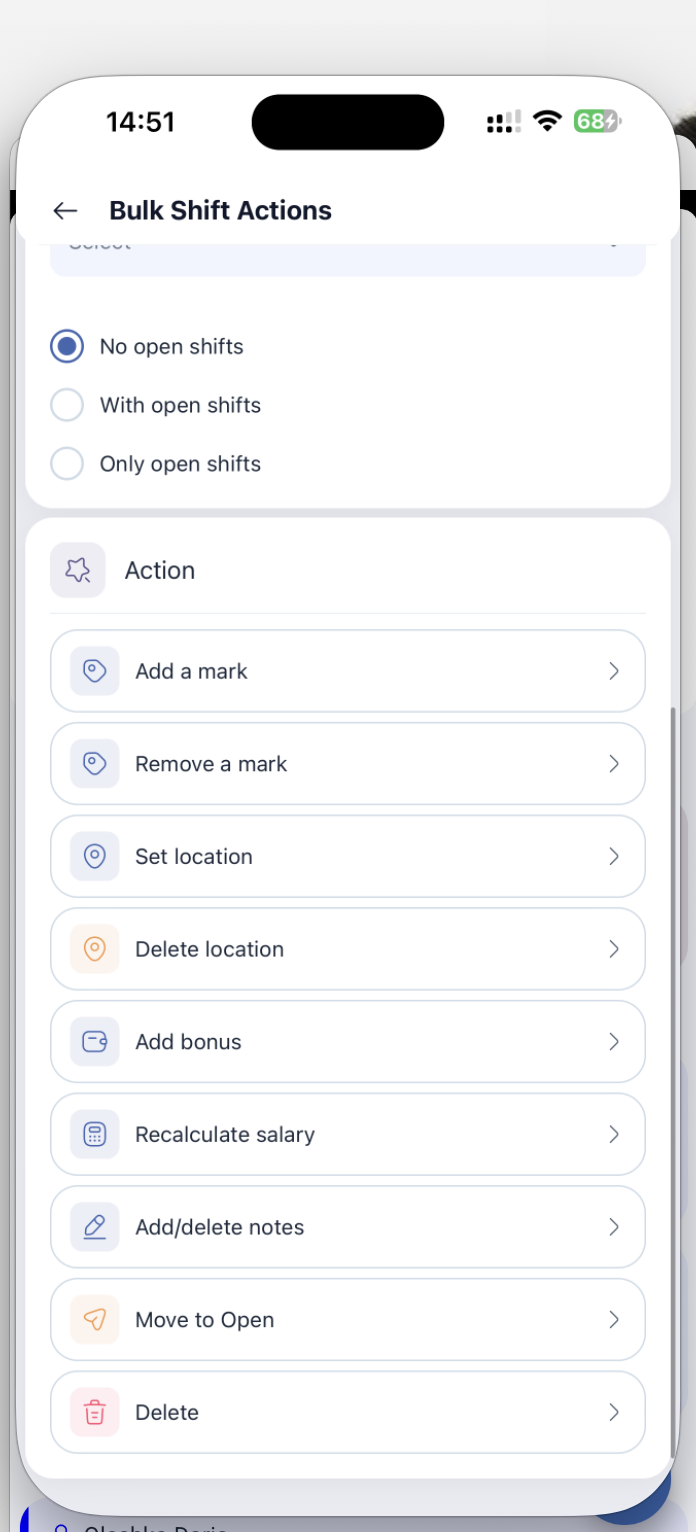
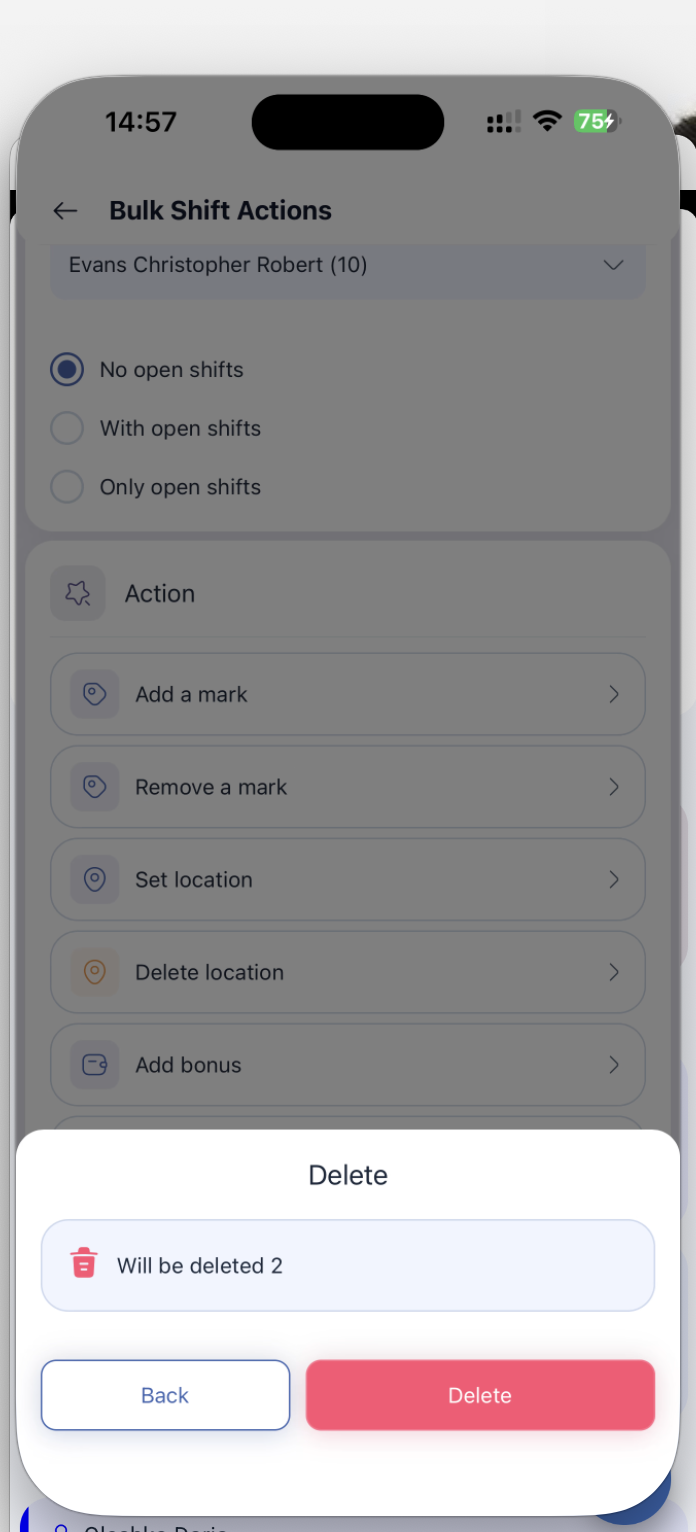
সঙ্গে সঙ্গে কিছুই হয় না: অ্যাপ প্রথমে দেখায় বাছাইয়ে কী কী পড়েছে। ক্রিয়া বাছার পর একটি উইন্ডো আসে, তাতে সংকেত প্রভাবিত শিফটগুলো দেখতে “প্রয়োগ করুন” এ ক্লিক করুন (Click Apply to view the affected shifts), আর প্রয়োগ করুন-এর পর — কতগুলি শিফট প্রভাবিত হবে, যেমন মুছে ফেলা হবে 2 (Will be deleted 2)। কেবল পরের চাপেই ক্রিয়াটি সম্পন্ন হয়, আর আসে সংরক্ষিত, ক্রিয়া সম্পন্ন হয়েছে (Saved, Action completed)।
চাপ দেওয়ার আগে এই সংখ্যাটি যাচাই করুন: বাছাই ভুলবশত বাড়তি শিফট ধরে ফেললে এটিই আপনার রক্ষাকবচ।
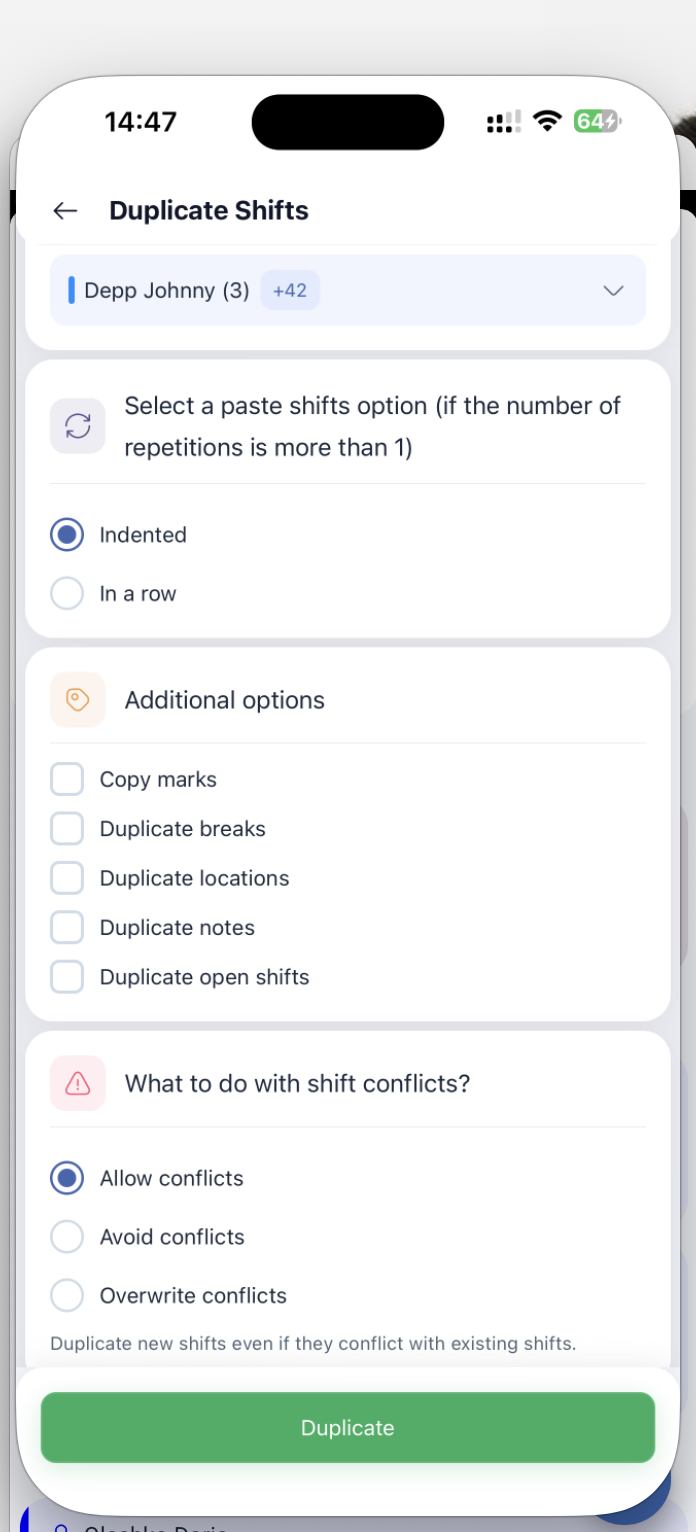
শিফটগুলি নকল করুন
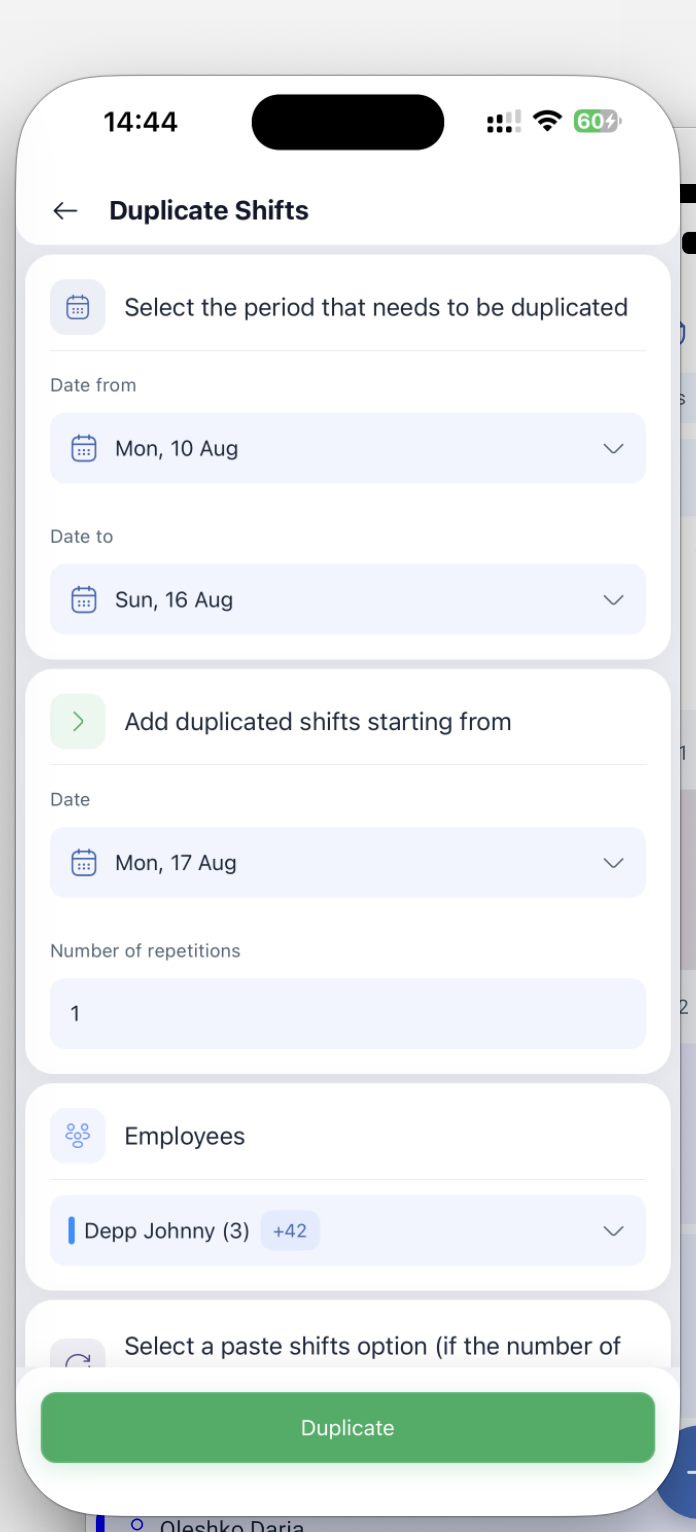
নকল করা ইতিমধ্যে সাজানো একটি সময়কালকে সামনের দিকে নিয়ে যায় — সাধারণত এভাবেই এক সপ্তাহকে পুরো মাসে ছড়িয়ে দেওয়া হয়।
| ব্লক | কী নির্ধারণ করে |
|---|---|
| প্রতিলিপি করার জন্য প্রয়োজনীয় সময়কাল নির্বাচন করুন (Select the period that needs to be duplicated) | কী অনুলিপি করছি: তারিখ থেকে (Date from) ও তারিখ থেকে (Date to) |
| সৌজন্যে থেকে নকল করা শিফটগুলি যোগ করুন (Add duplicated shifts starting from) | কোথায় বসাচ্ছি: তারিখ ও পুনরাবৃত্তির সংখ্যা (Number of repetitions) |
| কর্মচারীরা (Employees) | কাদের শিফট অনুলিপি করা হবে |
| পেস্ট পরিবর্তনগুলি বিকল্প নির্বাচন করুন (Select a paste shifts option) | ইন্ডেন্টেড (Indented) অথবা সারিতে (In a row) — পুনরাবৃত্তি একের বেশি হলে কাজ করে |
| অতিরিক্ত বিকল্পগুলির (Additional options) | মার্ক অনুলিপি করুন, বিরতির নকল করুন, অবস্থানগুলি প্রতিলিপি প্রস্তুত করুন, নোট ডুপ্লিকেট করুন, ওপেন শিফটগুলির সদৃশ কপি |
| শিফট সংঘাতের সাথে কি করবেন? (What to do with shift conflicts?) | সংঘর্ষ অনুমোদন করুন (Allow conflicts), সংঘর্ষ এড়ানো (Avoid conflicts) অথবা সংঘর্ষগুলিকে ওভাররাইট করুন (Overwrite conflicts) |
নিচে সবুজ নকল করুন (Duplicate) বোতাম।
সংঘাত নিয়ে ব্লকটিই সবচেয়ে গুরুত্বপূর্ণ: সেই দিনগুলিতে আগে থেকেই শিফট থাকলে কী হবে, তা এটিই ঠিক করে। “সংঘর্ষ অনুমোদন করুন” দুটোই রেখে দেবে, “সংঘর্ষ এড়ানো” ব্যস্ত দিনগুলি বাদ দেবে, “সংঘর্ষগুলিকে ওভাররাইট করুন” বিদ্যমানগুলির জায়গা নেবে।
নতুন টেমপ্লেট যোগ করুন
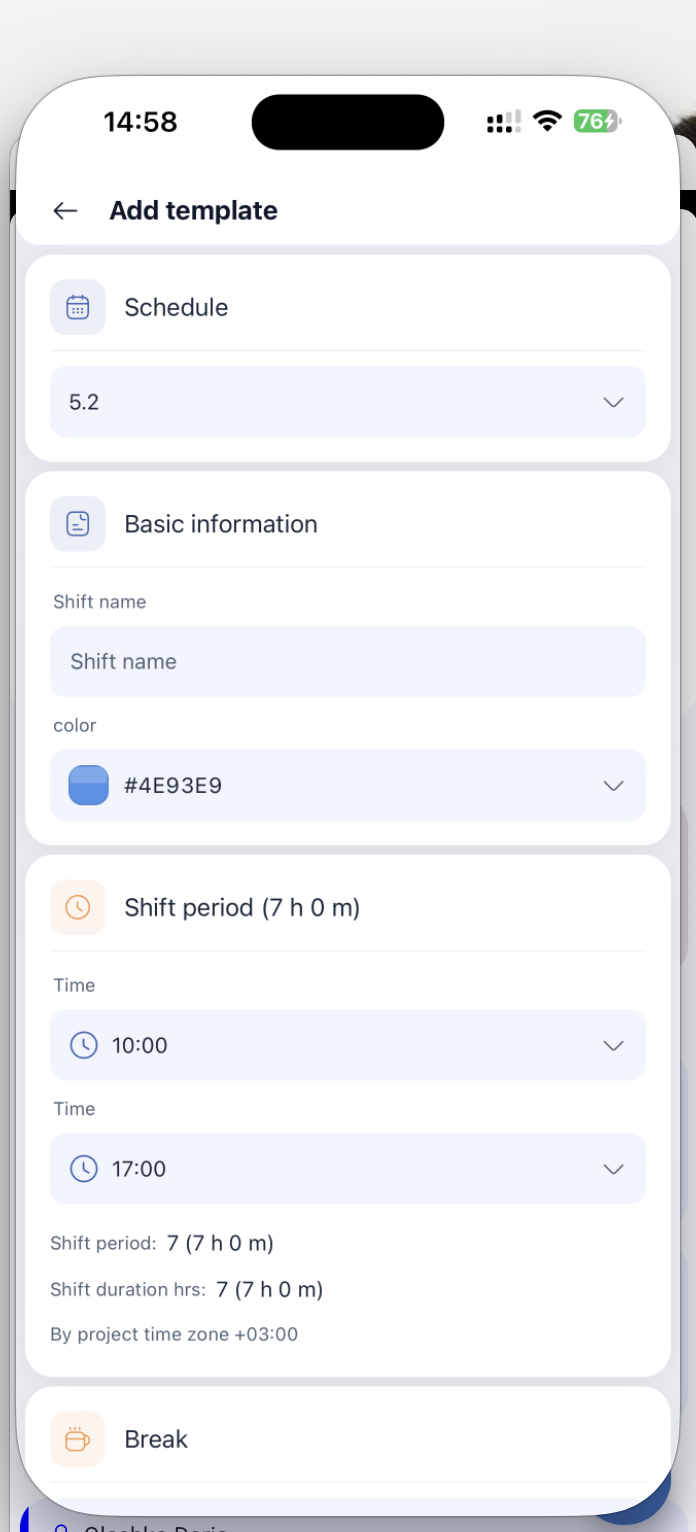
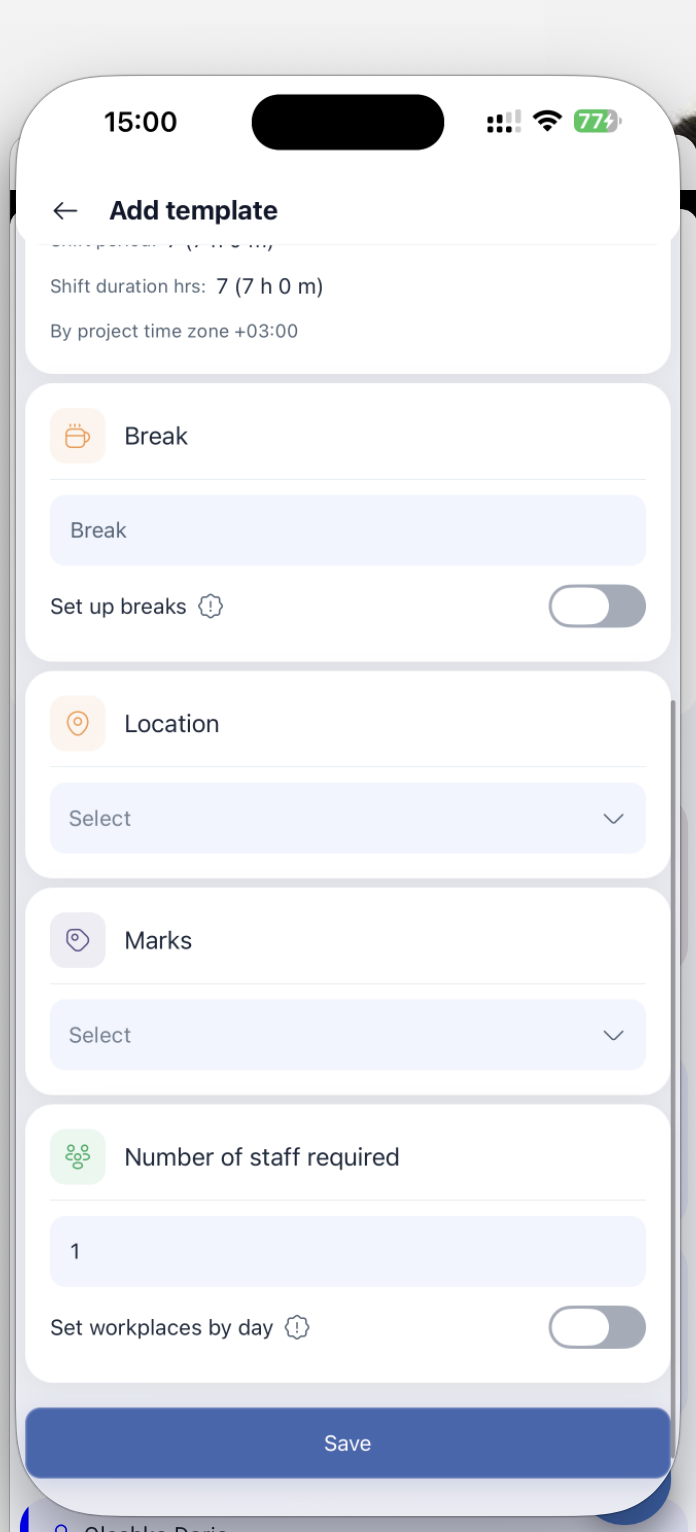
টেমপ্লেট হল শিফটের প্রস্তুত ছাঁচ, যেটি থেকে পরে দিনগুলিতে শিফট বসানো হয়।
| ব্লক | ক্ষেত্র |
|---|---|
| সময়সূচী (Schedule) | কোন সময়সূচিতে তৈরি করছি |
| প্রাথমিক তথ্য (Basic information) | শিফটের নাম (Shift name) ও রঙ |
| শিফট সময়কাল (Shift period) | শুরু ও শেষের সময়। ক্ষেত্রগুলির নিচে অ্যাপ নিজেই সময়কাল হিসাব করে এবং প্রকল্পের কোন সময় অঞ্চল অনুযায়ী তা হচ্ছে, লিখে দেয় |
| বিরতি (Break) | বিরতির সময়কাল এবং আরও সূক্ষ্ম সেটিংসের জন্য বিরতি সেট আপ করুন (Set up breaks) টগল |
| অবস্থান (Location) | শিফট কোথায় হবে |
| মার্কস (Marks) | এই টেমপ্লেটের শিফটগুলি যে মার্ক পাবে |
| প্রয়োজনীয় কর্মীদের সংখ্যা (Number of staff required) | শিফটে কতজন লোক দরকার, আর কার্যস্থলগুলো দিন ভিত্তিতে সেট করুন (Set workplaces by day) টগল — দিন অনুযায়ী আলাদা সংখ্যা দেওয়ার জন্য |
নিচে সংরক্ষণ করুন (Save)।
টেমপ্লেট অনুযায়ী শিফট যোগ করুন
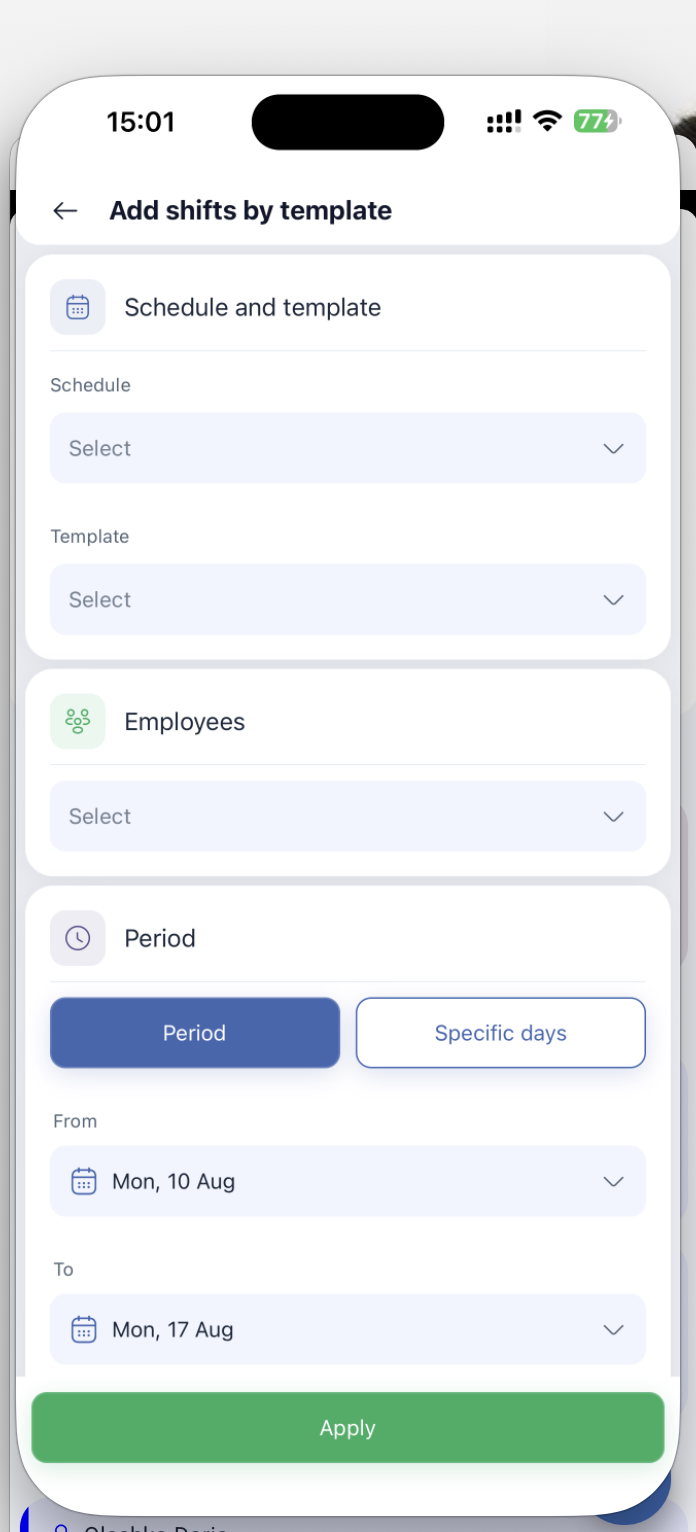
টেমপ্লেটের উল্টো দিক: সেটিকে ক্যালেন্ডারে বসিয়ে দেওয়া।
| ব্লক | কী নির্ধারণ করে |
|---|---|
| সময়সূচি এবং টেমপ্লেট (Schedule and template) | সময়সূচি এবং যে টেমপ্লেট অনুযায়ী শিফট বসানো হবে |
| কর্মচারীরা (Employees) | কাদের বসাচ্ছি |
| সময়কাল (Period) | সময়কাল অথবা নির্দিষ্ট দিন, সীমা এবং সপ্তাহের দিনের টিকচিহ্ন |
| সেটিংস্ (Settings) | তৈরি হতে যাওয়া শিফটের জন্য অবস্থান ও মার্কস |
| নোট (Note) | সাধারণ নোট |
নিচে সবুজ প্রয়োগ করুন (Apply)।
একটি ছুটি যোগ করুন
| ব্লক | কী নির্ধারণ করে |
|---|---|
| বিস্তারিত (Details) | ছুটির নাম (Holiday title), বিবরণ ও রঙ |
| পর্যায় নির্বাচন করুন (Choose period) | শুরুর তারিখ ও সময়, শেষের তারিখ ও সময় — ডিফল্টে 00:00 থেকে 23:59 পর্যন্ত |
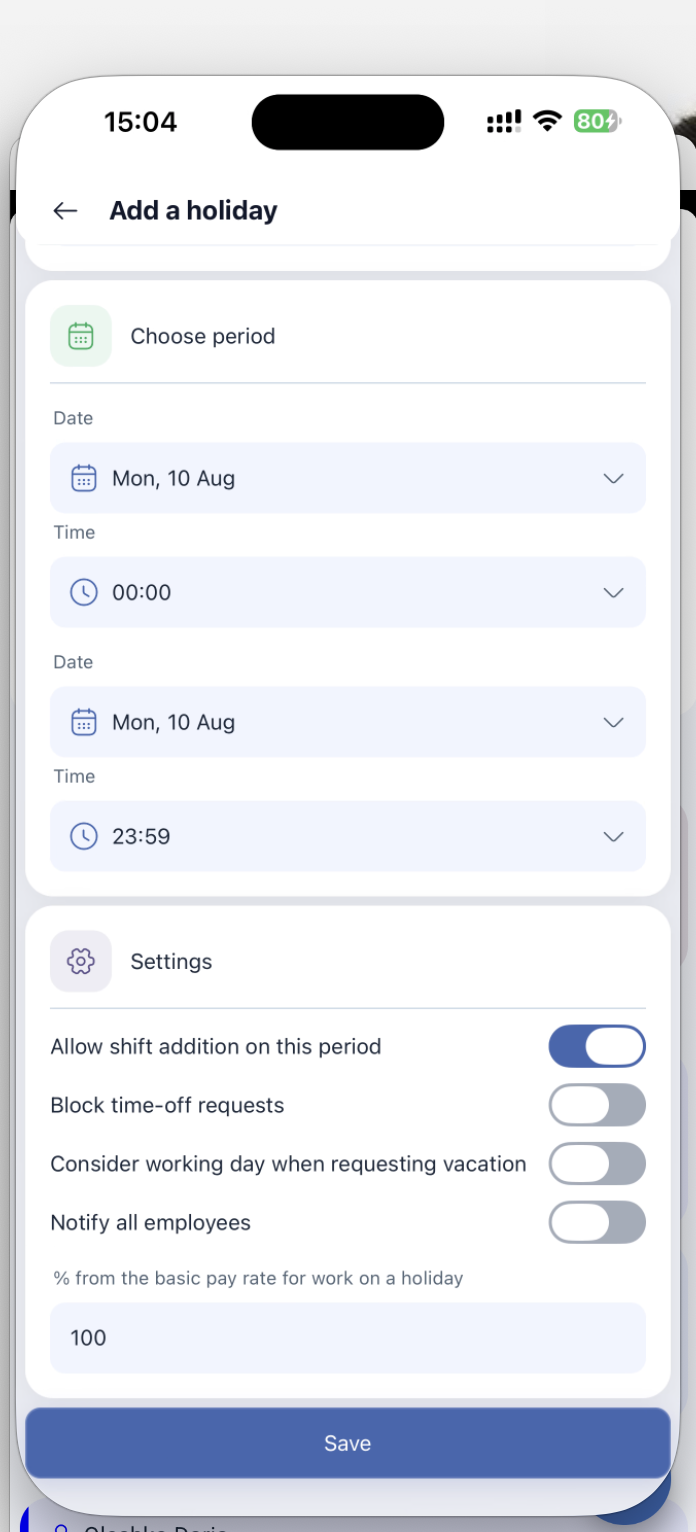
| সেটিংস্ (Settings) | চারটি টগল ও বেতনের শতকরা হার |
ছুটির চারটি টগল:
| টগল | কী করে |
|---|---|
| এই সময়সীমার মধ্যে শিফট যোগ করার অনুমতি দিন (Allow shift addition on this period) | ডিফল্টে চালু: ছুটির দিনে শিফট বসানো যায় |
| অবসর অনুরোধ ব্লক করুন (Block time-off requests) | এই দিনগুলিতে ছুটি চাওয়া নিষিদ্ধ করা |
| ছুটি নেওয়ার সময় কাজের দিন বিবেচনা করুন (Consider working day when requesting vacation) | ছুটির দিনটি বার্ষিক ছুটির দিন গণনায় ঢুকবে |
| সমস্ত কর্মচারীদের জানান (Notify all employees) | ছুটি সম্পর্কে সবাইকে বিজ্ঞপ্তি পাঠানো |
নিচে % ছুটির দিনে কাজের জন্য মূল বেতন হারের থেকে (% from the basic pay rate for work on a holiday) ক্ষেত্র — ডিফল্টে 100। এখানেই বাড়তি বেতন নির্ধারণ করা হয়।
প্রদর্শন / লুকান
নাম যা-ই হোক, এটি আসলে গ্রিডের ভিউ সেটিংস — তিনটি ব্লক ও সংরক্ষণ করুন:
| ব্লক | বিকল্পসমূহ |
|---|---|
| অনুযায়ী সাজান (Sort by) | সময় (Time), নামের দ্বারা সাজান (Sort by name), পজিশন দ্বারা সাজান (Sort by position) |
| নাম প্রদর্শন ফরম্যাট (Name display format) | শেষ নাম-প্রথম নাম বিন্যাস অথবা প্রথম নাম-শেষ নাম বিন্যাস (Last name-first name format / First name-last name format) |
| সময় অঞ্চল (Time zone) | কর্মীর সময় অঞ্চল (Employee time zone) অথবা প্রকল্পের সময় অঞ্চল (Project time zone) |
এখানে সময় অঞ্চল ঠিক করে আপনি কার সময়ে শিফট দেখছেন — দল ভিন্ন ভিন্ন দেশে থাকলে এটি গুরুত্বপূর্ণ।
জরুরী বিজ্ঞপ্তি
এটি সময়সূচির ফাঁক দ্রুত ভরার উপায়। বার্তা যায় সেই কর্মচারীদের কাছে, যাদের নির্বাচিত সময়ে কোনো শিফট নেই — অর্থাৎ যাঁরা কাজে আসতে পারেন। উদ্দেশ্য হল তাঁদের খোলা শিফট নিতে ডাকা, ব্যস্তদের জানানো নয়।
ফর্মটি ছোট: থেকে ও প্রতি তারিখ সহ সময়কাল (Period), বার্তা পাঠ্য (Message text) ক্ষেত্র এবং বিজ্ঞপ্তি পাঠান (Send notification) বোতাম। বার্তায় সাধারণত লেখা হয় কোন শিফটগুলি খালি রয়ে গেছে।
উপলভ্যদের তালিকা থেকে শিফট বণ্টন করুন
স্ক্রিনের নাম বিনামূল্যে পালা বিতরণ করুন (Distribute free shifts): সময়সূচি ও সময়কাল বাছেন — শিডিউলগুলি নির্বাচন করুন (Select schedules), থেকে ও প্রতি — আর বিতরণ করুন (Distribute) চাপেন। সিস্টেম নিজেই খোলা শিফট কর্মচারীদের মধ্যে বিতরণ করে। পাশে বাতিল করুন (Cancel)।
প্রকাশ করুন এবং কর্মচারীদের অবহিত করুন
বিষয়ের নামের পাশে একটি সংখ্যা থাকে — এটি সেই শিফটের সংখ্যা, যেগুলি তৈরি হয়েছে কিন্তু এখনও প্রকাশ করা হয়নি। শিফট মুছুন বা প্রকাশ করুন, সংখ্যাটি বদলে যাবে। চাপ দিলে সেগুলি প্রকাশিত হয় এবং বিজ্ঞপ্তি পাঠানো হয়, তাই “কেবল দেখার জন্য” বিষয়টি খুলবেন না।
উপলব্ধদের তালিকা মুছুন
একমাত্র বিষয় যেটি লাল রঙে লেখা। এটি খোলা শিফট সরিয়ে দেয় — সেগুলি, যা সাধারণ তালিকায় পড়ে আছে এবং এখনও কেউ নেয়নি। ক্রিয়াটি পুরো কোম্পানির তথ্যে প্রভাব ফেলে, তাই এটি কেবল তখনই ব্যবহার করুন যখন তালিকাটি পুরোপুরি শূন্য করা দরকার।
নতুন কর্মী যোগ করুন
সেই একই কর্মী যোগ করুন (Add employee) স্ক্রিন, যা কোম্পানির কর্মচারীরা বিভাগেও আছে: ব্যক্তিগত তথ্য (Personal information) — নাম, পদবি, ফোন ও ইমেল, কাজের সেটিংস (Work settings) — ব্যক্তিগত নম্বর (Personnel Number), শতকরা হিসেবে মাসিক ঘণ্টার নর্ম এবং পদ। আমন্ত্রণ ও অধিকার সহ বিস্তারিত রয়েছে “মোবাইল অ্যাপে কোম্পানির কর্মচারীরা” নিবন্ধে।
ফিল্টার
ফিল্টারের স্ক্রিন গঠিত চারটি সারি ও প্রয়োগের বোতাম নিয়ে। প্রথম দুটি ঠিক করে কার সময়সূচি দেখা হবে, পরের দুটি নিজেদের স্ক্রিন খোলে — সেখানে নিয়ে যায় ডানদিকের শেভরন, আর সারিটির উপরে থাকে বর্তমান অবস্থা সহ একটি বেজ।
| সারি | কী কনফিগার করে |
|---|---|
| প্রকল্প (Project) | কোন প্রকল্পের শিফট দেখানো হবে |
| সময়সূচী (Schedules) | প্রকল্পের ভিতরের নির্দিষ্ট সময়সূচি |
| ফিল্টার (Filters) | লোক ও শিফট অনুযায়ী সাতটি বাছাই |
| সেটিংস্ (Settings) | ঘটনাগুলির মধ্যে কোনগুলি গ্রিডে দেখানো হবে |
নিচে ফিল্টারগুলি প্রয়োগ করুন (Apply filters) — এটি চাপার আগে বাছাই কাজে লাগে না।

সময়সূচী কেবল একটি সাধারণ তালিকা নয়, একটি গাছ: প্রতিটি সময়সূচি খুলে যায়, আর ভিতরে তার শিফট টেমপ্লেটগুলি দেখা যায়, কাস্টম শিফট (Custom shift) সহ। গোটা সময়সূচি বাছা যায়, আলাদা টেমপ্লেটও। উপরে সব পরিষ্কার করুন (Clear all) ও সব নির্বাচন করুন (Select all), নিচে প্রয়োগ করুন (Apply)।

“ফিল্টার” সারি: সাতটি বাছাই
| বাছাই | কী নির্ধারণ করে |
|---|---|
| স্বতন্ত্র কর্মচারীদের নির্বাচন করুন (Select individual employees) | লোক অনুযায়ী বাছাই — কর্মচারীরা (Employees) সারি |
| একটি পদ নির্বাচন করুন (Select a position) | পদ অনুযায়ী বাছাই — পদ (Position) সারি |
| কর্মচারী মার্ক নির্বাচন করুন (Select employee marks) | লোকদের উপর বসানো মার্ক |
| একটি সময়সূচী নির্বাচন করুন (Choose a schedule) | সময়সূচি অনুযায়ী বাছাই |
| একটি অবস্থান নির্বাচন করুন (Select locations) | অবস্থান অনুযায়ী বাছাই |
| শিফট মার্কস নির্বাচন করুন (Select shift marks) | শিফটের উপর বসানো মার্ক |
| শিফটের অবস্থা নির্বাচন করুন (Select shift status) | শিফটের অবস্থা |
অবস্থা পাঁচটি: বিলম্বিত (Late), আগাম প্রস্থান (Early left), অনুপস্থিত (Absence), শুরু হয়েছে (Started), সম্পন্ন হয়েছে (Finished)।
সাতটিই একইভাবে খোলে: উপরে অনুসন্ধান (Search), তার নিচে সংখ্যা সহ নির্বাচিত (Selected), পাশে সব পরিষ্কার করুন ও সব নির্বাচন করুন, নিচে টিকচিহ্ন সহ তালিকা এবং প্রয়োগ করুন বোতাম। বাছাইয়ের স্ক্রিনটির একদম নিচে — পরিষ্কার (Clear) ও সংরক্ষণ করুন (Save)।


“সেটিংস্” সারি: গ্রিডে কী দেখানো হবে
এখানে ছয়টি টগল — ঘটনার ধরন অনুযায়ী — এবং সপ্তমটি সাধারণ:
| টগল | কী দেখায় |
|---|---|
| সব লুকান (Hide all) | সাধারণ: ছয়টিকে একসঙ্গে নেভায় ও ফিরিয়ে আনে |
| শিফটগুলি (shifts) | শিফটগুলি নিজেরা |
| ছুটি (Time-off) | ছুটি ও অনুপস্থিতি |
| ছুটির দিনগুলি (Holidays) | ছুটির দিন |
| বিরতি (Breaks) | আলাদা কার্ড হিসেবে বিরতি |
| উপলব্ধতা (Availability) | উপস্থিতির চিহ্ন |
| ক্রিয়াকলাপ (Activity) | শিফটের ভিতরের কার্যক্রম |
সেটিংস্ সারির বেজ হল চালু থাকা ধরনের সংখ্যা: সব চালু থাকলে থাকে 6, একটি বন্ধ করলে হবে 5। নিচে সংরক্ষণ করুন (Save)।

ক্যালেন্ডার থেকে শিফট কীভাবে যোগ করবেন
যোগ চিহ্ন সহ বোতামটি শিফট যোগ করুন (Add Shift) খোলে। ফর্মটি দুটি ব্লক নিয়ে:
| ব্লক | ক্ষেত্র | কী নির্ধারণ করে |
|---|---|---|
| সময়সূচি এবং টেমপ্লেট (Schedule & Template) | সময়সূচী (Schedule) | পিকারে কেবল সেই সময়সূচিগুলি, যা নির্বাচিত তারিখে কার্যকর। মেয়াদ শেষ হওয়াগুলি তালিকায় থাকবে না |
| টেম্পলেট (Template) | কাস্টম শিফট (Custom shift) অথবা সময়সূচির তৈরি টেমপ্লেট | |
| শিফট সময়কাল (Shift period) | তারিখ (Date) | শিফটের দিন |
| সময় থেকে (Time from) | শুরু। গোল ডায়াল দিয়ে বাছা হয়, সংখ্যা লিখে দেওয়ার ব্যবস্থাও আছে | |
| সময় থেকে (Time to) | শেষ | |
| বিরতি (Break) | মিনিটে বিরতির সময়কাল |
ফর্মে কর্মচারীর ক্ষেত্র নেই: শিফট আপনার নামে তৈরি হয়। এর পর কী হবে, তা ভূমিকার উপর নির্ভর করে। মালিক ও অ্যাডমিনিস্ট্রেটরের ক্ষেত্রে শিফট সঙ্গে সঙ্গে সময়সূচিতে দেখা যায়। কর্মচারীর ক্ষেত্রে একটি অনুরোধ যায়, আর অ্যাপ উত্তর দেয়: আপনার শিফট তৈরি করার অনুরোধ গৃহীত হয়েছে এবং এটি শীঘ্রই ম্যানেজার দ্বারা প্রক্রিয়া করা হবে। (Your request to create a shift has been accepted and will be processed by the manager shortly)। ব্যতিক্রম — সেই সময়সূচিগুলি, যেখানে ম্যানেজারের অনুমোদন ছাড়া স্ব-পরিষেবা চালু আছে: সেখানে কর্মচারীর শিফট সঙ্গে সঙ্গেই বসে যায়।

ওভারল্যাপ অ্যাপ ছাড় দেয় না। এই সময়ে আপনার আগে থেকেই শিফট থাকলে সংরক্ষণ বাতিল হয়ে যায় এবং লেখা আসে অন্য একটি শিফটের সাথে ওভারল্যাপ হওয়ার কারণে কাজটি বাতিল করা হয়েছে (The action was canceled due to an overlap with another shift)।

অনুমোদনের জন্য পাঠানো অনুরোধ অনুরোধসমূহ (Requests) বিভাগে শিফট তৈরি করার অনুরোধ (Request to create a shift) হিসেবে দেখা যায়। এটি খুলে অনুরোধ বাতিল করুন (Cancel request) চাপা যায় — তখন আসবে অনুরোধ প্রত্যাখ্যান করুন (Decline request) শিট, যাতে বাধ্যতামূলক অস্বীকারের কারণ (Reason of decline) ক্ষেত্র ও জমা দিন (Submit) বোতাম আছে।
সম্ভাব্য সমস্যা ও সমাধান
| সমস্যা | কারণ | সমাধান |
|---|---|---|
| কেবল নিজের শিফট দেখা যাচ্ছে | আমার শিফটসমূহ মোড বাছা আছে | সমস্ত শিফ্ট-এ যান। বদলের ব্যবস্থাই না থাকলে, সময়সূচির সেটিংসে “কর্মীদের সব শিফট দেখতে অনুমতি দিন” বন্ধ আছে |
| সমস্ত শিফ্ট-এও সহকর্মীদের শিফট দেখা যাচ্ছে না | সময়সূচি বা প্রকল্পের স্তরে নিষেধ | সময়সূচিতে কর্মীদের সব শিফট দেখতে অনুমতি দিন এবং প্রকল্পে কর্মচারীরা যাতে প্রকল্পের সমস্ত সময়সূচী দেখতে পারে তা অনুমোদন করুন যাচাই করুন |
| গ্রিড ফাঁকা | ফিল্টার চালু আছে | ফিল্টারের আইকনে সংখ্যাটি দেখুন এবং পরিষ্কার বোতামে বাছাই মুছে দিন |
| দিন ফাঁকা, অথচ কাউন্টার শিফট দেখাচ্ছে | কাউন্টার গণনা করে মোড অনুযায়ী, আর কার্ড লুকিয়ে দেয় বাছাই | ফিল্টার মুছে দিন এবং সেটিংস্-এর টগলগুলি যাচাই করুন |
| বিরতি, ছুটি বা ছুটির দিন হারিয়ে গেছে | সেটিংস্-এ বন্ধ আছে | ফিল্টার → সেটিংস্ খুলে দরকারিগুলি চালু করুন। সারির বেজ দেখাবে কতগুলি ধরন চালু আছে |
| শিফটে লেখা ৩০ মিনিট, অথচ বিরতির কাউন্টারে শূন্য | এগুলি আলাদা জিনিস: কার্ডে টেমপ্লেট থেকে আসা সময়কাল, কাউন্টারে — যোগ করা বিরতি | বিরতি যোগ হয় শিফটের কার্ডে বিরতি যোগ করুন বোতামে |
| শিফটের কার্ডে তিন বিন্দু কিছুই খুলছে না | এই শিফটের জন্য কোনো ক্রিয়া নেই: শিফট ইতিমধ্যে শুরু হয়ে গেছে বা শিগগিরই শুরু হবে, অথবা সময়সূচিতে স্ব-পরিষেবা বন্ধ আছে | সময়সূচির সেটিংস যাচাই করুন এবং এমন শিফট নিন, যার আগে এখনও সময় বাকি আছে |
| শিরোনাম বারে রপ্তানি ও আরও নেই | আপনি কর্মচারী হিসেবে প্রবেশ করেছেন | এই বোতামগুলি মালিক ও অ্যাডমিনিস্ট্রেটর দেখতে পান |
| শিফট সংরক্ষণ হচ্ছে না | অন্য শিফটের সঙ্গে সময়ের ওভারল্যাপ | সময় বা তারিখ বদলান — ওভারল্যাপ অনুমোদিত নয় |
| সংরক্ষণের পর শিফট দেখা যাচ্ছে না | অনুমোদনের অনুরোধ হিসেবে চলে গেছে | ম্যানেজারের সিদ্ধান্তের অপেক্ষা করুন। অনুরোধ অনুরোধসমূহ বিভাগে দেখা যায় |
| ওয়েব সংস্করণের পরিবর্তন দেখা যাচ্ছে না | তথ্য আগে লোড হয়েছে | আপডেট চাপুন |
| সময়সূচির পিকারে দরকারিটি নেই | সময়সূচি নির্বাচিত তারিখে কার্যকর নয় | আগে ওয়েব সংস্করণে বা সময়সূচী বিভাগে সময়সূচিটির মেয়াদ বাড়িয়ে নিন |
প্রায়শই জিজ্ঞাসিত প্রশ্ন (FAQ)
প্রশ্ন: মেনুর “সময়সূচী” থেকে এই স্ক্রিনের পার্থক্য কী? উত্তর: এখানে শিফট দেখা হয় এবং আলাদা শিফট সম্পাদনা করা হয়, সেখানে সময়সূচি তৈরি ও কনফিগার করা হয়।
প্রশ্ন: খোলা শিফট (Open Shifts) কী? উত্তর: সেই শিফট, যেগুলি সাধারণ তালিকায় দিয়ে দেওয়া হয়েছে। সেটিংসে যার অনুমতি আছে, সে-ই সেগুলি নিতে পারে।
প্রশ্ন: তারিখের পাশে সংখ্যা সহ তিনটি আইকন কী বোঝায়? উত্তর: এই দিনে কতজন কর্মচারী কাজে আসছেন, কতগুলি শিফট এবং কতগুলি বিরতি। গণনা হয় নির্বাচিত প্রদর্শন মোড অনুযায়ী।
প্রশ্ন: পুরো মাস কি দেখা যায়? উত্তর: হ্যাঁ, সপ্তাহের বারের নিচে ক্যালেন্ডার প্রসারিত করুন বোতামে। তখন পাতা বদল হয় মাস অনুযায়ী।
প্রশ্ন: এখান থেকেই কি শিফট যোগ করা যায়? উত্তর: হ্যাঁ, নিচে ডানদিকে যোগ চিহ্ন সহ বোতামে। শিফট আপনার নামে তৈরি হয়; কর্মচারীর ক্ষেত্রে সেটি ম্যানেজারের কাছে অনুরোধ হিসেবে যায়, যদি সময়সূচিতে অন্যভাবে অনুমোদিত না থাকে।
প্রশ্ন: ফোন থেকে যোগ করা শিফট কার নামে বসবে? উত্তর: আপনার নামে — ফর্মে কর্মচারী বাছার ক্ষেত্র নেই। অন্য কারও নামে শিফট বসাতে সময়সূচী বিভাগ অথবা ওয়েব সংস্করণ দরকার।
প্রশ্ন: শিফটে বিরতি কীভাবে যোগ করব? উত্তর: শিফটটি খুলে বিরতি ব্লকে বিরতি যোগ করুন চাপুন। বিরতিটি দিনের তালিকাতেও আলাদা কার্ড হিসেবে দেখা যাবে।
প্রশ্ন: কিছু শিফটে অনুপস্থিত (Absence) চিহ্ন কেন? উত্তর: সেই সময়ে কর্মচারীর অনুপস্থিতি নথিবদ্ধ আছে — ছুটি, অসুস্থতা বা বার্ষিক ছুটি।
প্রশ্ন: অ্যাপ থেকে কি সময়সূচি নামানো যায়? উত্তর: হ্যাঁ, শিরোনাম বারের রপ্তানি বোতামে। এটি মালিক ও অ্যাডমিনিস্ট্রেটরের কাছে আছে।
প্রশ্ন: কমলা “মনোযোগ, অতিরিক্ত সময়!” ফলকটির মানে কী? উত্তর: সপ্তাহ হিসেবে অতিরিক্ত কাজ হয়ে যাচ্ছে। পাশে দেখানো হয় মোট কত ঘণ্টা এবং তার মধ্যে কত ঘণ্টা অতিরিক্ত।
প্রশ্ন: বাল্ক কার্যকলাপ আর শিফট নকল করার মধ্যে পার্থক্য কী? উত্তর: বাল্ক কার্যকলাপ ইতিমধ্যে থাকা শিফট বদলায় — মার্ক, অবস্থান, বোনাস বসায়, মুছে দেয়। নকল করা ইতিমধ্যে সাজানো একটি সময়কালের নমুনায় নতুন শিফট তৈরি করে।
প্রশ্ন: বাল্ক ক্রিয়া কেবল দরকারি শিফটগুলিতেই লাগবে, তা কীভাবে নিশ্চিত হব? উত্তর: অ্যাপ সম্পন্ন করার আগে সংখ্যা দেখায়: প্রয়োগ করুন-এর পর আসে, যেমন মুছে ফেলা হবে 2। এই সংখ্যাটি যাচাই করুন — খুব চওড়া বাছাইয়ের বিরুদ্ধে এটিই রক্ষাকবচ।
প্রশ্ন: বাল্ক মুছে ফেলা কি ফেরানো যায়? উত্তর: না, ফেরানোর ব্যবস্থা নেই। ঠিক এই কারণেই মুছে ফেলার আগে তারিখ, টেমপ্লেট ও কর্মচারী দিয়ে বাছাই সংকুচিত করুন এবং প্রভাবিত শিফটের সংখ্যাটি দেখে নিন।
প্রশ্ন: নকল করার সময় সংঘাত নিয়ে কী করব? উত্তর: তিনটি বিকল্প। সংঘর্ষ অনুমোদন করুন পুরোনো শিফট আর নতুনটি — দুটোই রাখবে। সংঘর্ষ এড়ানো ব্যস্ত দিনগুলি বাদ দেবে। সংঘর্ষগুলিকে ওভাররাইট করুন বিদ্যমান শিফটের জায়গায় অনুলিপি করা শিফট বসাবে।
প্রশ্ন: “ইন্ডেন্টেড” আর “সারিতে”-র মধ্যে পার্থক্য কী? উত্তর: এটি বসানোর পদ্ধতি, যখন পুনরাবৃত্তি একের বেশি: “সারিতে” অনুলিপিগুলি একটির পর একটি রাখে, “ইন্ডেন্টেড” — মূল সময়কালে যে ফাঁক ছিল, সেই একই ফাঁক রেখে।
প্রশ্ন: শিফটের সঙ্গে বিরতি ও অবস্থানও কি অনুলিপি হয়? উত্তর: কেবল যদি অতিরিক্ত বিকল্পগুলির-এ সেগুলি টিক দেওয়া হয়: সেখানে মার্ক, বিরতি, অবস্থান, নোট ও খোলা শিফটের জন্য আলাদা আলাদা টিকচিহ্ন আছে।
প্রশ্ন: “নতুন টেমপ্লেট যোগ করুন” আর “টেমপ্লেট অনুযায়ী শিফট যোগ করুন”-এর মধ্যে পার্থক্য কী? উত্তর: প্রথমটি শিফটের ছাঁচ তৈরি করে — সময়, বিরতি, অবস্থান, কার্যস্থলের সংখ্যা। দ্বিতীয়টি সেই ছাঁচ অনুযায়ী নির্বাচিত দিনগুলিতে শিফট বসায়।
প্রশ্ন: “কার্যস্থলগুলো দিন ভিত্তিতে সেট করুন” টগলটি কী কাজে? উত্তর: সপ্তাহের দিন অনুযায়ী আলাদা সংখ্যক লোক নির্ধারণ করার জন্য: যেমন শুক্রবারে চারজন দরকার, আর বাকি দিনে দুজন।
প্রশ্ন: ছুটির দিন কি শিফট বসানো নিষিদ্ধ করে? উত্তর: ডিফল্টে না: এই সময়সীমার মধ্যে শিফট যোগ করার অনুমতি দিন টগলটি চালু থাকে। ছুটির দিনে কাজ করার কথা না থাকলে এটি বন্ধ করুন।
প্রশ্ন: ছুটির দিনে কাজের জন্য বাড়তি বেতন কোথায় নির্ধারণ করব? উত্তর: ছুটির সেটিংসে, মূল বেতন হারের শতকরা ক্ষেত্রে। ডিফল্টে থাকে 100।
প্রশ্ন: বিভাগটির নাম “প্রদর্শন / লুকান” কেন, অথচ ভিতরে সাজানোর ক্রম? উত্তর: নামটি আগের সংস্করণ থেকে রয়ে গেছে। ভিতরে — গ্রিডের ভিউয়ের তিনটি সেটিং: সাজানোর ক্রম, নামের বিন্যাস ও সময় অঞ্চল।
প্রশ্ন: শিফট কার সময়ে দেখানো হয়? উত্তর: প্রদর্শন / লুকান-এ যেমন বাছা আছে: কর্মচারীর অথবা প্রকল্পের সময় অঞ্চলে। দল ভিন্ন ভিন্ন দেশে থাকলে এটি গুরুত্বপূর্ণ।
প্রশ্ন: জরুরী বিজ্ঞপ্তি কাদের কাছে যাবে? উত্তর: যাদের নির্বাচিত সময়ে কোনো শিফট নেই — অবসর কর্মচারীদের কাছে, যাতে তাঁরা খালি থাকা শিফট নেন। ব্যস্তদের এই বার্তা স্পর্শ করে না।
প্রশ্ন: “প্রকাশ করুন এবং কর্মচারীদের অবহিত করুন”-এর সংখ্যাটির মানে কী? উত্তর: কতগুলি শিফট তৈরি হয়েছে, কিন্তু এখনও প্রকাশ করা হয়নি। চাপ দিলে সেগুলি প্রকাশিত হয় এবং বিজ্ঞপ্তি পাঠানো হয়, তাই কেবল দেখার জন্য বিষয়টি খুলবেন না।
প্রশ্ন: “উপলব্ধদের তালিকা মুছুন” কী মুছে দেয়? উত্তর: খোলা শিফট — সেগুলি, যা সাধারণ তালিকায় পড়ে আছে এবং এখনও কেউ নেয়নি। বিষয়টি লাল রঙে লেখা, কারণ এটি পুরো কোম্পানির তথ্যে প্রভাব ফেলে।
প্রশ্ন: ফিল্টারে “মার্ক” দুবার কেন আসে? উত্তর: এগুলি আলাদা মার্ক: একটি কর্মচারীদের উপর বসানো, অন্যটি — শিফটের উপর। প্রথম বাছাই লোক খোঁজে, দ্বিতীয়টি — শিফট।
প্রশ্ন: ফিল্টারের আইকনে “9+” কী দেখায়? উত্তর: সব ফিল্টার মিলিয়ে কতগুলি মান বাছা হয়েছে। নয়ের বেশি হলে 9+ হিসেবে দেখানো হয়।
প্রশ্ন: সময়সূচির ফিল্টারে শিফট টেমপ্লেট কেন দেখা যায়? উত্তর: গোটা সময়সূচি নয়, আলাদা শিফট বাছার জন্য: যেমন কেবল রাতের 23-7।
প্রশ্ন: সময়সূচি থেকে না বেরিয়েই কি কর্মচারী যোগ করা যায়? উত্তর: হ্যাঁ, আরও মেনুতে নতুন কর্মী যোগ করুন আছে — সেই একই ফর্ম খোলে, যা কর্মচারীদের বিভাগে আছে।
প্রশ্ন: শিফট যোগ করার সময় দরকারি সময়সূচি তালিকায় কেন নেই? উত্তর: পিকার কেবল সেই সময়সূচিগুলি দেখায়, যা নির্বাচিত তারিখে কার্যকর। মেয়াদ শেষ হওয়াটির মেয়াদ আগে বাড়িয়ে নিতে হবে।
প্রশ্ন: বাল্ক ক্রিয়ার পর শিফট দেখা যাচ্ছে না — সেটি কাজ করেনি? উত্তর: প্রথমে শিরোনাম বারে আপডেট চাপুন: স্ক্রিন হয়তো সম্পাদনার আগে লোড হওয়া তথ্য দেখাচ্ছিল।
প্রশ্ন: জরুরী বিজ্ঞপ্তি সাধারণ বিজ্ঞপ্তি থেকে কীভাবে আলাদা? উত্তর: সাধারণ বিজ্ঞপ্তি ঘটনার কথা তাদেরই জানায়, যাদের সঙ্গে সেটি সম্পর্কিত। জরুরী — এটি কাজে আসার সরাসরি অনুরোধ: সময়সূচিতে খালি শিফট রয়ে গেলে সেগুলি অবসর কর্মচারীদের কাছে যায়।