

Shifton 작업에서는 활동 로그 섹션을 통해 회사에서 일어나는 모든 일을 추적할 수 있습니다. 원하는 기간에 수행된 모든 작업을 확인하고, 시스템의 변경 내용을 관리하며, 직원의 활동을 추적하고 작업 이력을 분석할 수 있습니다.
활동 로그를 여는 방법
- 인터페이스 상단에 있는 회사 이름을 클릭하세요.
- 드롭다운 메뉴에서 활동 로그를 선택하세요.
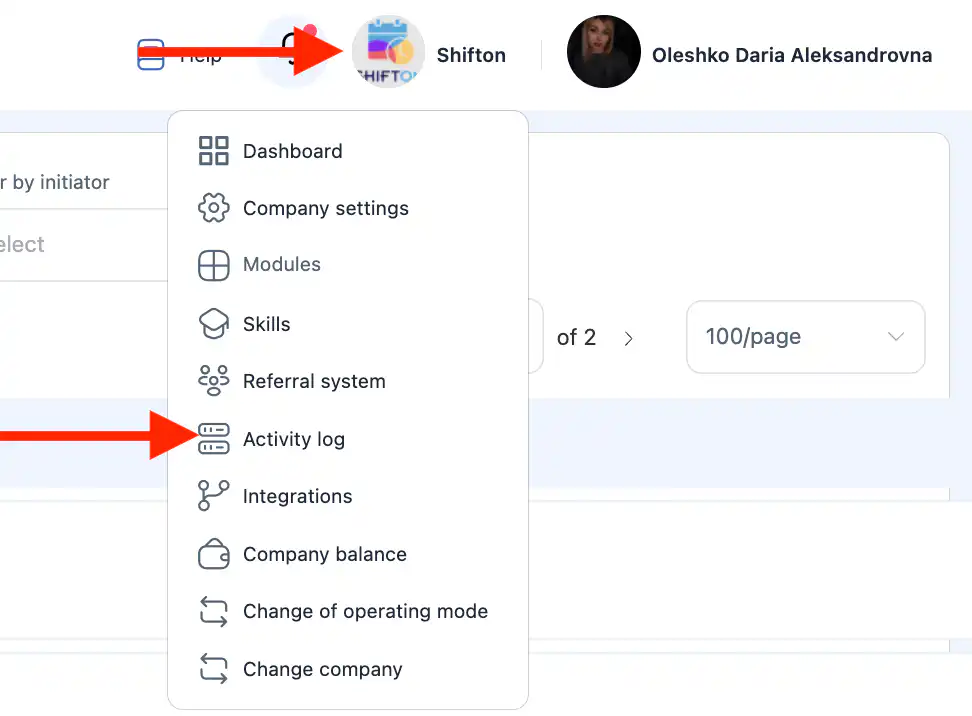
기록된 모든 작업이 표시되는 페이지가 열립니다.
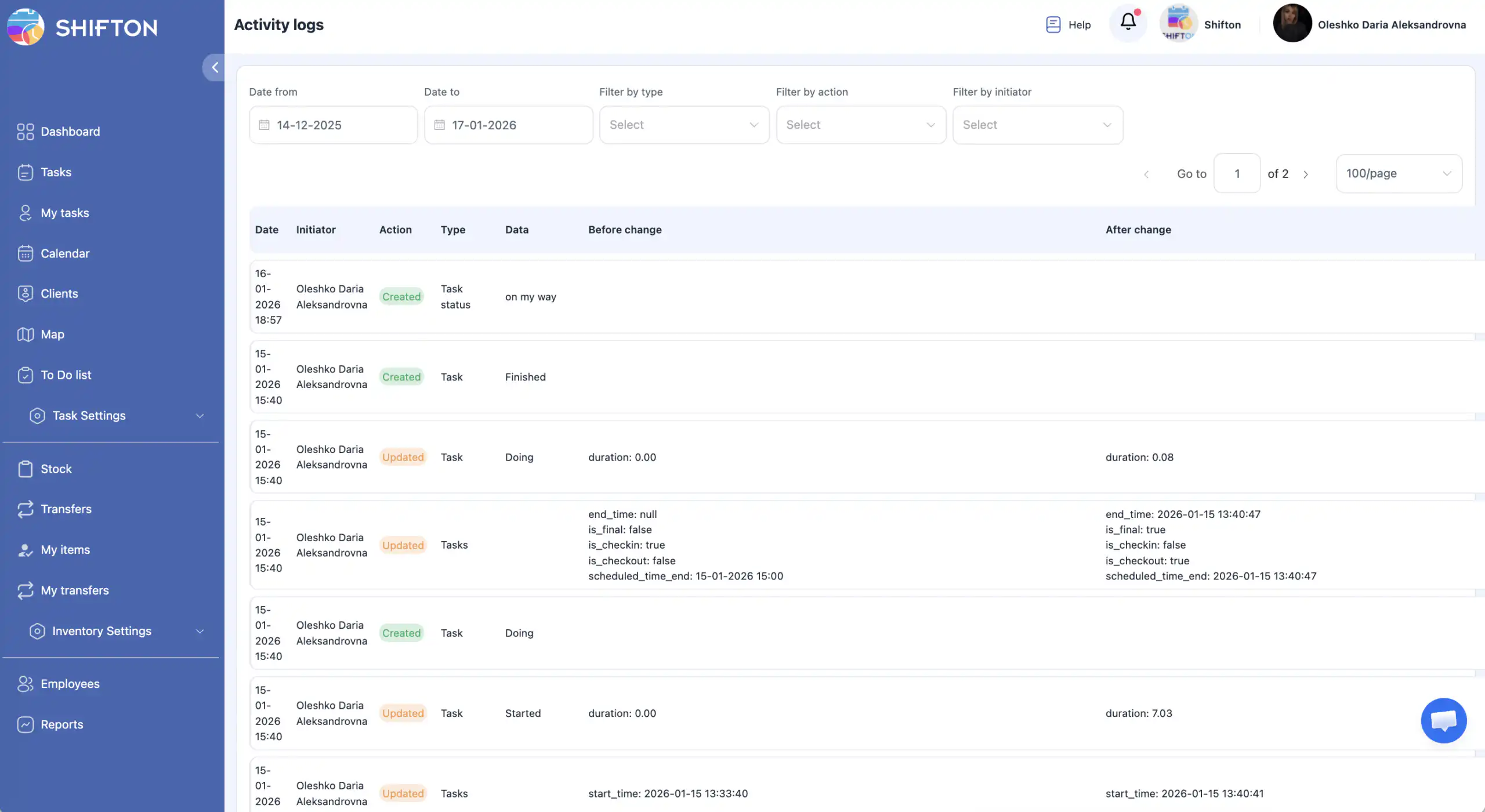
로그에 표시되는 정보
활동 로그에는 다음 데이터가 포함됩니다.
작업 유형
- 생성됨
- 업데이트됨
- 삭제됨
- 복원됨
시스템 섹션(기능)
- 작업
- 체크리스트
- 재고
- 직원
- 상태
- 고객
- 할 일
- 서비스 구역
작업 실행자
작업을 수행한 직원입니다.
날짜 및 시간
작업이 수행된 시점입니다.
데이터 필터링
활동 로그는 다음 기준으로 필터링할 수 있습니다.
- 기간
- 작업 유형(생성됨, 업데이트됨, 삭제됨, 복원됨)
- 시스템 섹션(기능)
- 실행자(직원)
이를 통해 데이터가 많아도 특정 이벤트를 쉽게 찾을 수 있습니다.
활동 로그에 대한 액세스
기본적으로 활동 로그는 회사 소유자만 이용할 수 있습니다.
소유자는 원하는 직원에게 접근 권한을 부여할 수 있습니다.
직원에게 접근 권한을 부여하는 방법
- 측면 메뉴에서 직원 섹션을 여세요.
- 해당 직원 옆에 있는 연필 아이콘을 클릭하세요.
- 사이드 패널에서 “활동 로그에 대한 액세스”를 켜세요.
- 저장을 클릭하세요.
중요: 변경 내용을 적용하려면 반드시 저장을 클릭해야 합니다.
자주 묻는 질문
질문: 기본적으로 활동 로그에 접근할 수 있는 사람은 누구인가요? 답변: 회사 소유자만 가능합니다.
질문: 일반 직원에게도 접근 권한을 부여할 수 있나요? 답변: 예. 회사 소유자는 직원 프로필 설정을 통해 원하는 직원에게 접근 권한을 부여할 수 있습니다.
질문: “활동 로그” 섹션이 보이지 않는 이유는 무엇인가요? 답변: 필요한 권한이 없을 가능성이 높습니다. 회사 소유자에게 접근 권한을 요청하세요.
질문: 활동 이력은 얼마나 보관되나요? 답변: 활동 로그는 회사가 시스템을 이용하는 기간 내내 보관됩니다.
질문: 작업이나 재고 항목을 누가 변경했는지 확인할 수 있나요? 답변: 예. 로그의 각 기록에는 해당 작업을 수행한 직원, 즉 실행자가 표시됩니다.
질문: 재고 또는 작업 관련 활동만 표시되도록 로그를 필터링할 수 있나요? 답변: 예. 시스템 섹션 필터를 사용하면 원하는 유형의 이벤트만 표시할 수 있습니다.
질문: 활동 로그는 실시간으로 업데이트되나요? 답변: 예. 새로운 작업은 시스템에서 수행되는 즉시 로그에 자동으로 표시됩니다.