

বিরতি কর্মী নিজেই চিহ্নিত করেন, এবং তা শিফট শুরুর মতোই চিহ্নিত হয়: উপস্থিতির মাধ্যমে, মানচিত্র ও নিশ্চিতকরণ সহ। সিস্টেম কেবল সময় নয়, স্থানও নথিভুক্ত করে।
ধাপে ধাপে নির্দেশনা
কীভাবে বিরতি শুরু করবেন
পরিকল্পিত বিরতি শুরু করা হয় ড্যাশবোর্ড থেকে, শুরু হওয়া শিফটের সময়।
1. ড্যাশবোর্ড (Dashboard) খুলুন — নিচের প্যানেলের প্রথম আইকন।
2. বর্তমান শিফটের কার্ডে, সমাপ্তির বোতামের নিচে, বিরতির ব্লক দেখা যাবে: সময় এবং তা শুরু করার বোতাম।
3. বিরতি শুরুর বোতামে চাপ দিন।
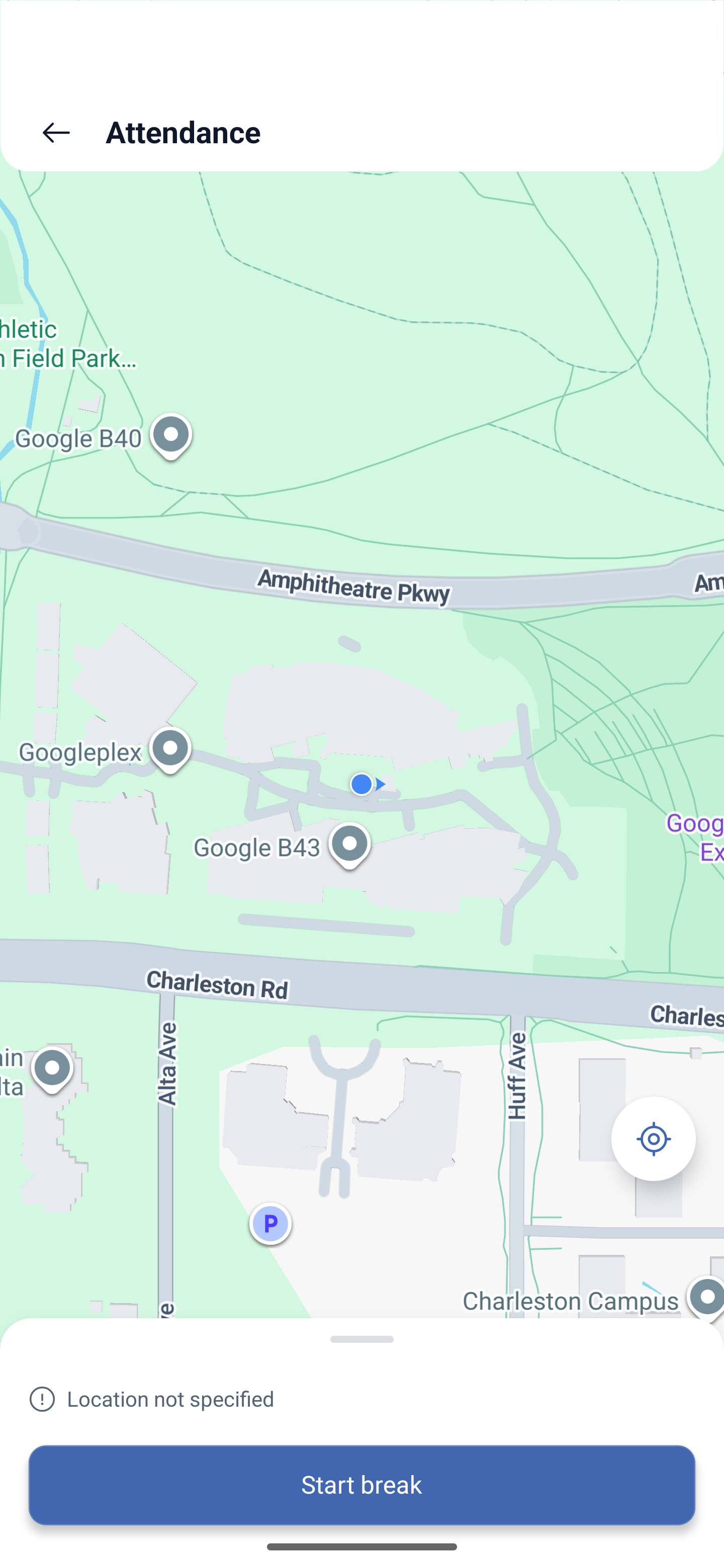
4. মানচিত্র এবং আপনার চিহ্ন সহ উপস্থিতি (Attendance) স্ক্রিন খুলবে।
5. নিশ্চিত করুন — বিরতি শুরু হয়ে গেল।
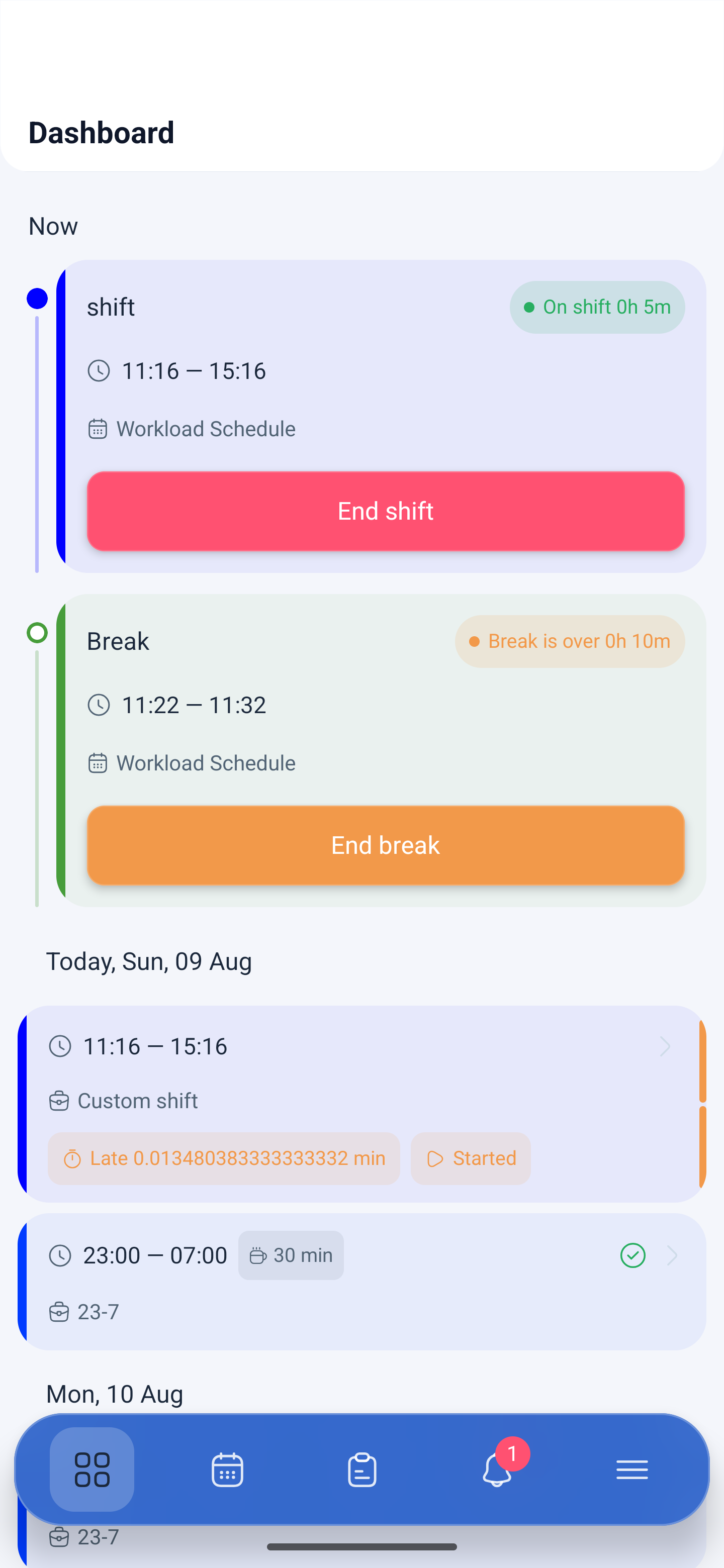
বিরতি চলার সময় কার্ডে দেখা যায় যে তা শুরু হয়েছে, এবং শুরুর বোতামের বদলে সমাপ্তির বোতাম দেখা যায়।
কীভাবে বিরতি শেষ করবেন
1. শিফটের কার্ডে বিরতি শেষ করার বোতামে চাপ দিন।
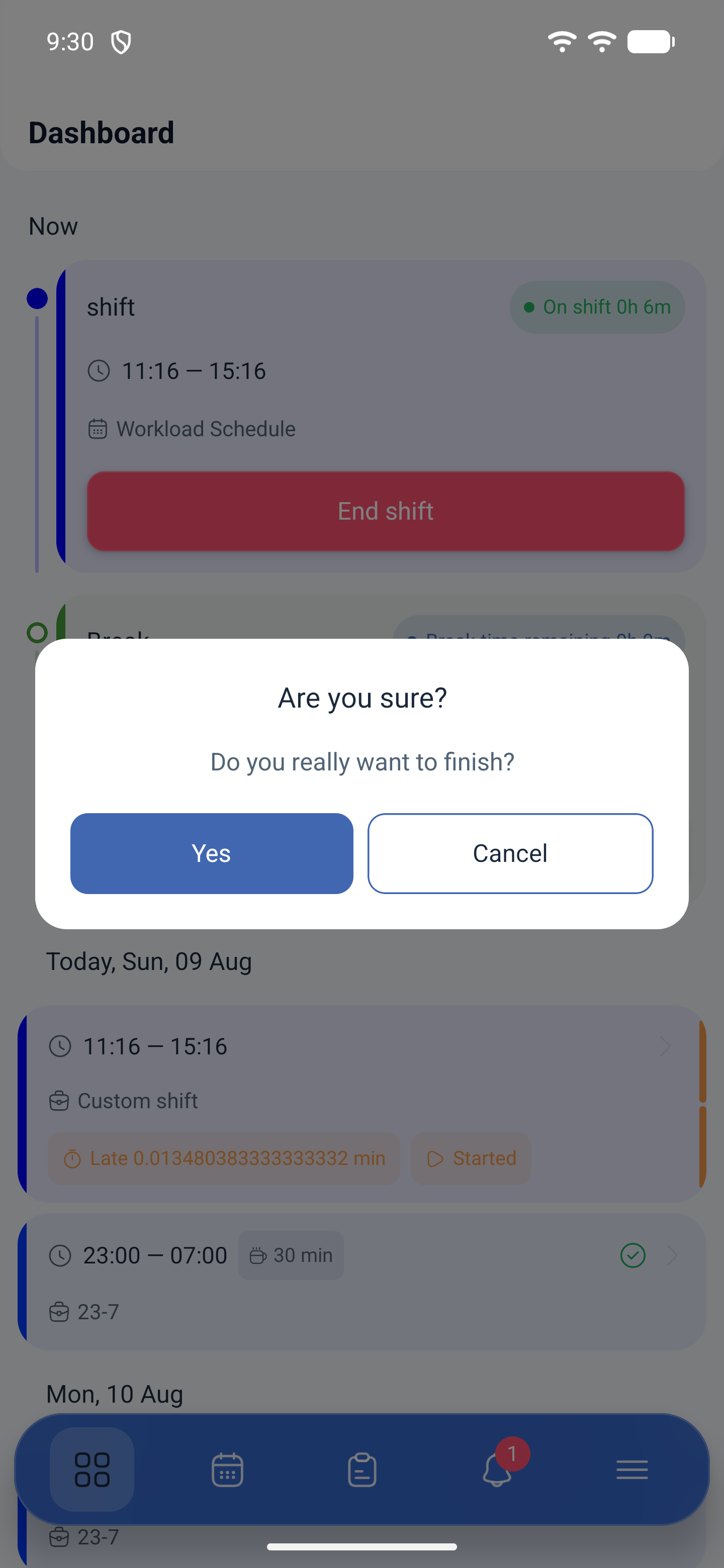
2. অ্যাপ নিশ্চিতকরণ চাইবে।
3. আবার মানচিত্র সহ উপস্থিতি খুলবে — স্থান নিশ্চিত করুন।
নিশ্চিতকরণ দুটি, এবং এটি কোনো ত্রুটি নয়: প্রথমটি — আপনি সত্যিই বিরতি শেষ করছেন, দ্বিতীয়টি — উপস্থিতির মাধ্যমে স্থানের চিহ্ন।
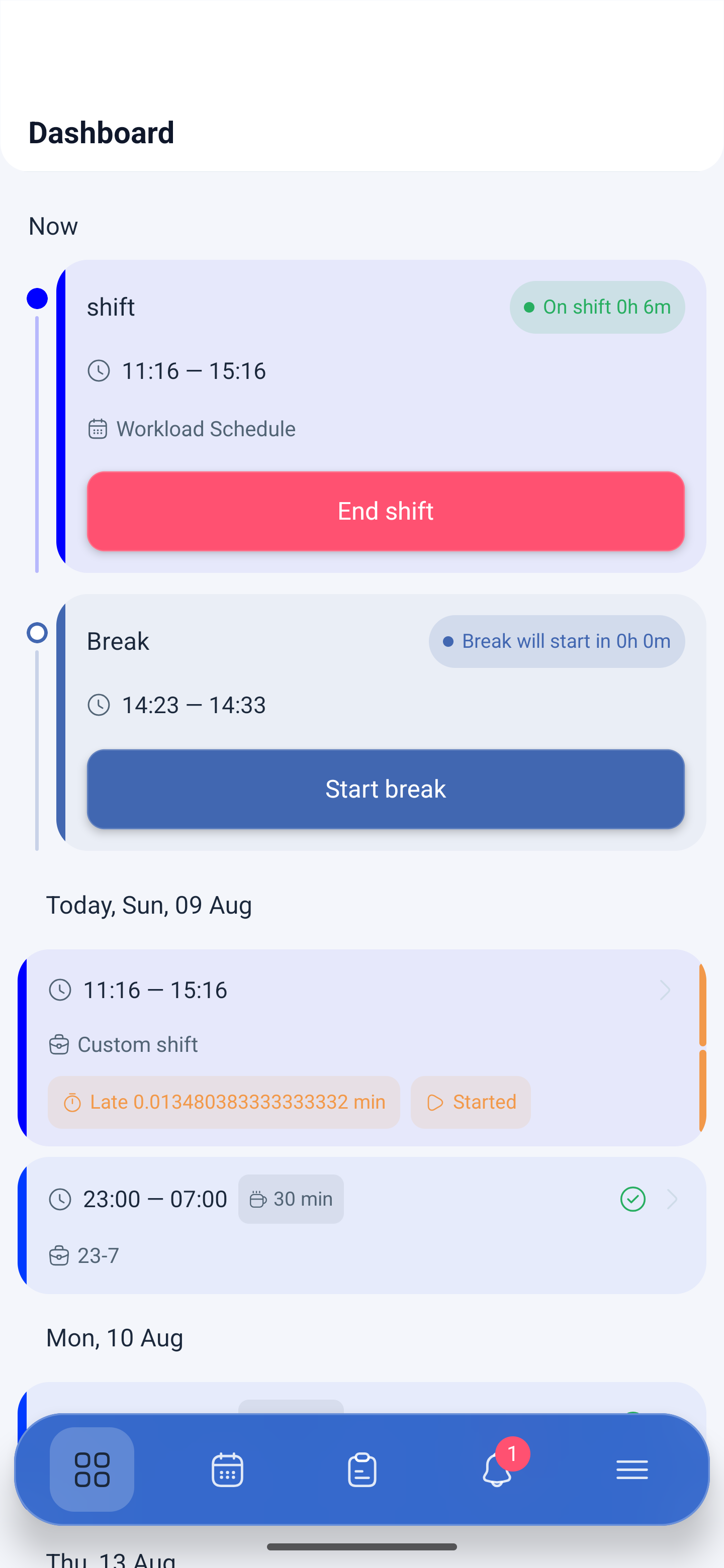
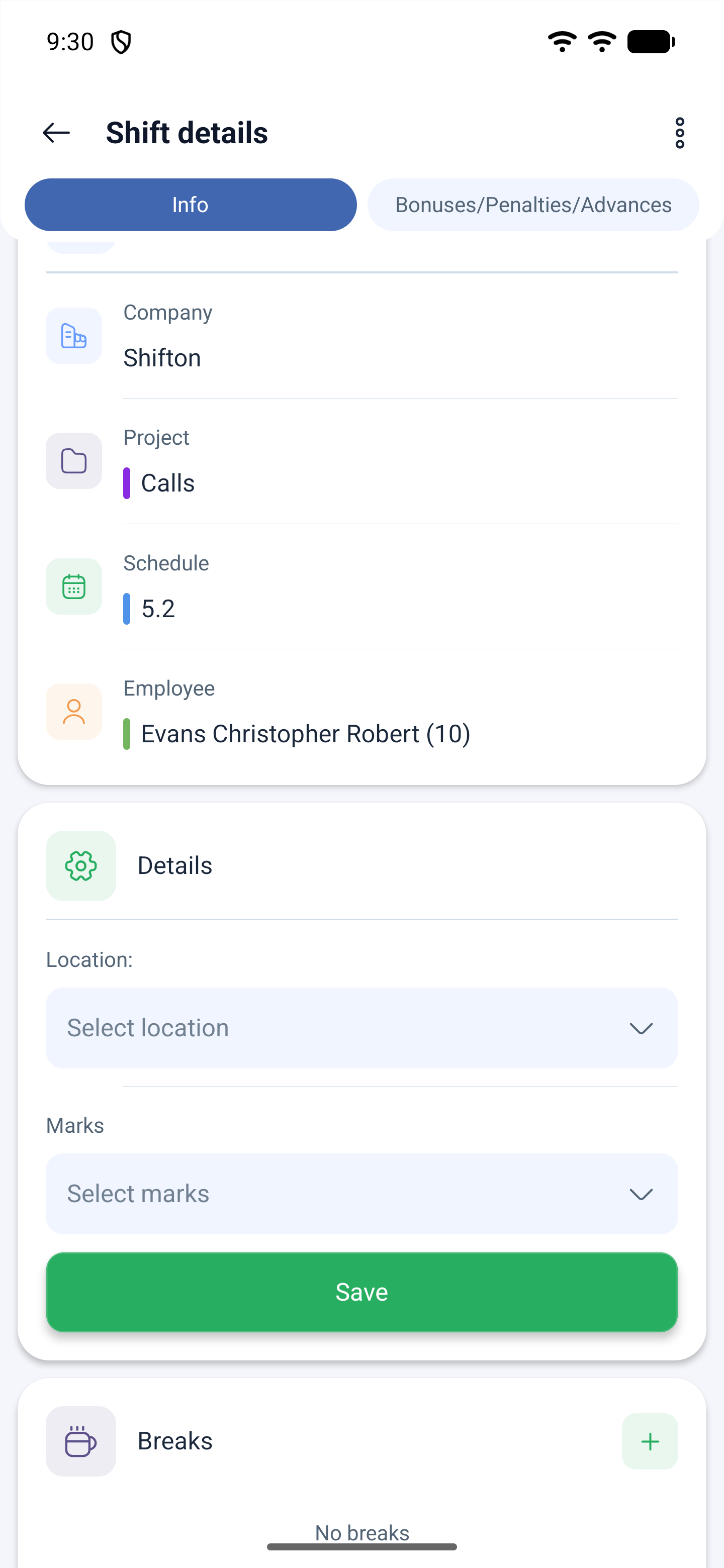
শেষ হওয়ার পর শিফট চলতে থাকে, আর বিরতি ইতিহাসে থেকে যায় — শিফটের কার্ডে বিরতি (Breaks) ব্লকে শুরু ও শেষের সময় সহ তা দেখা যায়।
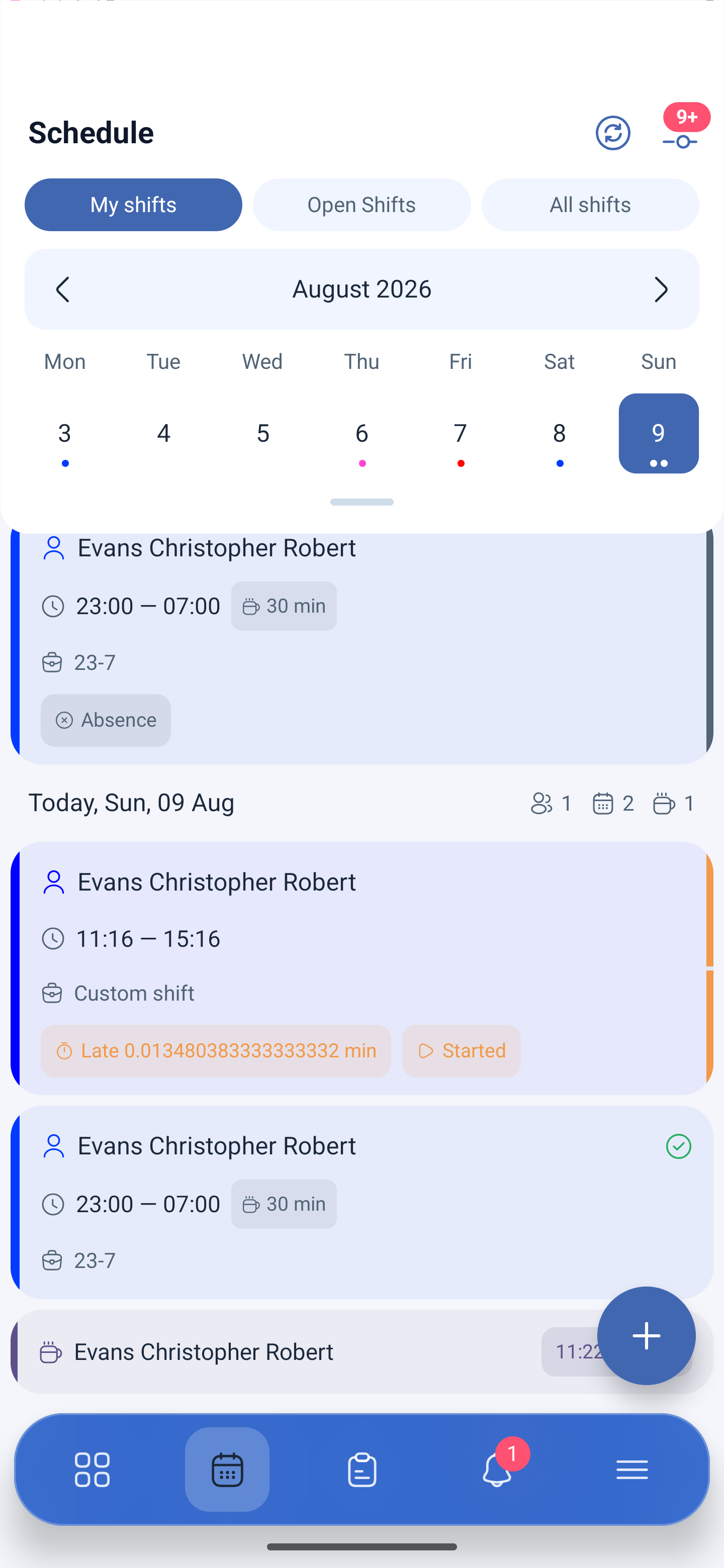
পরিকল্পিত ও অপরিকল্পিত বিরতি
পার্থক্য হলো, কে তা তৈরি করেছে।
| বিরতি | কোথা থেকে আসে | কীভাবে শুরু করবেন |
|---|---|---|
| পরিকল্পিত | শিফট টেমপ্লেটে নির্ধারিত — কার্ডে সেই 30 min লেখাটিই | শিফটের সময় ড্যাশবোর্ডের বোতাম দিয়ে |
| অপরিকল্পিত | কর্মী নিজেই যোগ করেন | শিফটের কার্ডে, বিরতি ব্লকে, যোগ করার বোতাম দিয়ে |
কীভাবে অপরিকল্পিত বিরতির অনুরোধ করবেন
অপরিকল্পিত বিরতি বোতাম দিয়ে শুরু করা হয় না, প্রথমে তা শিফটে যোগ করা হয়।
1. সময়সূচির স্ক্রিনে আপনার শিফট খুলুন।
2. বিরতি (Breaks) ব্লক পর্যন্ত কার্ডটি স্ক্রল করুন।
3. বিরতি যোগ করার বোতামে চাপ দিন।
4. নাম, শুরু ও শেষের সময় উল্লেখ করুন, প্রয়োজনে মন্তব্য।
5. নিশ্চিত করুন।
সময়সূচিতে ম্যানেজারের অনুমোদন চালু থাকলে বিরতি তৈরি করার অনুরোধ নামে একটি আবেদন পাঠানো হবে এবং আবেদনের তালিকায় দেখা যাবে। অনুমোদনের প্রয়োজন না হলে — বিরতি সঙ্গে সঙ্গেই যোগ হবে এবং তা শুরু করা যাবে।
তিনটি সীমাবদ্ধতা, যার কারণে বোতামটি নাও থাকতে পারে বা কাজ না করতে পারে:
| সীমাবদ্ধতা | কী বোঝায় |
|---|---|
| অপরিকল্পিত বিরতির সীমা | এক শিফটে কতটি বিরতি নেওয়া যাবে। সীমা শেষ হয়ে গেলে বোতামটি থাকবে না |
| বিরতির আগের সময়সীমা | বোতামটি বিরতি শুরুর নির্দিষ্ট সময় আগে থেকেই কাজ করে। বিরতি এখনো অনেক দূরে হলে চাপ দিয়ে কিছুই হয় না |
| সময়সূচিতে অনুমতি | কর্মচারীদের বিরতি তৈরি করার অনুমতি দিন টগলটি প্রয়োজন |
বিরতির বোতাম কেন সাড়া দেয় না
তিনটি কারণ, তিনটিই বাস্তবে ঘটে:
1. ফোনে লোকেশন বন্ধ আছে। বিরতি উপস্থিতির মাধ্যমে চিহ্নিত হয়, আর উপস্থিতি স্থান যাচাই করে। লোকেশনের অনুমতি ছাড়া বোতামটি কাজ করে না এবং কোনো ত্রুটিও দেখায় না।
2. বিরতি এখনো অনেক দূরে। বোতামটি কেবল বিরতি মডিউলের সেটিংসে নির্ধারিত সময়সীমার মধ্যেই কাজ করে।
3. সীমা শেষ হয়ে গেছে। এক শিফটে নির্দিষ্ট সংখ্যক অপরিকল্পিত বিরতিই নেওয়া যায়।
লোকেশনের অনুমতি সঙ্গে সঙ্গে এবং পুরোপুরি দিতে হবে — সব সময় অনুমতি দিন (Allow all the time)। “শুধু অ্যাপ ব্যবহারের সময়” অনুমতি দিলে অ্যাপ মিনিমাইজ করার সঙ্গে সঙ্গেই সিস্টেম আপনাকে হারিয়ে ফেলে।
সম্ভাব্য সমস্যা ও সমাধান
| সমস্যা | কারণ | সমাধান |
|---|---|---|
| বিরতি শুরুর বোতাম দেখা যাচ্ছে না | শিফট শুরু করা হয়নি | বিরতি কেবল শুরু হওয়া শিফটের ভেতরেই পাওয়া যায় |
| বিরতিতে চাপ দিচ্ছি — কিছুই হচ্ছে না | লোকেশন বন্ধ, বা অনুমতি আংশিকভাবে দেওয়া হয়েছে | লোকেশন চালু করুন এবং সব সময় অনুমতি দিন অনুমতিটি দিন |
| প্রথম চাপেই বিরতি শেষ হচ্ছে না | নিশ্চিতকরণ দুটি: সম্মতি এবং স্থানের চিহ্ন | দুটি স্ক্রিনই সম্পন্ন করুন, দ্বিতীয়টি — মানচিত্র সহ উপস্থিতি |
| বিরতি যোগ করার বোতাম নেই | সীমা শেষ হয়ে গেছে বা অনুমতি বন্ধ | সময়সূচিতে কর্মচারীদের বিরতি তৈরি করার অনুমতি দিন টগলটি প্রয়োজন |
| বিরতি নেওয়া হয়েছে, কিন্তু বিরতি ব্লকে তা নেই | তথ্য আগেই লোড হয়েছিল | আপডেট বোতাম দিয়ে সময়সূচির স্ক্রিন আপডেট করুন |
প্রায়শই জিজ্ঞাসিত প্রশ্ন (FAQ)
প্রশ্ন: বিরতিও কেন মানচিত্রের মাধ্যমে চিহ্নিত হয়? উত্তর: বিরতি উপস্থিতির মাধ্যমে নথিভুক্ত হয় — শিফটের শুরু ও শেষের মতোই। সিস্টেম সময় ও স্থান রেকর্ড করে।
প্রশ্ন: শিফটের কার্ডে 30 min মানে কী? উত্তর: এটি শিফট টেমপ্লেটে নির্ধারিত বিরতির দৈর্ঘ্য। নেওয়া বিরতির সঙ্গে এটি এক নয়: আপনি বিরতি শুরু না করা পর্যন্ত দিনের বিরতির গণনায় শূন্য থাকবে।
প্রশ্ন: কতটি অপরিকল্পিত বিরতি নেওয়া যায়? উত্তর: বিরতি মডিউলের সেটিংসে যতটি নির্ধারিত আছে, ততটি। সীমা শেষ হয়ে গেলে যোগ করার বোতামটি আর দেখা যায় না।
প্রশ্ন: শিফট শুরু না করে বিরতি শুরু করা যায় কি? উত্তর: না। বিরতি কেবল শুরু হওয়া শিফটের ভেতরেই থাকে।
প্রশ্ন: বিরতি শেষ করতে ভুলে গেছি — কী হবে? উত্তর: বিরতি খোলা থেকে যাবে এবং সময় ভুলভাবে গণনা হবে। ম্যানেজারকে জানান: তিনি শিফটের কার্ডে বিরতিটি ঠিক করে দেবেন।
প্রশ্ন: বিরতির অনুরোধ আবেদনের স্ক্রিনে করা হয়, নাকি শিফটে? উত্তর: শিফটে। বিরতি কর্মসময়ের অংশ, তাই তা শিফটের কার্ডে বিরতি ব্লকে থাকে। আবেদনের স্ক্রিনে ছুটি ও অনুপস্থিতির অনুরোধ করা হয়।
প্রশ্ন: বিরতি যোগ করার বোতাম একেবারেই নেই কেন? উত্তর: হয় এক শিফটের অপরিকল্পিত বিরতির সীমা শেষ হয়ে গেছে, নয়তো সময়সূচিতে কর্মচারীদের বিরতি তৈরি করার অনুমতি দিন টগলটি বন্ধ আছে।
প্রশ্ন: আমার বিরতি অনুমোদনের জন্য পাঠানো হয়েছে — এটি শুরু করা যাবে কি? উত্তর: না, প্রথমে ম্যানেজারকে আবেদনটি অনুমোদন করতে হবে। উত্তর আবেদনের স্ক্রিনে ঘটনাবলী এবং সংরক্ষণাগার-এ আসবে।
শিফটের ভেতরের অ্যাক্টিভিটি নিয়ে আলাদা নিবন্ধ আছে — “মোবাইল অ্যাপে অ্যাক্টিভিটি”: এটি একটি আলাদা মডিউল, এবং তা উপস্থিতির হিসাবের সঙ্গে একসাথে কাজ করে।