

Перерыв сотрудник отмечает сам, и отмечается он так же, как начало смены: через посещаемость, с картой и подтверждением. Система фиксирует не только время, но и место.
Пошаговая инструкция
Как начать перерыв
Плановый перерыв запускается с панели управления, во время начатой смены.
1. Откройте Панель управления (Панель управления) — первый значок нижней панели.
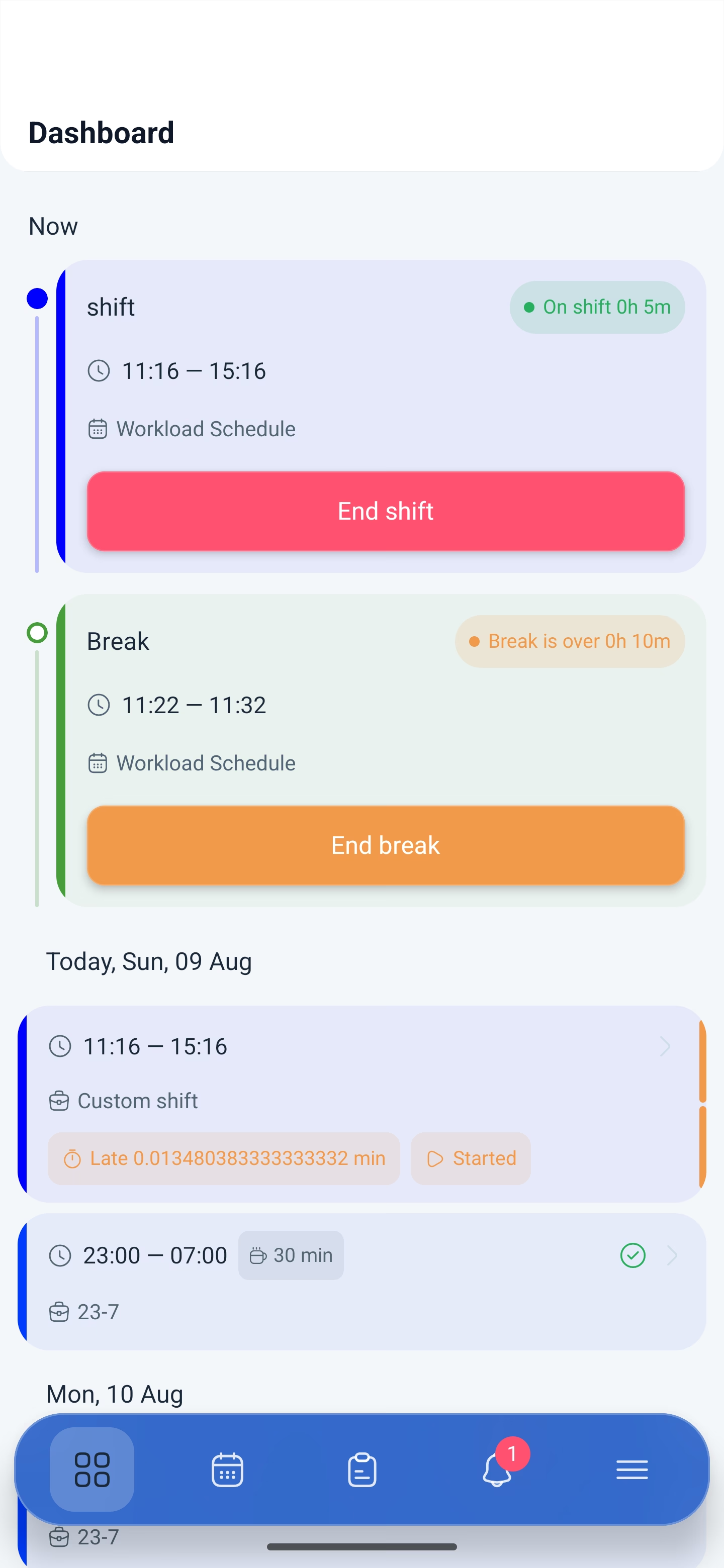
2. На карточке текущей смены, под кнопкой завершения, появится блок перерыва: время и кнопка его начала.
3. Нажмите кнопку начала перерыва.
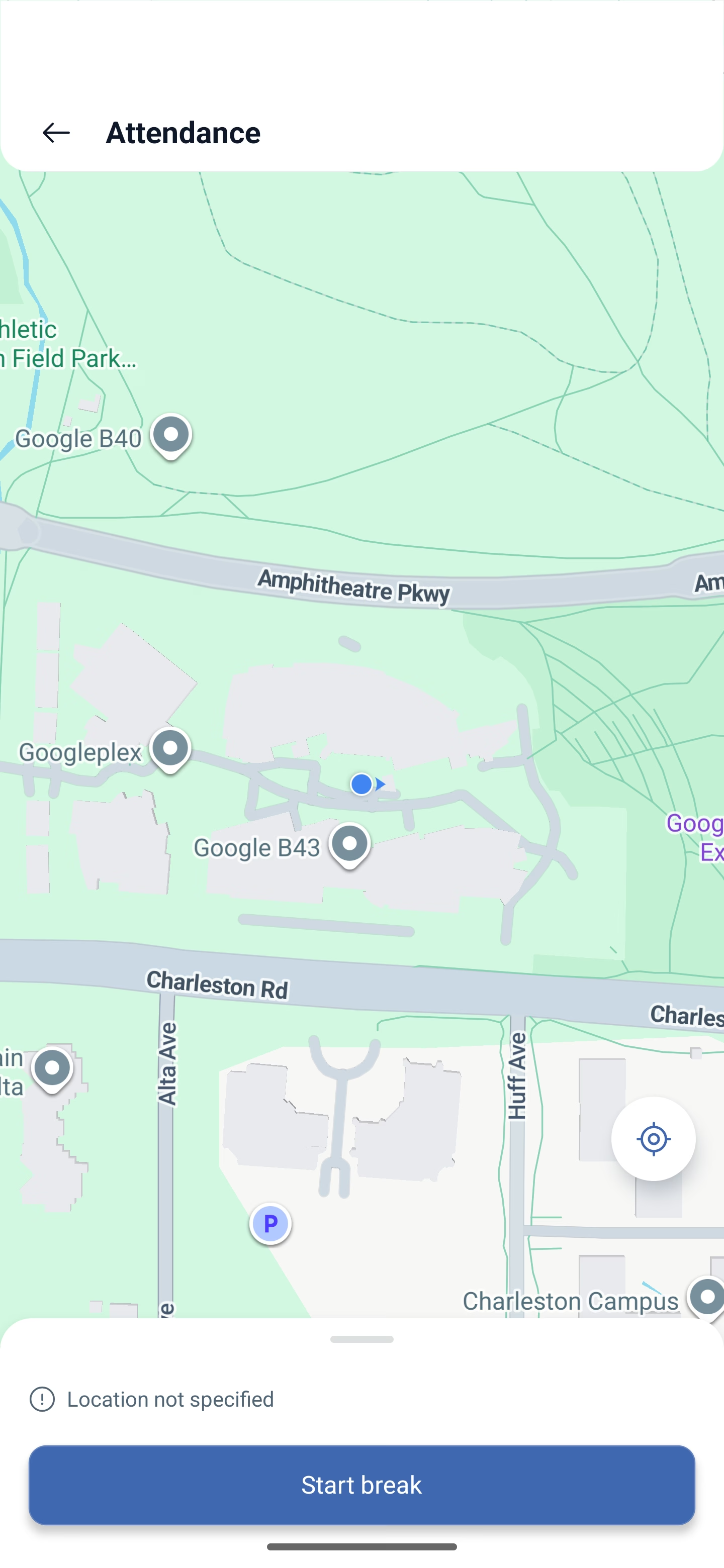
4. Откроется экран Посещаемость (Attendance) с картой и вашей отметкой.
5. Подтвердите — перерыв пошёл.
Пока перерыв идёт, на карточке видно, что он начат, и вместо кнопки начала появляется кнопка завершения.
Как закончить перерыв
1. На карточке смены нажмите кнопку завершения перерыва.
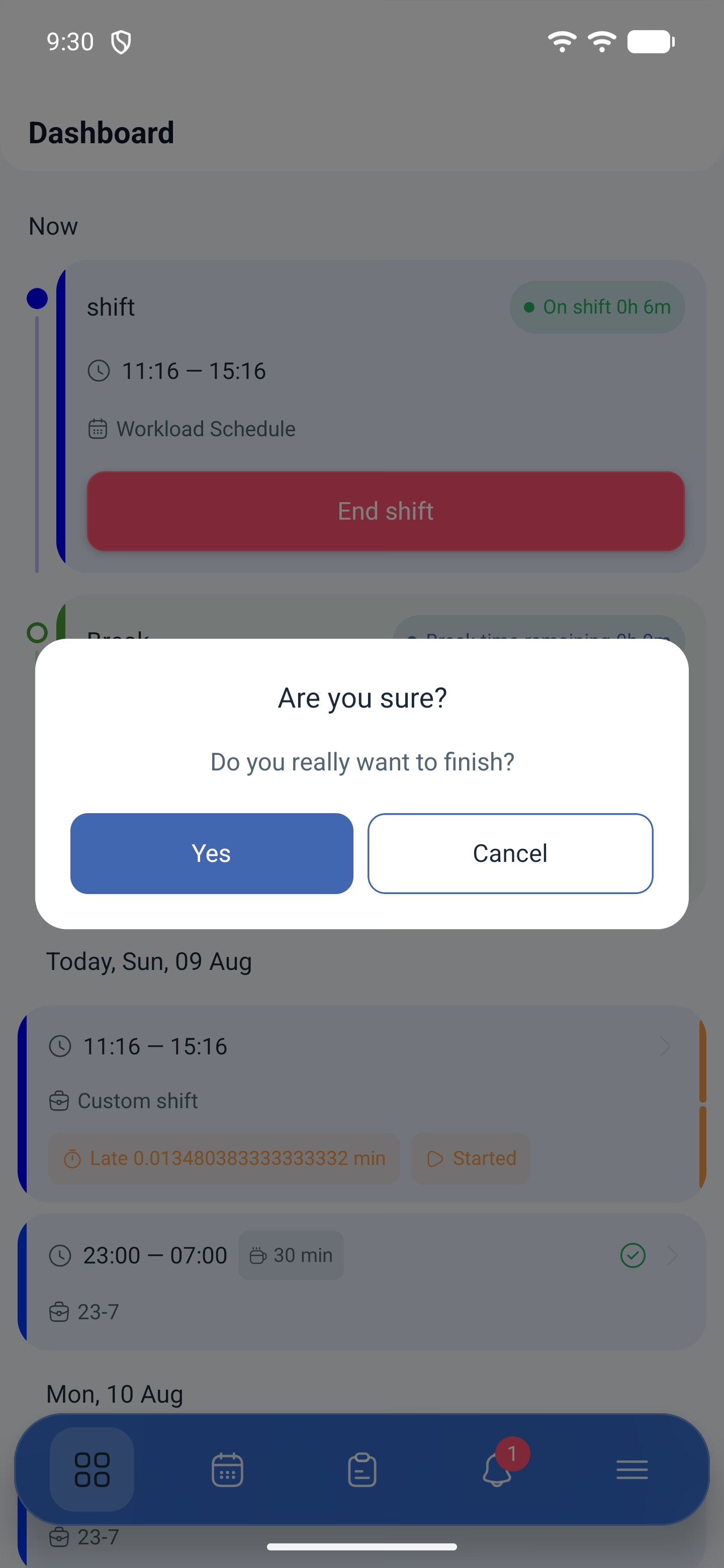
2. Приложение попросит подтверждение.
3. Снова откроется Посещаемость с картой — подтвердите место.
Подтверждений два, и это не ошибка: первое — что вы действительно заканчиваете перерыв, второе — отметка места через посещаемость.
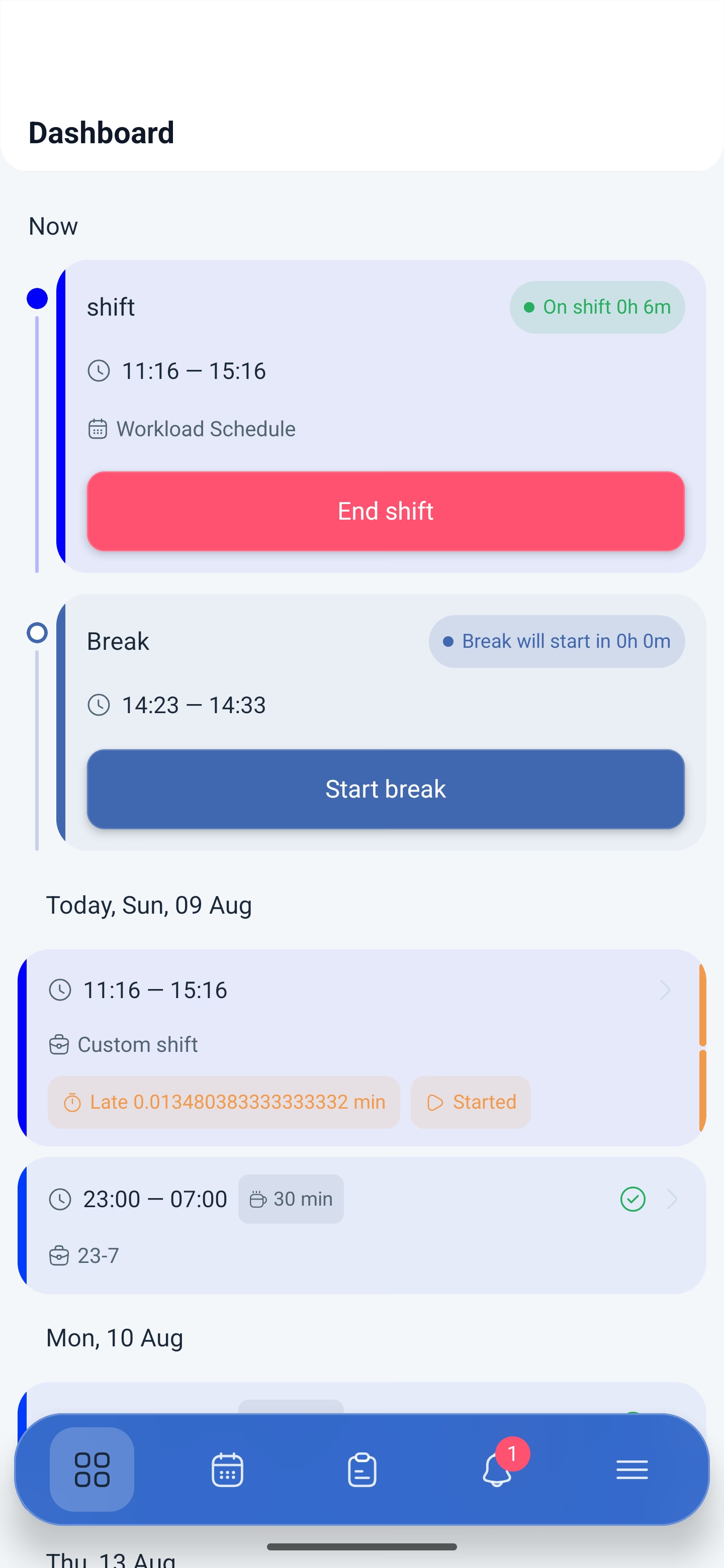
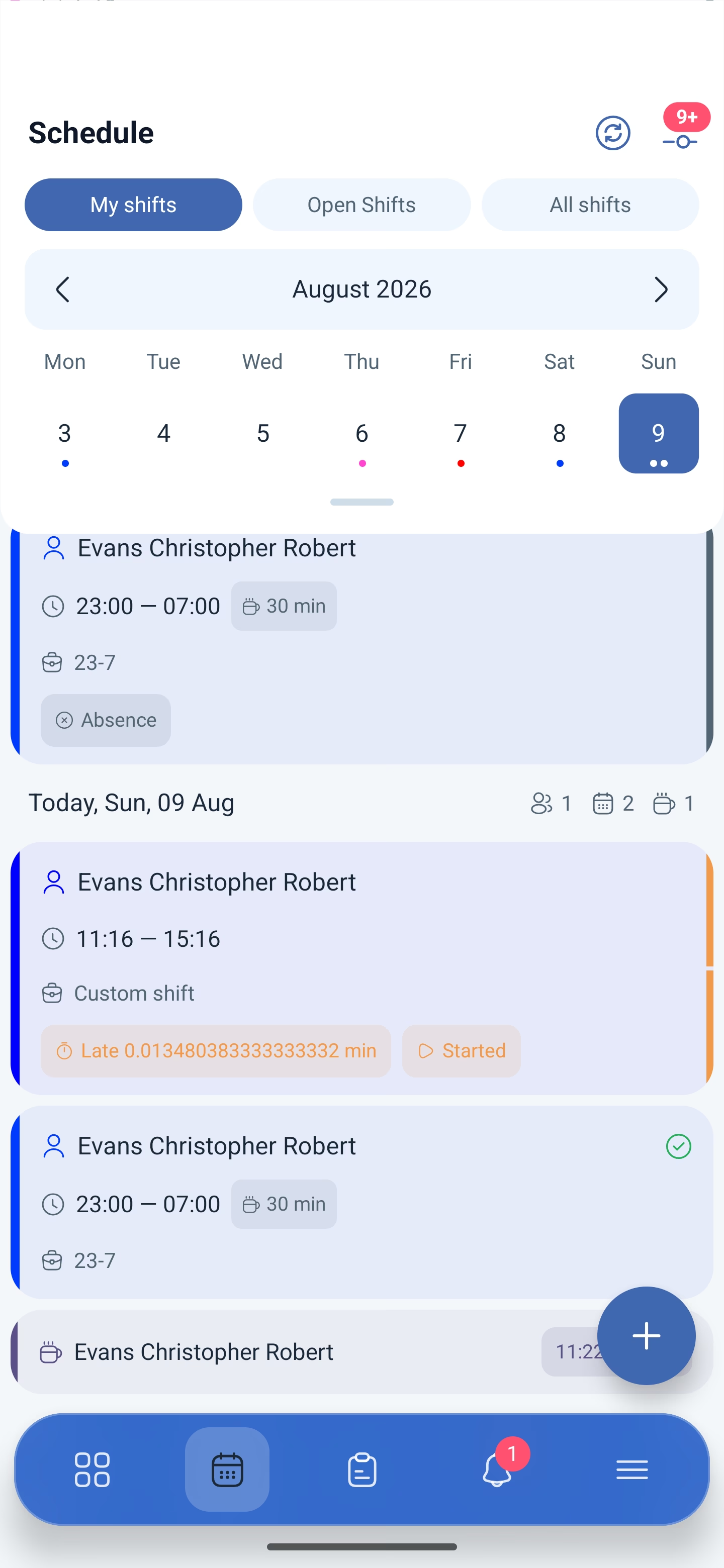
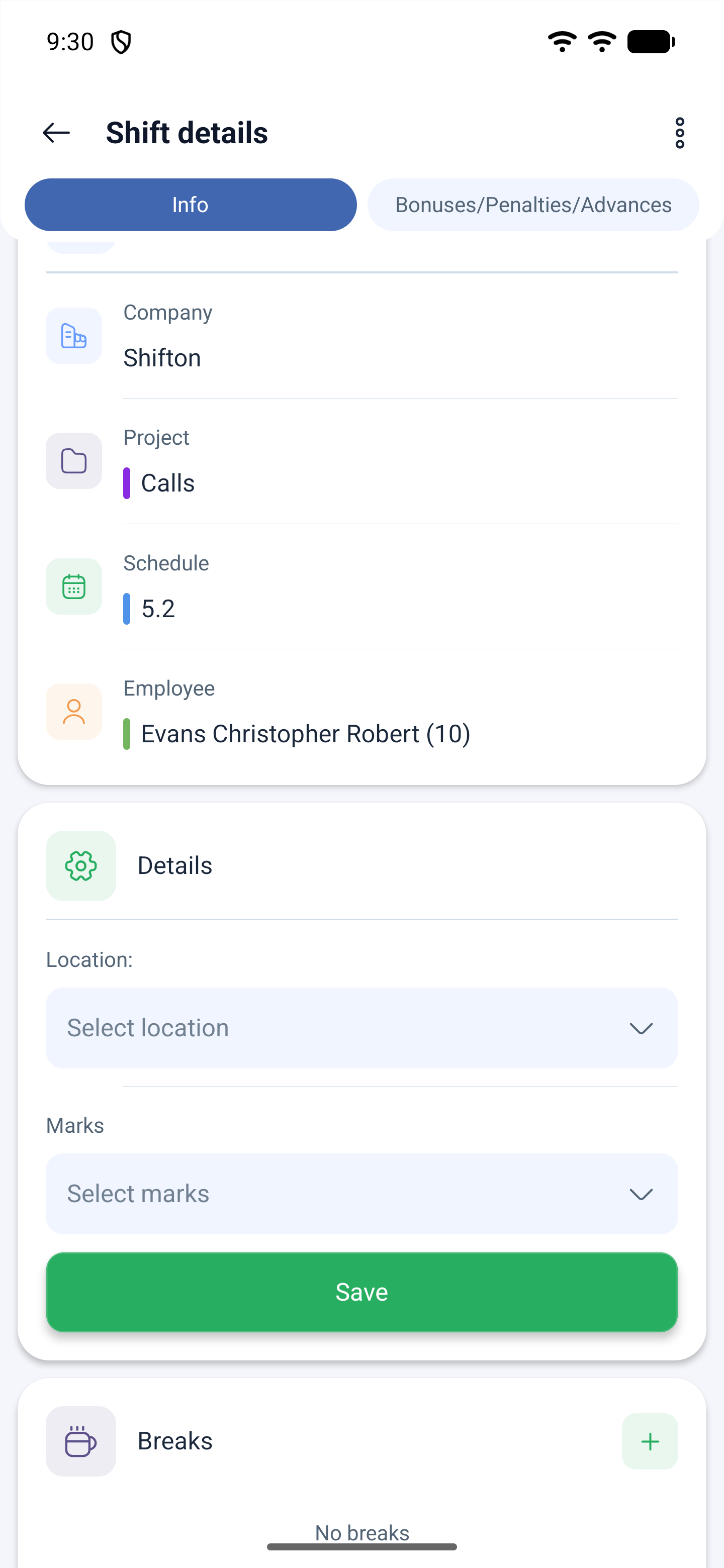
После завершения смена продолжается, а перерыв остаётся в истории — его видно в блоке Перерывы (Breaks) на карточке смены, со временем начала и конца.
Плановый и внеплановый перерыв
Разница в том, кто его создал.
| Перерыв | Откуда берётся | Как начать |
|---|---|---|
| Плановый | Заложен в шаблон смены — та самая надпись 30 min на карточке | Кнопкой на панели управления во время смены |
| Внеплановый | Сотрудник добавляет сам | На карточке смены, в блоке Перерывы, кнопкой добавления |
Как попросить внеплановый перерыв
Внеплановый перерыв не запускают кнопкой, а сначала добавляют к смене.
1. Откройте свою смену на экране расписания.
2. Прокрутите карточку до блока Перерывы (Breaks).
3. Нажмите кнопку добавления перерыва.
4. Укажите название, время начала и конца, при необходимости комментарий.
5. Подтвердите.
Если в расписании включено подтверждение менеджером, уйдёт заявка Запрос на создание перерыва и появится в списке заявок. Если подтверждение не требуется — перерыв встанет сразу, и его можно начинать.
Три ограничения, из-за которых кнопки может не быть или она не срабатывает:
| Ограничение | Что означает |
|---|---|
| Лимит внеплановых перерывов | Сколько перерывов можно взять за одну смену. Когда лимит израсходован, кнопки не будет |
| Окно до перерыва | Кнопка работает только за некоторое время до начала перерыва. Если до него далеко, нажатие ничего не даёт |
| Разрешение в расписании | Нужен переключатель Разрешить сотрудникам создавать перерывы |
Почему кнопка перерыва молчит
Три причины, все встречаются в жизни:
1. Выключена геолокация на телефоне. Перерыв отмечается через посещаемость, а она проверяет место. Без доступа к местоположению кнопка не срабатывает и ошибку не показывает.
2. До перерыва далеко. Кнопка работает только в окне, заданном настройками модуля перерывов.
3. Лимит израсходован. Внеплановых перерывов за смену можно взять ограниченное число.
Разрешение на местоположение нужно выдавать сразу и полностью — Разрешить всё время (Allow all the time). При доступе «только при использовании приложения» система теряет вас, как только приложение свернулось.
Возможные проблемы и решения
| Проблема | Причина | Решение |
|---|---|---|
| Кнопка начала перерыва не появилась | Смена не начата | Перерыв доступен только внутри начатой смены |
| Нажимаю перерыв — ничего не происходит | Выключена геолокация или доступ выдан частично | Включите геолокацию и выдайте разрешение Разрешить всё время |
| Перерыв не заканчивается с первого нажатия | Подтверждений два: согласие и отметка места | Пройдите оба экрана, второй — Посещаемость с картой |
| Кнопки добавления перерыва нет | Израсходован лимит или выключено разрешение | Нужен переключатель Разрешить сотрудникам создавать перерывы в расписании |
| Перерыв взят, но в блоке Перерывы его нет | Данные подгружены раньше | Обновите экран расписания кнопкой Обновить |
Часто задаваемые вопросы (FAQ)
Вопрос: Почему перерыв тоже отмечается через карту?
Ответ: Перерыв фиксируется посещаемостью — как начало и конец смены. Система записывает время и место.
Вопрос: Что значат 30 минут на карточке смены?
Ответ: Это длительность перерыва, заложенная в шаблон смены. Она не то же самое, что взятый перерыв: пока вы его не начали, в счётчике перерывов у дня будет ноль.
Вопрос: Сколько внеплановых перерывов можно взять?
Ответ: Столько, сколько задано в настройках модуля перерывов. Когда лимит израсходован, кнопка добавления пропадает.
Вопрос: Можно ли начать перерыв, не начав смену?
Ответ: Нет. Перерыв существует только внутри начатой смены.
Вопрос: Забыл закончить перерыв — что будет?
Ответ: Перерыв останется открытым, и время посчитается неверно. Скажите руководителю: он поправит перерыв на карточке смены.
Вопрос: Перерыв просят на экране заявок или в смене?
Ответ: В смене. Перерыв — часть рабочего времени, поэтому он живёт на карточке смены, в блоке Перерывы. На экране заявок просят отгул и отсутствия.
Вопрос: Почему кнопки добавления перерыва нет вовсе?
Ответ: Либо израсходован лимит внеплановых перерывов за смену, либо в расписании выключен переключатель Разрешить сотрудникам создавать перерывы.
Вопрос: Мой перерыв ушёл на согласование — можно его начать?
Ответ: Нет, сначала руководитель должен подтвердить заявку. Ответ придёт в События и в Архив на экране заявок.
Про активности внутри смены — отдельная статья «Активности в мобильном приложении»: это отдельный модуль, и работает он вместе с учётом посещаемости.