

আগে সময়সূচি কেবল ব্রাউজারেই তৈরি করা যেত, ফোন থেকে সেটি শুধু দেখা যেত। 2.1.0 সংস্করণে অ্যাপে পূর্ণাঙ্গ উইজার্ড এসেছে — ওয়েব সংস্করণের মতোই সেই চারটি ধাপ ও সেই পাঁচটি ধরনের সময়সূচি।
সময়সূচি তৈরি করতে পারেন ব্যবস্থাপক, অ্যাডমিনিস্ট্রেটর ও কোম্পানির মালিক।
ধাপে ধাপে নির্দেশনা
কীভাবে খুলবেন
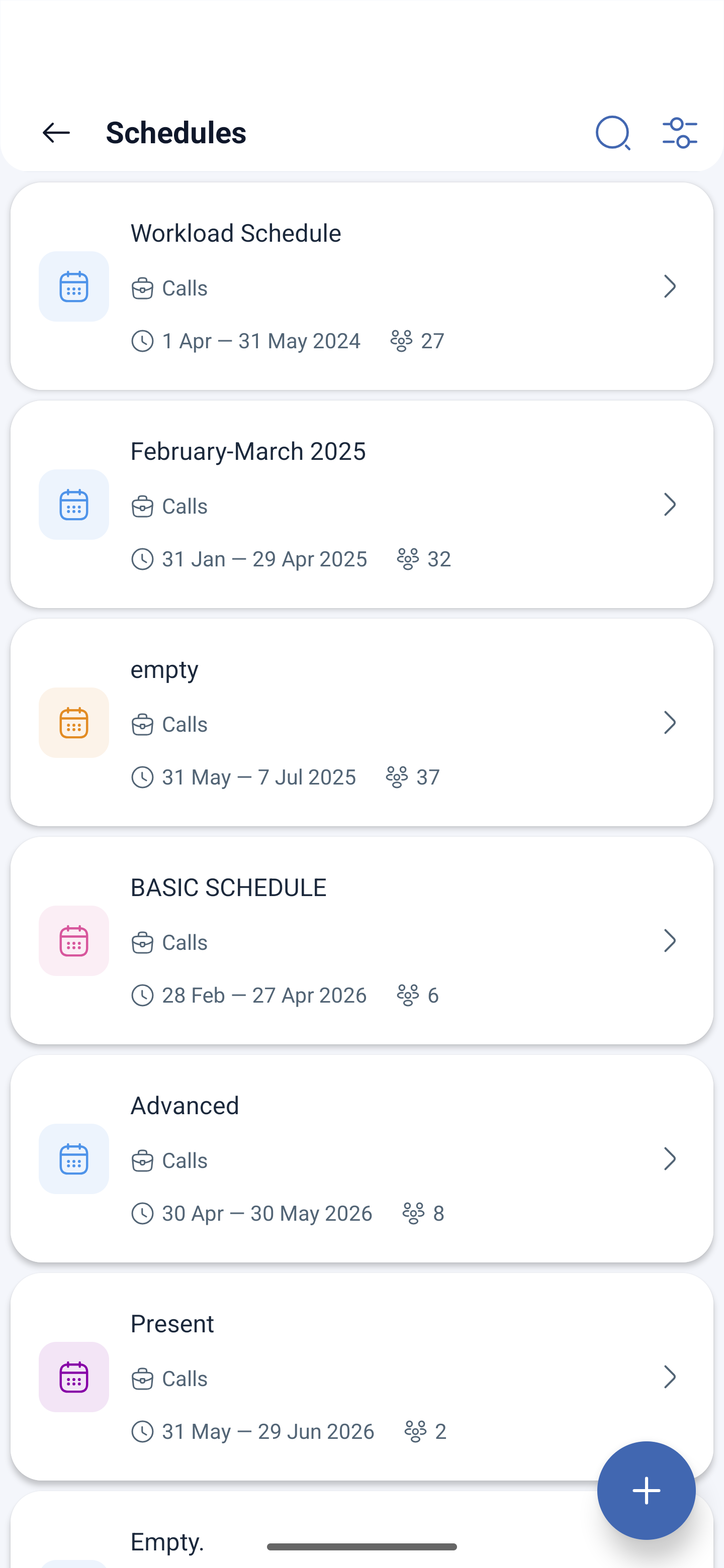
নিচের প্যানেলে ☰ চাপুন → সময়সূচী (Schedules) → সময়সূচী। কোম্পানির সময়সূচির তালিকা খুলবে: প্রতিটির নাম, প্রকল্প, সময়কাল ও শিফটের সংখ্যা দেখা যায়। নিচে ডানদিকে — তফসিল তৈরি করুন (Create schedule) বোতাম।
ধাপ 1. মূল তথ্য (Main information)
| ঘর | বিবরণ |
|---|---|
| সময়ের সূচির নাম লিখুন (Enter schedule name) | সময়সূচির নাম |
| একটি রং নির্বাচন করুন (Choose a color) | যে রঙে সময়সূচি তালিকায় ও গ্রিডে চিহ্নিত হয় |
| একটি প্রকল্প নির্বাচন করুন (Select a project) | যে প্রকল্পের সঙ্গে সময়সূচি সম্পর্কিত |
| তারিখগুলি নির্বাচন করুন (Select dates) | সময়কালের শুরু ও শেষ |
| সময়সূচিতে কর্মচারীর ভিত্তি বেতনহার (Basic employee pay rate) | এই সময়সূচির জন্য ভিত্তি হার, ঐচ্ছিক |
| সপ্তাহ নিয়ন্ত্রণের ধরন নির্বাচন করুন (Select week control type) | অতিরিক্ত কাজের প্রতি সিস্টেমের আচরণ: অনুমতি দিন, অনুমতি দিন নিশ্চিতকরণের সাথে, ব্লক |
সময়কাল সীমিত: সময়সূচি সর্বোচ্চ তিন মাসের জন্য তৈরি হয়। তারিখের নিচে এ কথা সরাসরি লেখা আছে।

ধাপ 2. সময়সূচির ধরন (Schedule type)
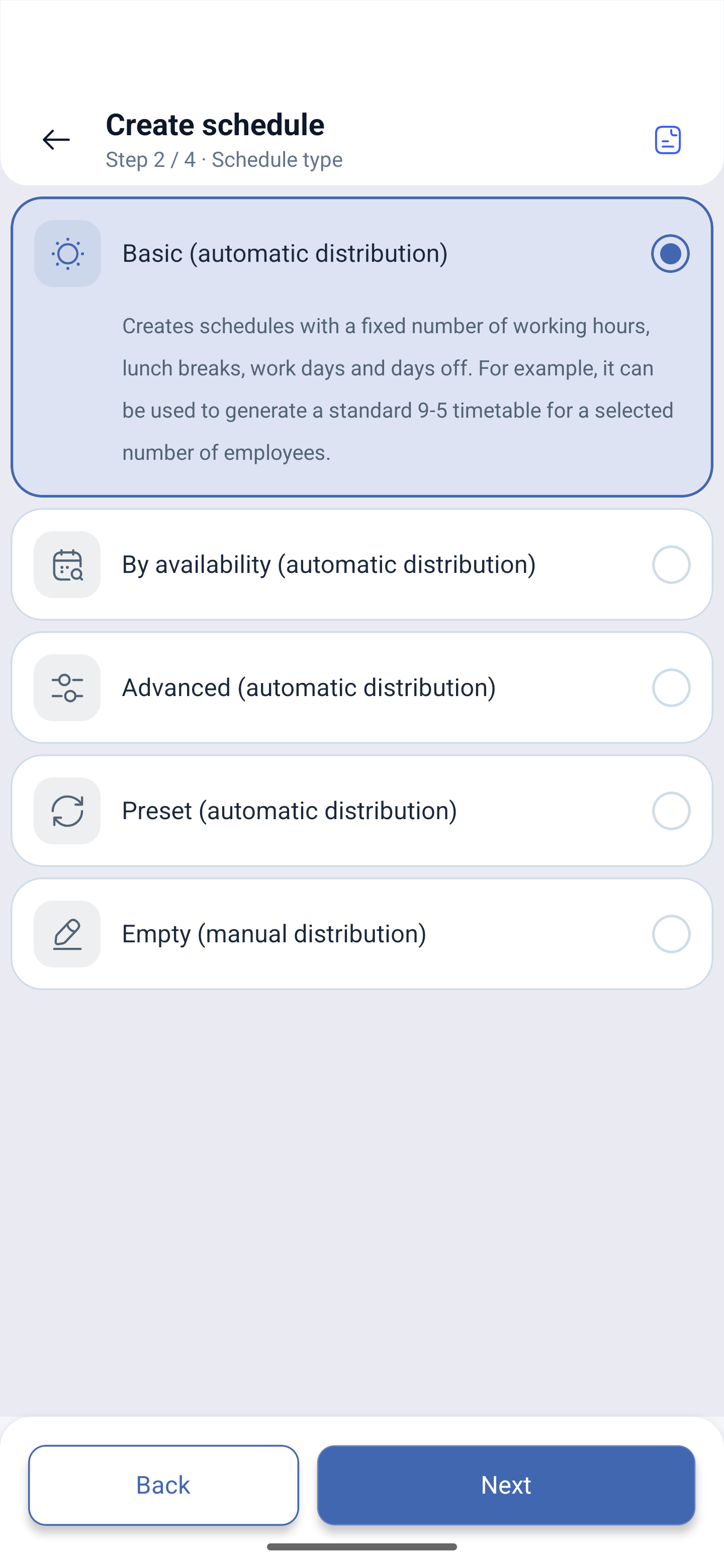
পাঁচটি ধরন, ওয়েব সংস্করণের মতোই:
| ধরন | কীভাবে পূরণ হয় |
|---|---|
| মৌলিক (স্বয়ংক্রিয় বণ্টন) (Basic (automatic distribution)) | নির্দিষ্ট সংখ্যক কর্মঘণ্টা, সিস্টেম নিজেই শিফট সাজায় |
| প্রাপ্যতা অনুযায়ী (স্বয়ংক্রিয় বণ্টন) (By availability (automatic distribution)) | কর্মচারীরা নিজেদের সম্পর্কে যে প্রাপ্যতা জানিয়েছেন সেই অনুযায়ী |
| উন্নত (স্বয়ংক্রিয় বণ্টন) (Advanced (automatic distribution)) | ভিন্ন ভিন্ন শিফটে ভিন্ন সংখ্যক কর্মস্থান |
| পূর্বনির্ধারিত (স্বয়ংক্রিয় বণ্টন) (Preset (automatic distribution)) | ঘূর্ণন অনুযায়ী: 2/2, 5/2 ও অনুরূপ |
| খালি (হাতে বণ্টন) (Empty (manual distribution)) | খালি সময়সূচি, শিফটগুলি আপনি নিজে হাতে সাজান |
ধাপ 3. শিফটের তথ্য (Shift data)
প্রথমে আপনি সপ্তাহের দিনগুলি চিহ্নিত করেন, যেগুলিতে আদৌ শিফট বসতে পারে। ডিফল্টভাবে Mo–Fr চিহ্নিত থাকে।
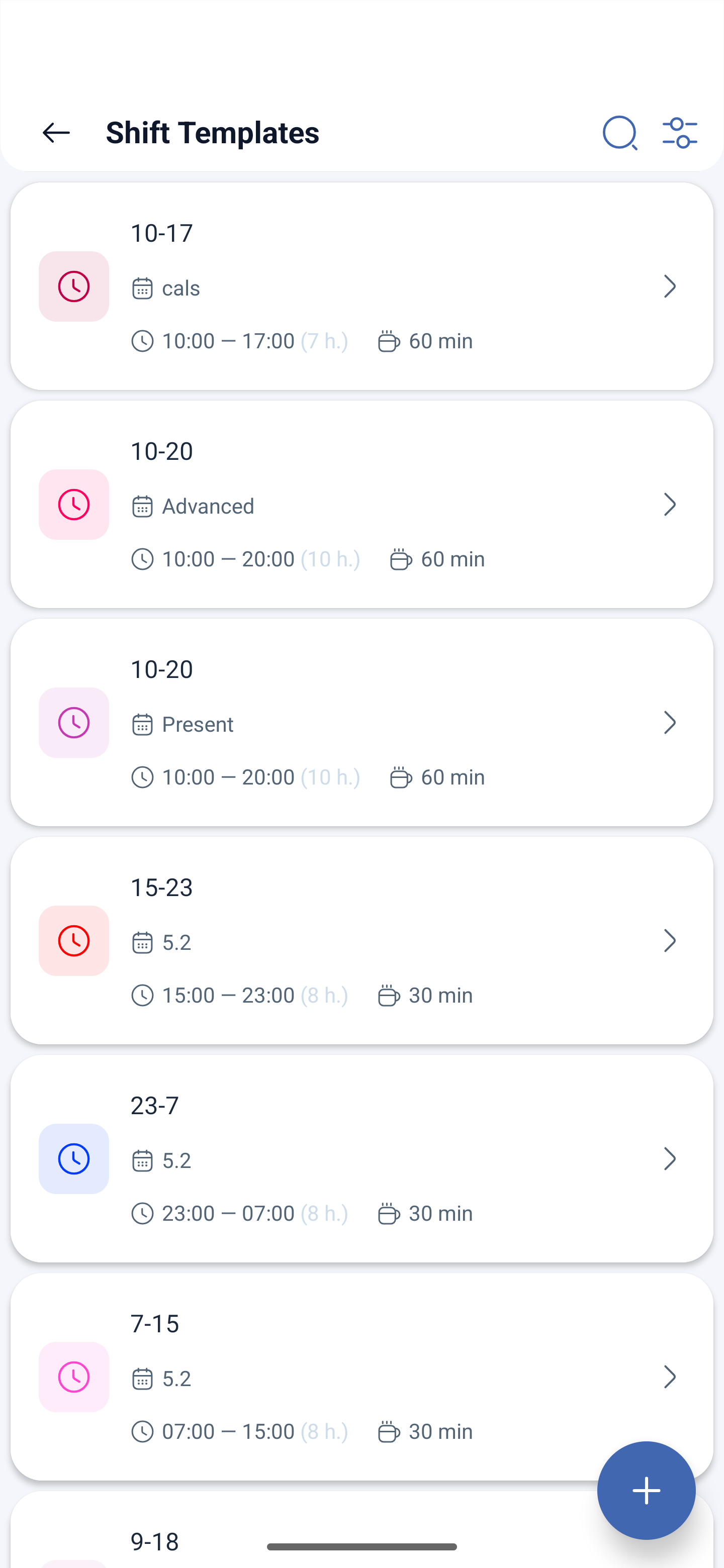
নিচে — শিফটের টেমপ্লেট। প্রতিটির জন্য নির্ধারণ করা হয়:
| ঘর | বিবরণ |
|---|---|
| শিরোনাম (Name) | টেমপ্লেটের নাম। প্রয়োজনীয় — এটি ছাড়া উইজার্ড এগোতে দেবে না এবং “নাম is required” দেখাবে |
| রং | গ্রিডে শিফটের রং |
| সময় থেকে (Time from) / সময় থেকে (Time to) | শিফটের শুরু ও শেষ |
| অবস্থান (Location) | কাজের অবস্থান, ঐচ্ছিক |
| মার্কস (Marks) | শিফটের চিহ্ন, ঐচ্ছিক |
| বিরতি (Break) | শিফটের ভেতরের বিরতি |
টেমপ্লেট একাধিক যোগ করা যায় — যেমন দিনের ও রাতের।

ধাপ 4. কর্মচারী (Employees)
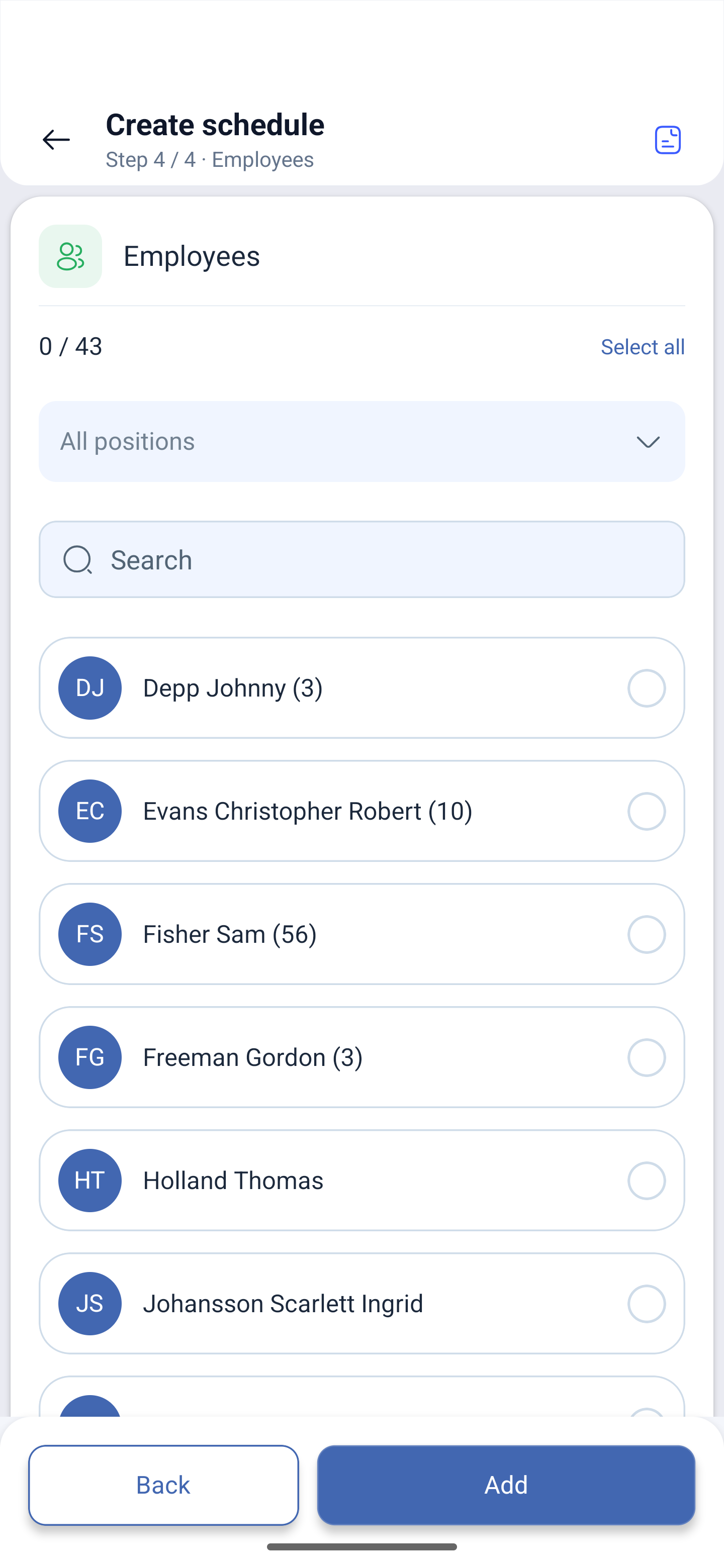
শেষ ধাপ — সময়সূচিতে কাকে রাখা হবে। উপরে মোট কর্মচারীর মধ্যে কতজন নির্বাচিত তার গণনা এবং সব নির্বাচন করুন (Select all) বোতাম। পদ অনুযায়ী ফিল্টার ও নাম দিয়ে খোঁজা যায়।
নিচে ডানদিকের বোতামটির নাম যোগ করুন (Add) — এটিই সময়সূচি তৈরি করে।
তৈরির আগে সারসংক্ষেপ
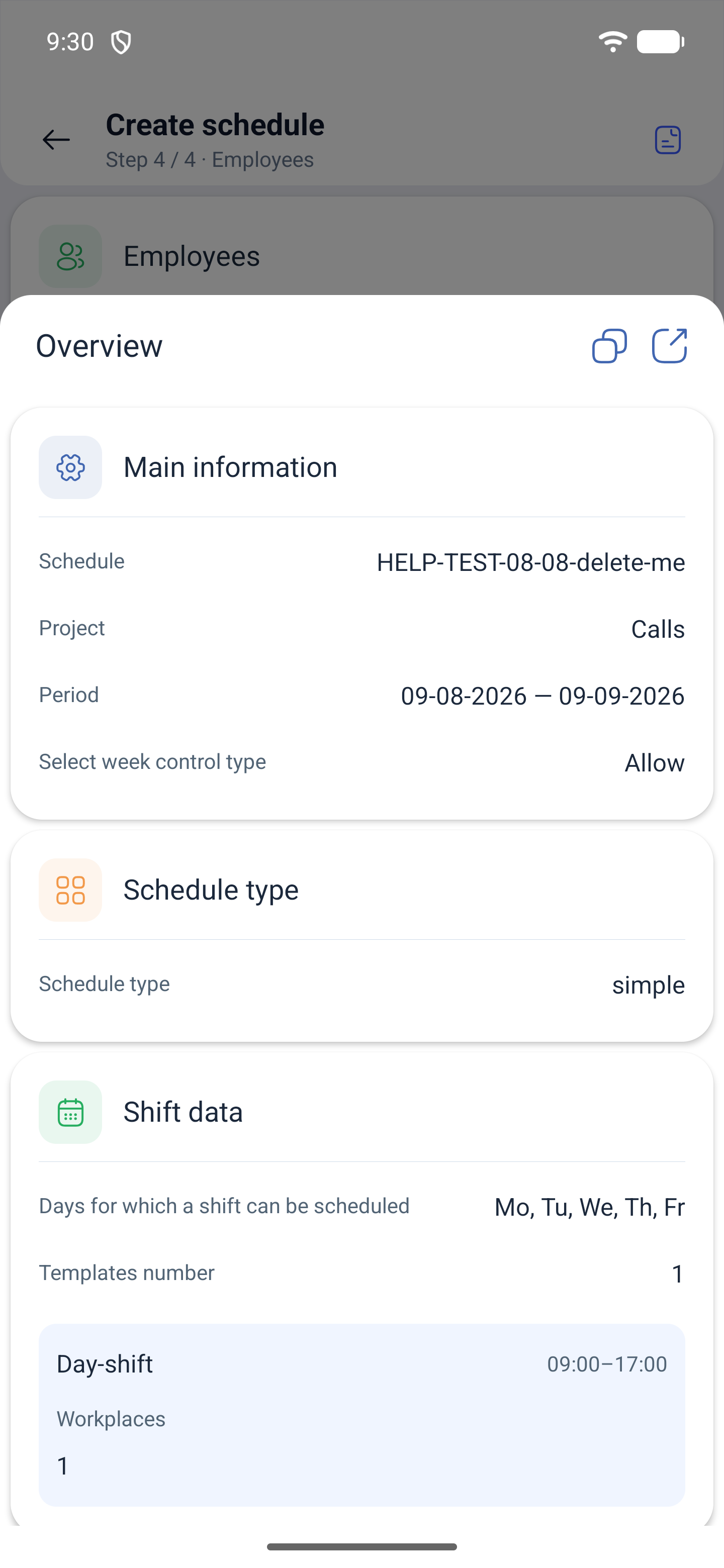
যেকোনো ধাপে উপরের ডান কোণে সংক্ষিপ্ত বিবরণ (ওভারভিউ) চেপে ইতিমধ্যে নির্ধারিত সবকিছু দেখা যায়: নাম, প্রকল্প, সময়কাল, সপ্তাহ নিয়ন্ত্রণের ধরন, সময়সূচির ধরন, চিহ্নিত দিনগুলি, টেমপ্লেট ও কর্মস্থানের সংখ্যা। এখান থেকেই সময়সূচি নকল করা (কপি করুন (Duplicate)) বা শেয়ার করা (শেয়ার করুন (Share)) যায়।
সম্ভাব্য সমস্যা ও সমাধান
| সমস্যা | কারণ | সমাধান |
|---|---|---|
| তৃতীয় ধাপে পরবর্তী (Next) বোতাম কাজ করছে না | শিফট টেমপ্লেটের নাম পূরণ করা হয়নি | শিরোনাম পূরণ করুন — ঘরের নিচে “নাম is required” ইঙ্গিত দেখা যাবে |
| তিন মাসের বেশি সময়কাল দেওয়া যাচ্ছে না | সিস্টেমের সীমা | পরের সময়সূচি আলাদাভাবে তৈরি করুন অথবা অনুবর্তী/বিস্তৃত সময়সূচী (Reduce/extend schedule) দিয়ে এটিকে বাড়িয়ে নিন |
| চতুর্থ ধাপে তালিকায় কর্মচারী নেই | তিনি নির্বাচিত প্রকল্পে যোগ করা হননি | প্রথমে কর্মচারীকে প্রকল্পে যোগ করুন, তারপর সময়সূচিতে ফিরুন |
| তফসিল তৈরি করুন বোতাম দেখা যাচ্ছে না | আপনি কর্মচারী হিসেবে প্রবেশ করেছেন | সময়সূচি তৈরি করতে পারেন ব্যবস্থাপক, অ্যাডমিনিস্ট্রেটর ও মালিক |
প্রায়শই জিজ্ঞাসিত প্রশ্ন (FAQ)
প্রশ্ন: অ্যাপের উইজার্ড কি ব্রাউজারের মতোই? উত্তর: হ্যাঁ — সেই একই চারটি ধাপ ও সেই একই পাঁচটি ধরনের সময়সূচি।
প্রশ্ন: একসঙ্গে কি একাধিক শিফট টেমপ্লেট যোগ করা যায়? উত্তর: হ্যাঁ, তৃতীয় ধাপে যত টেমপ্লেট দরকার তত যোগ করা যায়।
প্রশ্ন: তিন মাসের বেশি লম্বা সময়সূচি দরকার হলে কী করব? উত্তর: তিন মাসের জন্য তৈরি করুন, পরে সময়সূচি সম্পাদনায় অনুবর্তী/বিস্তৃত সময়সূচী দিয়ে বাড়িয়ে নিন।
প্রশ্ন: বেতনহার উল্লেখ করা কি বাধ্যতামূলক? উত্তর: না, ঘরটি ঐচ্ছিক। খালি রাখলে কোম্পানি ও পদের সেটিংসের হারগুলি কার্যকর হয়।
প্রশ্ন: “সপ্তাহ নিয়ন্ত্রণের ধরন নির্বাচন করুন” মানে কী? উত্তর: অতিরিক্ত কাজের ক্ষেত্রে সিস্টেম কেমন আচরণ করে। অনুমতি দিন (Allow) — নীরবে অনুমতি দেয়, অনুমতি দিন নিশ্চিতকরণের সাথে (Allow with confirmation) — শিফটগুলিকে নিশ্চিতকরণের জন্য চিহ্নিত করে, ব্লক (Block) — সীমা ছাড়ানোকে সমস্যা হিসেবে চিহ্নিত করে, কিন্তু শিফট তৈরি নিষিদ্ধ করে না।
প্রশ্ন: সব কর্মচারীকে কি একবারে নির্বাচন করা যায়? উত্তর: হ্যাঁ, চতুর্থ ধাপে সব নির্বাচন করুন বোতাম দিয়ে।
প্রশ্ন: “যোগ করুন” চাপার সঙ্গে সঙ্গেই কি সময়সূচি তৈরি হয়? উত্তর: হ্যাঁ, এটিই উইজার্ডের চূড়ান্ত পদক্ষেপ।