

Shifton-এ চার ধরনের বিরতি রয়েছে। এগুলি পরস্পর বিরোধী নয় — একই কোম্পানিতে চারটি একসাথে ব্যবহার করা যায়। পার্থক্য — কে বিরতি শুরু করেন এবং কীভাবে কনফিগার করা হয়।
সংক্ষিপ্ত বিবরণ: 4 ধরনের বিরতি
| ধরন | বিবরণ | কে শুরু করেন |
|---|---|---|
| সহজ বিরতি | শিফট থেকে নির্দিষ্ট মিনিট কেটে নেওয়া হয় | শিফট টেমপ্লেটে কনফিগার করা হয়, কর্মচারীর পদক্ষেপ প্রয়োজন নেই |
| সময়সূচীd বিরতি | নির্দিষ্ট সময়ের উইন্ডো সহ বিরতি, কর্মচারীরা পালাক্রমে যান | সিস্টেম (সময়সূচী অনুসারে) |
| Unসময়সূচীd বিরতি | নির্ধারিত সীমার মধ্যে কর্মচারী যেকোনো সময় বিরতি নেন | কর্মচারী |
| বিরতি অনুরোধ | কর্মচারী ম্যানেজারের কাছে অনুরোধ পাঠান, অনুমোদনের পর বিরতি তৈরি হয় | কর্মচারী → ম্যানেজার |
1. সাধারণ বিরতি (Simple break)
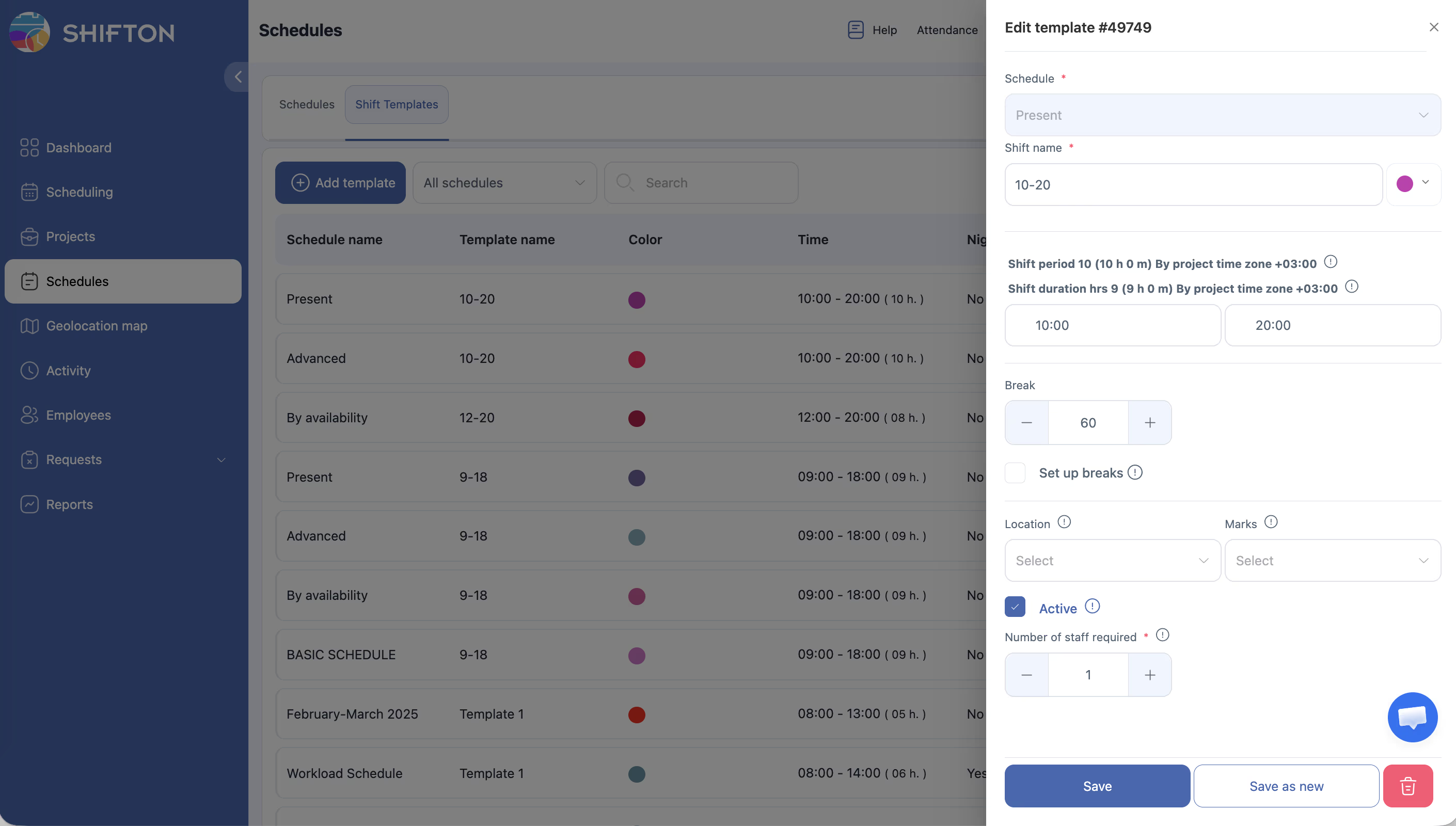
কোথায় কনফিগার করা হয়: শিফট টেমপ্লেট → বিরতি ক্ষেত্র (মিনিটে)।
সবচেয়ে সহজ ধরন। আপনি শিফটের সময়কাল থেকে কত মিনিট কেটে নিতে হবে তা নির্দিষ্ট করেন। কর্মচারীর জন্য কোনো ইন্টারফেস নেই।
প্র:
- শিফটের সময়কাল: 09:00–18:00 = 9 ঘণ্টা।
- Break: 60 মিনিট।
- বেতনযোগ্য শিফটের সময়কাল: 8 ঘণ্টা।
বেতন সেটিংস-এ কর্মীদের বিরতির জন্য অর্থ প্রদান করুন প্যারামিটার সক্রিয় থাকলে, বিরতি বেতনযোগ্য বলে গণ্য হয় এবং সময়কাল 9 ঘণ্টা থাকে।
কখন ব্যবহার করবেন: সবার জন্য একই স্ট্যান্ডার্ড দুপুরের বিরতির জন্য।
2. পরিকল্পিত বিরতি (Scheduled break)
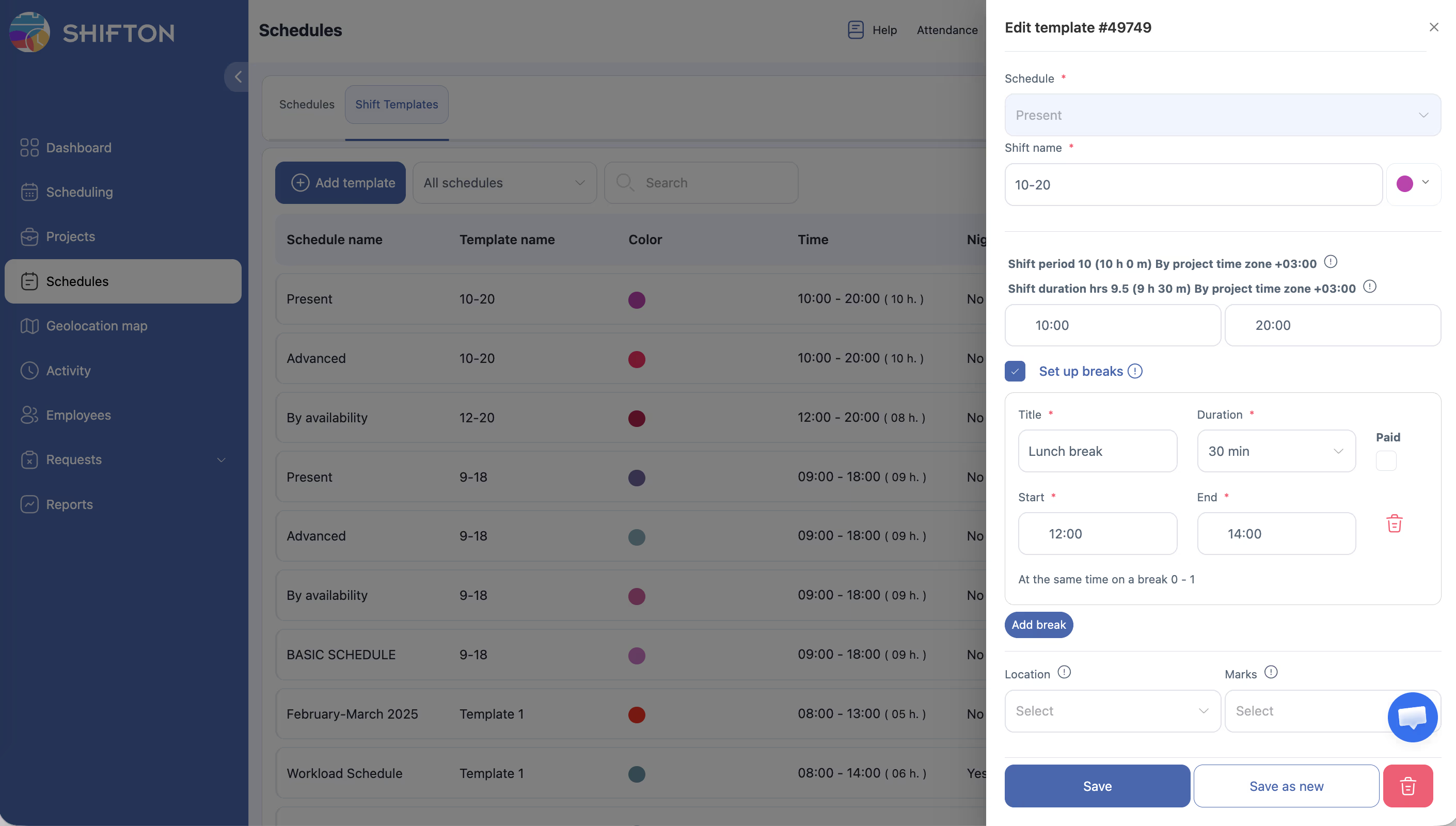
কোথায় কনফিগার করা হয়: শিফট টেমপ্লেট → বিরতি সেট আপ করুন চেকবক্স → বিরতি যোগ করুন।
নির্দিষ্ট সময়ের উইন্ডো সহ বিরতি। একটি টেমপ্লেটে একাধিক বিরতি যোগ করা যায়।
তৈরি করার সময় ক্ষেত্র:
| ক্ষেত্র | বিবরণ |
|---|---|
| শিরোনাম | বিরতির নাম (উদাহরণ: “দুপুরের খাবার”, “কফি”) |
| স্থিতিকাল | 5 থেকে 240 মিনিট সময়কাল (5 মিনিট ধাপে) |
| প্রদত্ত | সক্রিয় থাকলে — বিরতির সময় বেতনযোগ্য |
| শুরু করুন | সময়ের উইন্ডোর শুরু |
| শেষ করুন | সময়ের উইন্ডোর শেষ |
| একই সময়ে | একসাথে সর্বোচ্চ কত কর্মচারী বিরতিতে থাকতে পারেন |
ক্যাসকেড সারি।একই সময়ে = 1 হলে সিস্টেম কর্মচারীদের সারিতে রাখে:
- কর্মচারী 1: 10:00–10:05
- কর্মচারী 2: 10:05–10:10
- কর্মচারী 3: 10:10–10:15
Scheduled breaks-এর জন্য Attendance মডিউল প্রয়োজন নেই। বিরতি শিফট টেমপ্লেটে সেট করা হয়।
মিস হওয়া বিরতি: সময়সূচীতে ধূসর রঙে চিহ্নিত হয়, ম্যানেজার বিজ্ঞপ্তি পান (যদি বিজ্ঞপ্তি সক্রিয় থাকে)।
কখন ব্যবহার করবেন: যখন বিরতি একে অপরের সাথে না মিলে এবং টিম ফাঁকা না হওয়া গুরুত্বপূর্ণ।
3. অনির্ধারিত বিরতি (Unscheduled break)
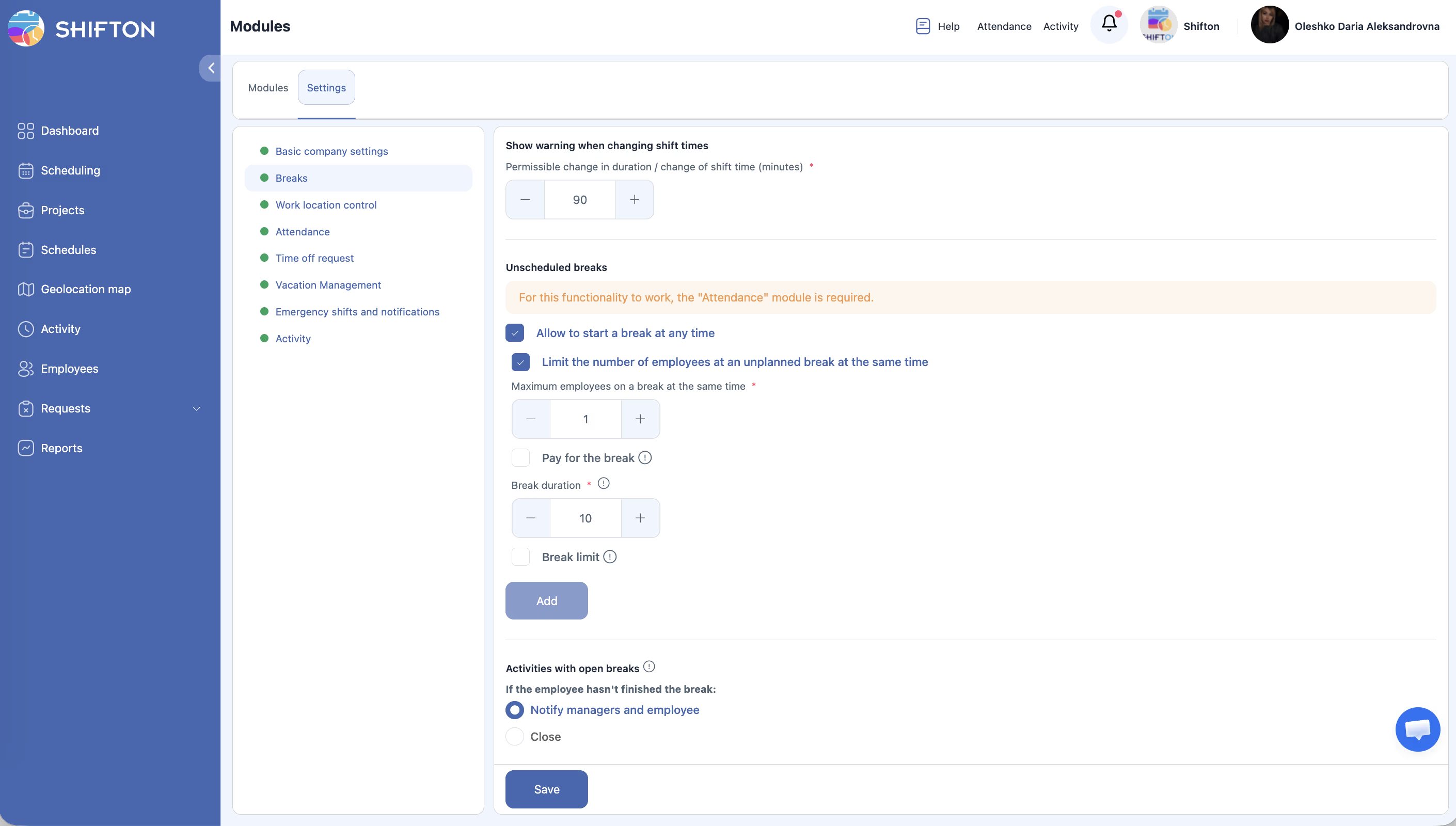
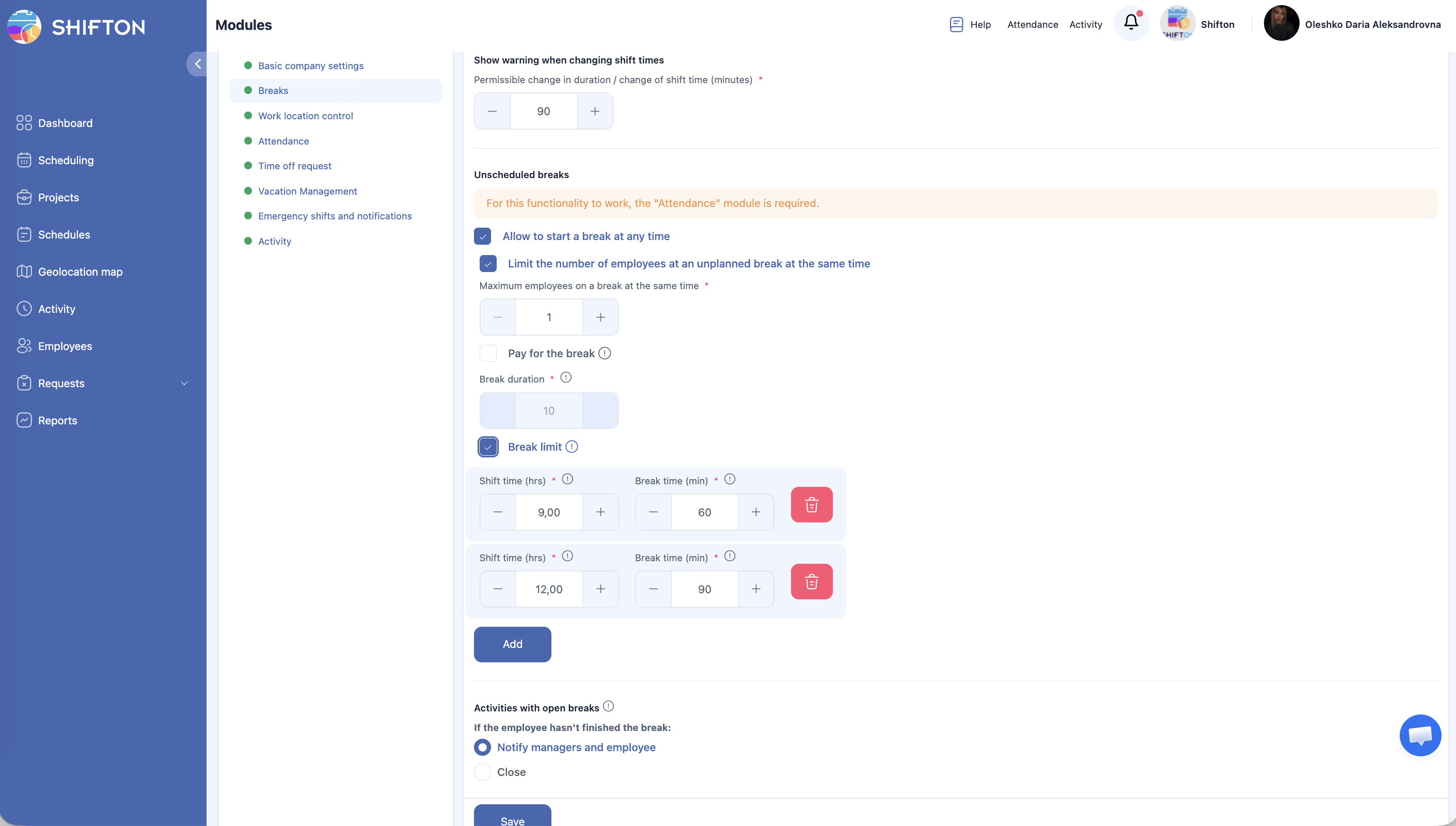
কোথায় কনফিগার করা হয়:মডিউল সেটিংস্ → বিরতি (অনির্ধারিত বিরতি বিভাগ)।
প্রয়োজন:বিরতি + উপস্থিতি মডিউল (উভয় সক্রিয় থাকতে হবে)।
কর্মচারী নিজে অ্যাপ্লিকেশনের মাধ্যমে বিরতি শুরু ও শেষ করেন। আপনি শুধু সীমাবদ্ধতা নির্ধারণ করেন।
কনফিগারেশন প্যারামিটার:
| প্যারামিটার | বিবরণ |
|---|---|
| যেকোনো সময়ে বিরতি শুরু করার অনুমতি দিন | স্বাধীন বিরতি অনুমোদন |
| Limit কর্মচারীর সংখ্যা বিরতিতে | বিরতিতে থাকা কর্মচারী সংখ্যা সীমিত |
| Max বিরতিতে থাকা কর্মীরা at same time | সর্বোচ্চ সংখ্যা (উদাহরণ: 1) |
| বিরতির জন্য অর্থ প্রদান করুন | বিরতি বেতনযোগ্য কিনা |
| বিরতির সময়কাল (min) | বিরতির সময়কাল |
শিফটের দৈর্ঘ্য অনুসারে সীমা (বিরতি সীমা বিভাগ):
| শিফটের দৈর্ঘ্য | সর্বোচ্চ বিরতি |
|---|---|
| ≥ 9 ঘণ্টা | 60 মিনিট |
| ≥ 12 ঘণ্টা | 90 মিনিট |
অসমাপ্ত বিরতি।খোলা বিরতির সাথে কার্যকলাপ-এ আচরণ নির্বাচন করুন:
– ম্যানেজার এবং কর্মচারীকে অবহিত করুন — বিজ্ঞপ্তি পাঠান।
– বন্ধ করুন — বিরতি স্বয়ংক্রিয়ভাবে বন্ধ করুন।
কর্মচারী কীভাবে অনির্ধারিত বিরতি নেন:
| ধাপ | ক্রিয়া | প্রত্যাশিত ফলাফল |
|---|---|---|
| ১ | সক্রিয় শিফট চলাকালীন উপরের প্যানেলে উপস্থিতি খুলুন | বিরতি শুরু করুন বোতাম সহ সক্রিয় শিফট প্রদর্শিত হবে |
| ২ | বিরতি শুরু করুন ক্লিক করুন | বিরতির টাইমার শুরু হবে |
| ৩ | শেষে Attendance তালিকা খুলুন | বিরতি শেষ করুন বোতাম ও অতিবাহিত সময় দেখা যাবে |
| ৪ | বিরতি শেষ করুন ক্লিক করুন | বিরতি রেকর্ড হবে, শিফটের টাইমার পুনরায় শুরু হবে |
বিরতি শুরু করুন বোতান না দেখা গেলে — পরীক্ষা করুন: Breaks মডিউল সক্রিয়, Attendance মডিউল সক্রিয়, কর্মচারীর সক্রিয় শিফট আছে।
কখন ব্যবহার করবেন: গতিশীল পরিবেশে, যখন সঠিক বিরতির সময় আগে থেকে জানা যায় না।
4. অনুরোধ ভিত্তিক বিরতি (Break request)
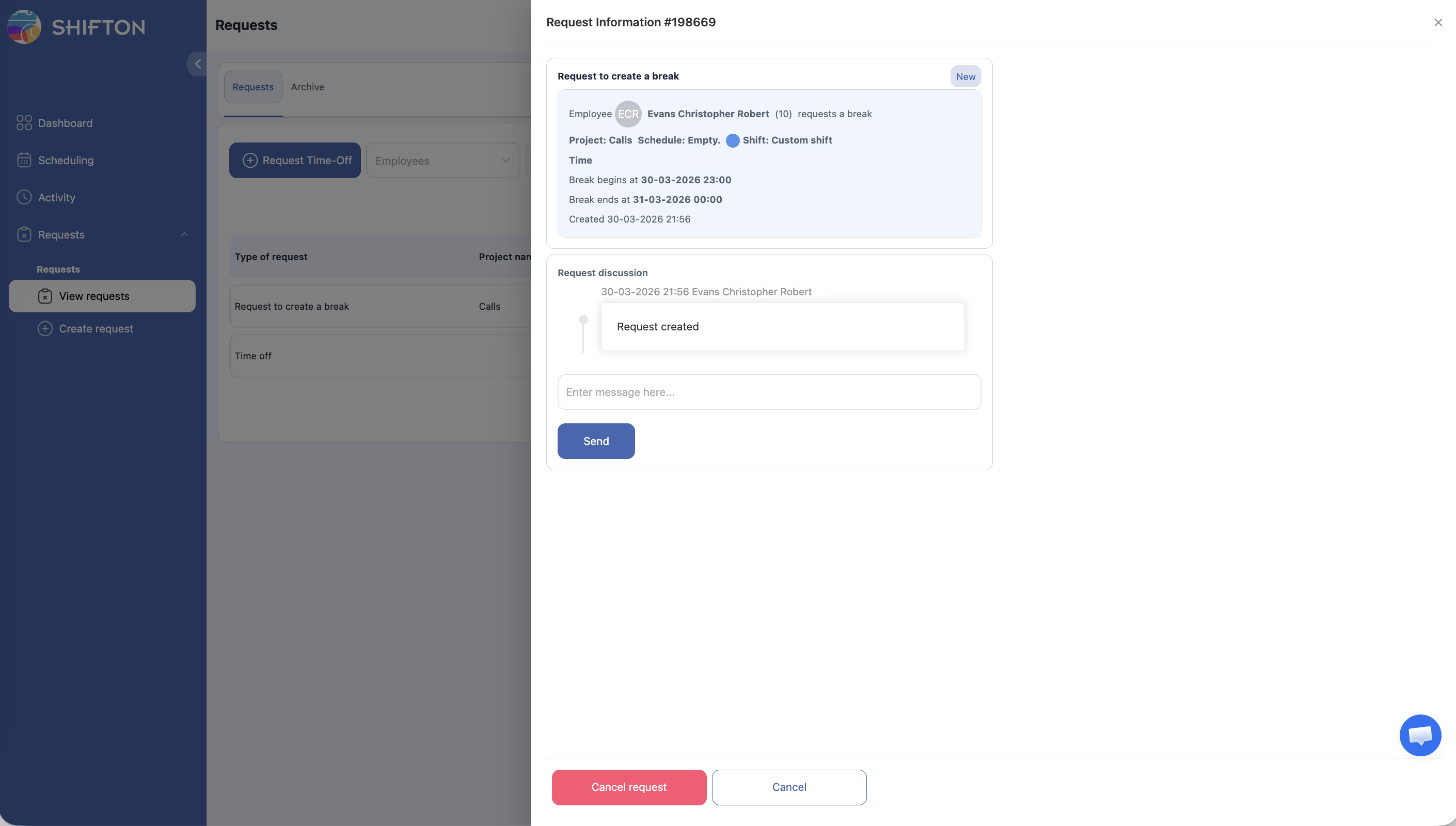
কোথায় কনফিগার করা হয়: সময়সূচী সেটিংস → কর্মচারীদের বিরতি তৈরি করার অনুমতি দিন।
প্রয়োজন:বিরতি মডিউল সক্রিয়।
কর্মচারী অনুরোধ পাঠান, ম্যানেজার অনুমোদন বা প্রত্যাখ্যান করেন। অনুমোদনের পর বিরতি সময়সূচীতে প্রদর্শিত হয়।
কার্যপ্রণালী:
অনুরোধ জমা ও অনুমোদন সম্পর্কে বিস্তারিত দেখুন বিরতি তৈরির অনুরোধ।
কখন ব্যবহার করবেন: যখন বিরতি সমন্বয় করা ও টিমের কাজের চাপ নিয়ন্ত্রণ করা গুরুত্বপূর্ণ।
Breaks মডিউল: সক্রিয়করণ ও সেটিংস
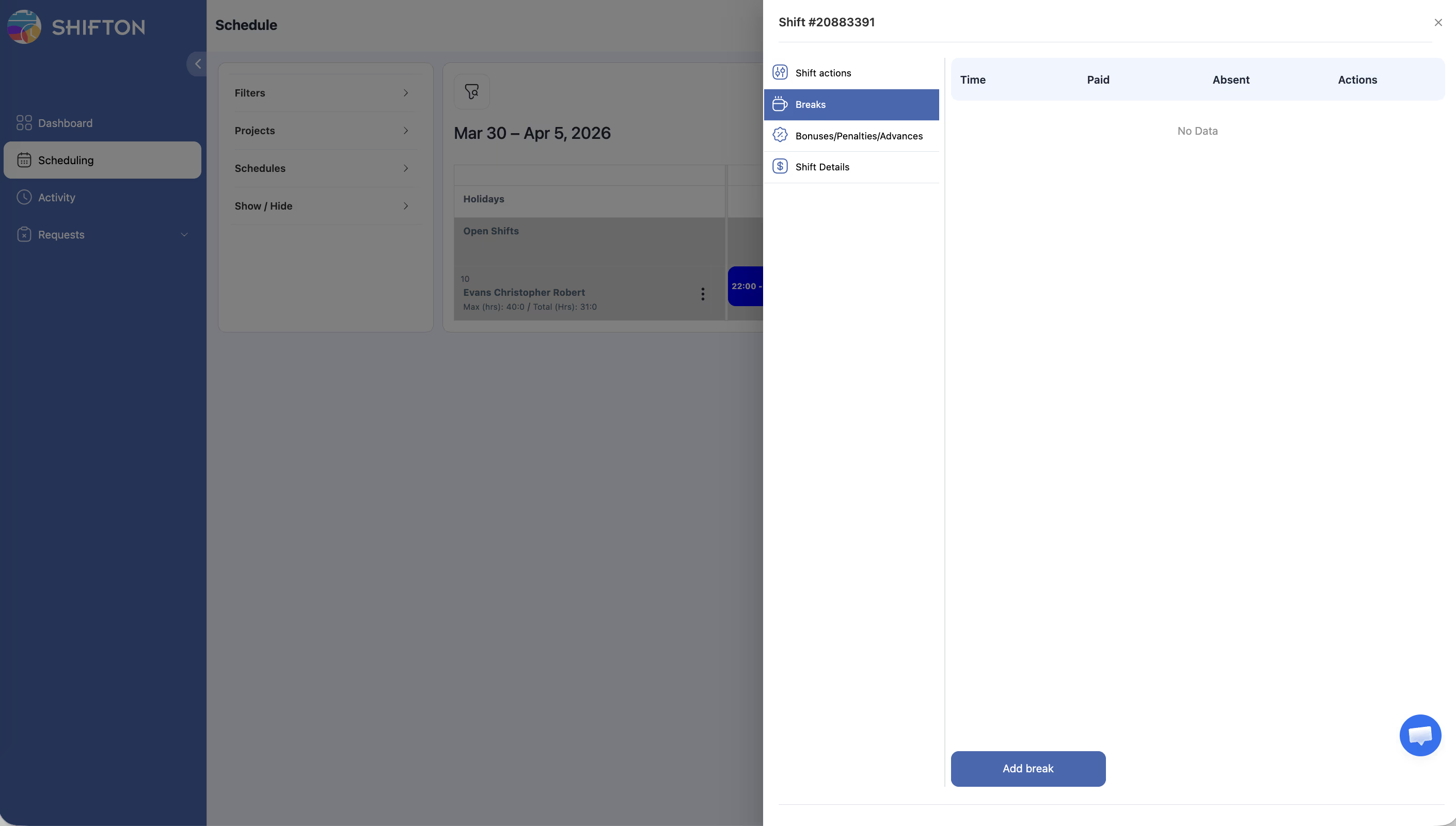
মডিউল কীভাবে সক্রিয় করবেন
মূল্য: $0/মাস + $0.50/কর্মচারী/মাস। ট্রায়াল পিরিয়ড — 1 মাস।
অনির্ধারিত বিরতি (অনির্ধারিত বিরতি)-এর জন্য সক্রিয় উপস্থিতি মডিউলও প্রয়োজন।
মডিউল সেটিংস → Breaks প্যারামিটার
| প্যারামিটার | বিবরণ |
|---|---|
| শিফটের সময় পরিবর্তন করার সময় সতর্কবার্তা প্রদর্শন করুন | শিফটের সময় পরিবর্তন করার সময় সতর্কতা দেখান |
| অনুমোদিত সময়কাল পরিবর্তন (মিনিট) | শিফটের সময়কালে অনুমোদনযোগ্য বিচ্যুতি (ডিফল্ট 90 মিনিট) |
| অনির্ধারিত বিরতি | অনির্ধারিত বিরতির সেটিংস (উপরে বিভাগ 3 দেখুন) |
| বিরতি সীমা | শিফটের দৈর্ঘ্য অনুসারে সীমা |
| খোলা বিরতির সাথে কার্যকলাপ | অসমাপ্ত বিরতির সাথে কী করবেন: Notify / Close |
বেতন গণনায় বিরতির প্রভাব
Paid vs Unpaid
| বিরতির ধরন | Unpaid (ডিফল্ট) | Paid |
|---|---|---|
| Simple break | বেতনযোগ্য ঘণ্টা থেকে কাটা হয় | কাটা হয় না |
| Scheduled break | প্রতিটি বিরতিতে কনফিগার করা হয় (Paid ক্ষেত্র) | প্রতিটি বিরতিতে কনফিগার করা হয় |
| Unscheduled break | মডিউল সেটিংস-এ কনফিগার করা হয় | মডিউল সেটিংস-এ কনফিগার করা হয় |
গ্লোবাল ওভাররাইড।কোম্পানির সেটিংস → বেতন সেটিংস-এ কর্মীদের বিরতির জন্য অর্থ প্রদান করুন চেকবক্স — সক্রিয় থাকলে, কোম্পানির সব বিরতি বেতনযোগ্য বলে গণ্য হয়।
Unpaid বিরতি শিফটকে কীভাবে প্রভাবিত করে
| শিফট | বিরতি | বেতনযোগ্য ঘণ্টা |
|---|---|---|
| 09:00–18:00 | 60 মিনিট, unpaid | 8 ঘণ্টা |
| 09:00–18:00 | 60 মিনিট, paid | 9 ঘণ্টা |
| 09:00–18:00 | 30 মিনিট, unpaid | 8.5 ঘণ্টা |
| 09:00–18:00 | 0 মিনিট | 9 ঘণ্টা |
অন্যান্য মডিউলে প্রভাব
বিরতি বিনিময় (বিরতি অদলবদল)
পরিকল্পিত বিরতির স্লট সহকর্মীর সাথে বিনিময়। সক্রিয় করতে:
এরপর কর্মচারীরা একে অপরকে বিরতি বিনিময়ের অনুরোধ পাঠাতে পারবেন।
সম্পর্কিত নিবন্ধ
- শিফট চলাকালীন বিরতি — কীভাবে শুরু ও শেষ করবেন
- মডিউল «বিরতি»
- Attendance মডিউলের সংক্ষিপ্ত বিবরণ
- শিফট যোগ করা
- বিরতি তৈরির অনুরোধ
- বিরতি বিনিময়
- বেতন সেটিংস
প্রায়শই জিজ্ঞাসিত প্রশ্ন
একসাথে কি একাধিক ধরনের বিরতি ব্যবহার করা যায়?
উ: শিফটে Simple break (60 মিনিট দুপুরের খাবার) এবং একসাথে ছোট বিরামের জন্য অনির্ধারিত বিরতি অনুমোদিত থাকতে পারে।
একই শিফটে সহজ বিরতি ও সময়সূচীd বিরতি কি সংযুক্ত করা যায়?
হ্যাঁ। Simple break স্ট্যান্ডার্ড কর্তন সেট করে, Scheduled break নির্দিষ্ট সময়ের উইন্ডো যোগ করে।
পরিকল্পিত ও অনির্ধারিত বিরতির মধ্যে পার্থক্য কী?
পরিকল্পিত বিরতি শিফট টেমপ্লেটে তৈরি এবং আগে থেকে দৃশ্যমান। অনির্ধারিত — শিফট চলাকালীন কর্মচারী স্বতঃস্ফূর্তভাবে নেন।
সময়সূচীd বিরতি-এর জন্য কি উপস্থিতি মডিউল প্রয়োজন?
না। Scheduled breaks শিফট টেমপ্লেটে সেট করা হয় এবং Attendance প্রয়োজন হয় না। Attendance শুধুমাত্র অনির্ধারিত বিরতি-এর জন্য প্রয়োজন।
শিফট টেমপ্লেটে কীভাবে বিরতি যোগ করবেন?
শিফট টেমপ্লেট তৈরি বা সম্পাদনার সময় — বিরতি সেট আপ করুন চেকবক্স সক্রিয় করুন → বিরতি যোগ করুন ক্লিক করুন → শিরোনাম, সময়কাল, শুরু/শেষ উইন্ডো, একই সময়ে পূরণ করুন।
একটি শিফট টেমপ্লেটে কতগুলি বিরতি যোগ করা যায়?
সীমাবদ্ধতা নেই। বিভিন্ন সময়ের উইন্ডো সহ একাধিক Scheduled breaks যোগ করা যায়।
কেন কর্মচারী বিরতি শুরু বোতান দেখতে পাচ্ছেন না?
অনির্ধারিত বিরতি-এর জন্য উভয় মডিউল প্রয়োজন: বিরতি ও উপস্থিতি। সক্রিয় শিফটও প্রয়োজন।
বিরতির বেতনের অগ্রাধিকার কোথায় সেট করা হয়?
বেতন সেটিংস → কর্মীদের বিরতির জন্য অর্থ প্রদান করুন (গ্লোবাল) সব পৃথক সেটিংস ওভাররাইড করে। নিষ্ক্রিয় থাকলে — প্রতিটি বিরতির সেটিংস কার্যকর হয়।
সহজ বিরতি কি ডিফল্টভাবে বেতনযোগ্য?
না। Simple break বেতনযোগ্য ঘণ্টা থেকে কাটা হয়। বেতনযোগ্য করতে — বেতন সেটিংস-এ কর্মীদের বিরতির জন্য অর্থ প্রদান করুন সক্রিয় করুন।
রিপোর্টে কীভাবে বিরতির ইতিহাস দেখবেন?
Reports → কর্মচারীদের কাজের ঘণ্টা — “Breaks” কলাম পিরিয়ডের মোট বিরতি সময় দেখায়।
সহকর্মীর সাথে কি বিরতি স্লট বিনিময় করা যায়?
হ্যাঁ। সময়সূচী সেটিংসে অনুমতি দিন কর্মচারীরা to অদলবদল বিরতি অপশন সক্রিয় থাকলে বিরতি অদলবদল ফাংশন উপলভ্য।
বিরতি মডিউলের মূল্য কত?
$0/মাস + $0.50 প্রতি সক্রিয় কর্মচারী প্রতি মাস। ট্রায়াল পিরিয়ড — 1 মাস। উদাহরণ: 30 কর্মচারী = $15/মাস।