

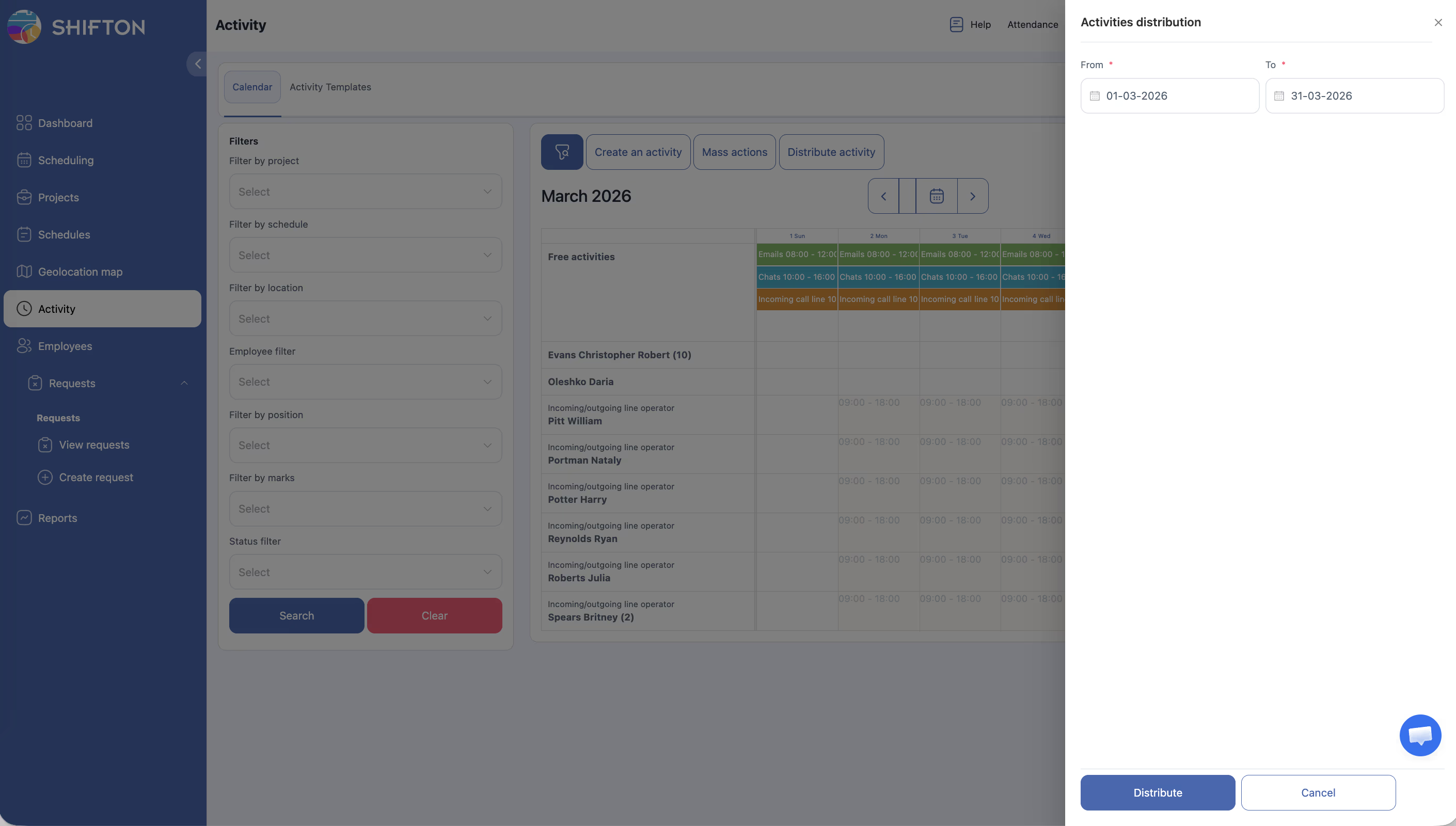
Shifton-এ কার্যকলাপ — সাধারণ শিফটের পাশাপাশি কর্মচারীদের দ্বারা সম্পাদিত কাজ বা নির্দেশনা। এগুলি নিয়ে কাজ করার সরঞ্জাম কার্যকলাপ ক্যালেন্ডারের উপরের অংশে উপলভ্য: একক কার্যকলাপ তৈরি, গণ অপারেশন এবং স্বয়ংক্রিয় বিতরণ।
ধাপে ধাপে নির্দেশনা
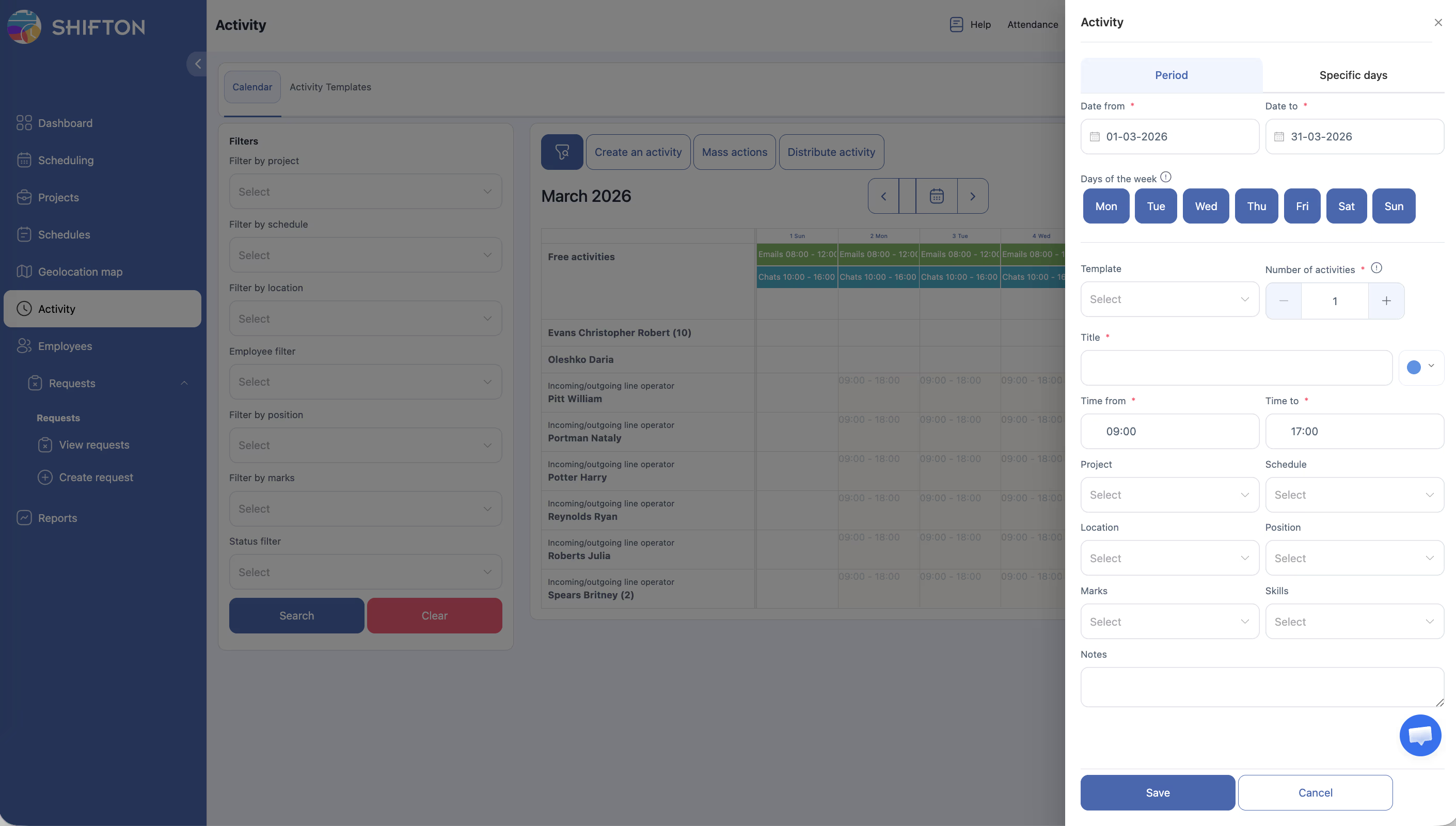
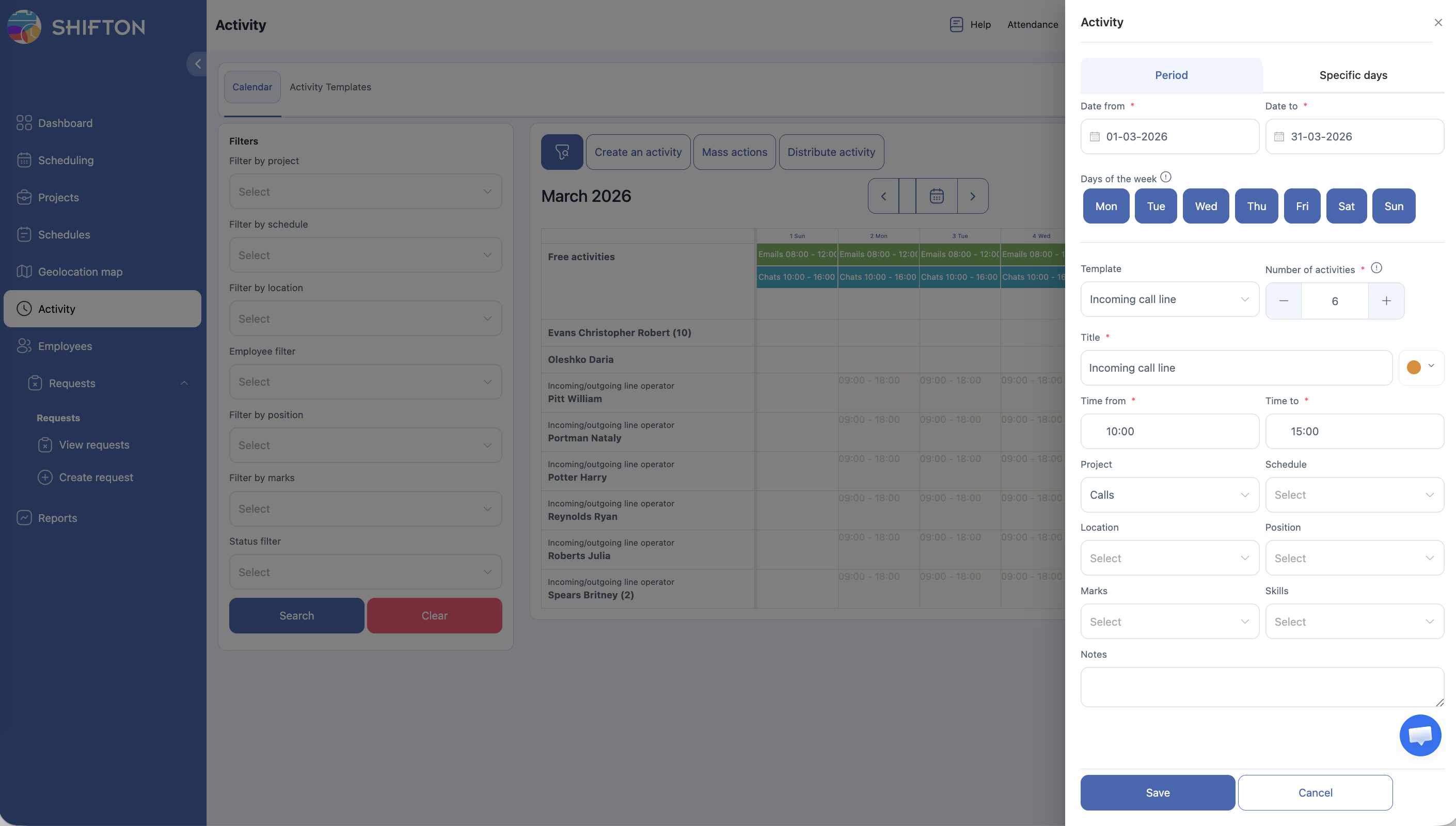
একক কার্যকলাপ তৈরি
| ধাপ | ক্রিয়া | প্রত্যাশিত ফলাফল |
|---|---|---|
| ১ | অ্যাক্টিভিটি ক্যালেন্ডার পৃষ্ঠায় যান | ক্যালেন্ডার ভিউ লোড হবে |
| ২ | একটি কার্যকলাপ তৈরি করুন ক্লিক করুন | তৈরির ফর্ম খুলবে |
| ৩ | ক্ষেত্রগুলি পূরণ করুন: Activity name/type, তারিখ ও সময়, Duration, Employee (ঐচ্ছিক), Project, Notes (ঐচ্ছিক) | |
| ৪ | সংরক্ষণ করুন ক্লিক করুন | কার্যকলাপ ক্যালেন্ডারে প্রদর্শিত হবে; কর্মচারী নিয়োজিত না থাকলে — বিনামূল্যে কার্যক্রম সারিতে |
ক্ষেত্রের তালিকা
| ক্ষেত্র | আবশ্যক | বিবরণ |
|---|---|---|
| Activity name/type | হ্যাঁ | কার্যকলাপের নাম বা ধরন |
| তারিখ ও সময় | হ্যাঁ | পরিকল্পিত তারিখ ও শুরুর সময় |
| Duration | হ্যাঁ | কার্যকলাপের সময়কাল |
| Employee | না | বিনামূল্যে কার্যক্রম-এর জন্য খালি রাখুন বা সরাসরি নিয়োজন করুন |
| Project | হ্যাঁ | কার্যকলাপের প্রকল্প |
| Location | না | লোকেশন |
| Notes | না | কর্মচারীর জন্য নির্দেশনা |
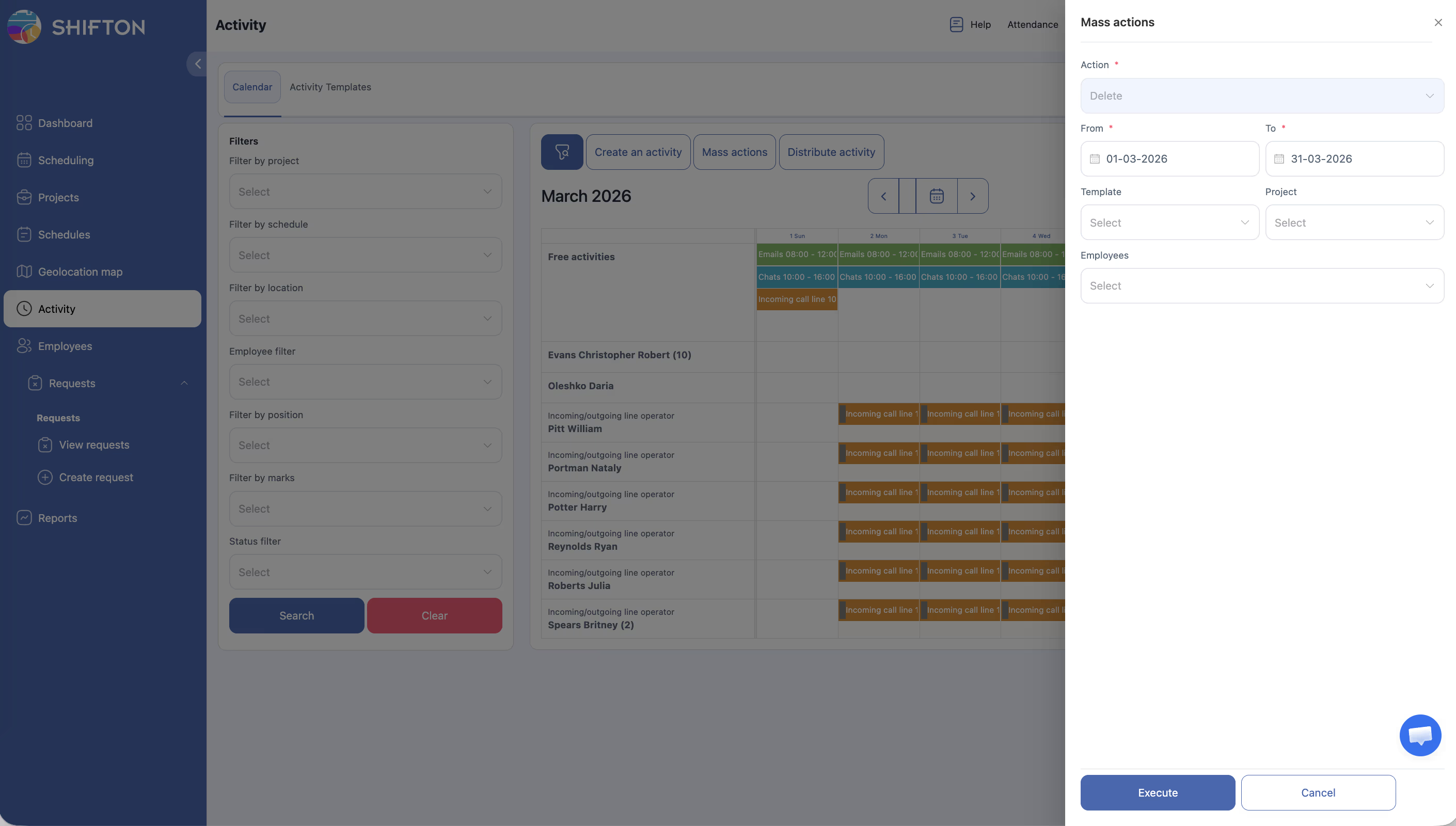
গণ অ্যাকশন
| ধাপ | ক্রিয়া | প্রত্যাশিত ফলাফল |
|---|---|---|
| ১ | ক্যালেন্ডারে ভরপূর্ণ কর্মসমূহ ক্লিক করুন | নির্বাচন মোড সক্রিয় হবে |
| ২ | প্রয়োজনীয় কার্যকলাপ নির্বাচন করুন | নির্বাচিতগুলি হাইলাইট হবে |
| ৩ | সমস্ত নির্বাচিত কার্যকলাপ মুছে ফেলতে মুছুন ক্লিক করুন | |
| ৪ | অ্যাকশন নিশ্চিত করুন | অপারেশন সব নির্বাচিত আইটেমে প্রয়োগ হবে |
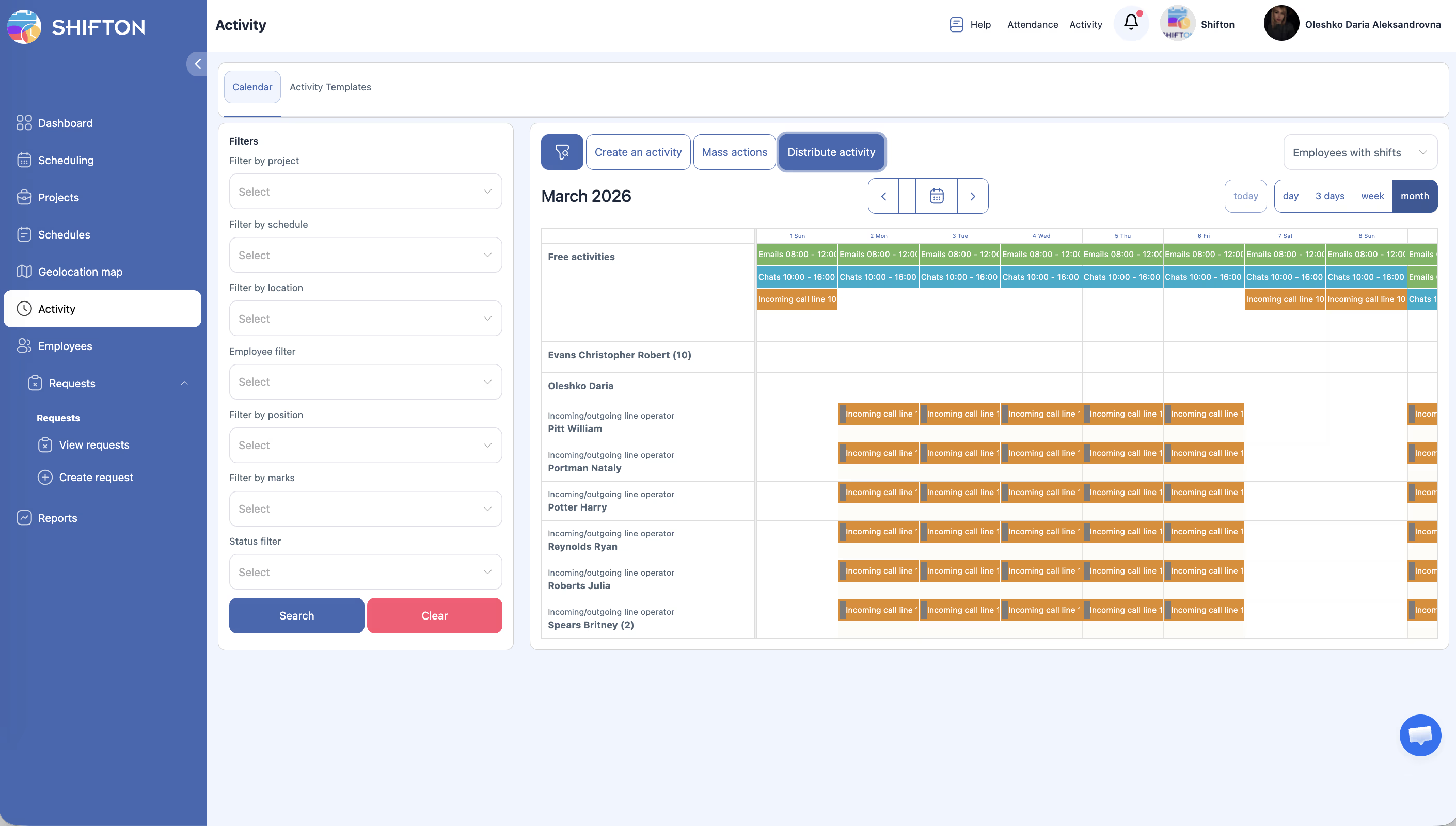
স্বয়ংক্রিয় বিতরণ
| ধাপ | ক্রিয়া | প্রত্যাশিত ফলাফল |
|---|---|---|
| ১ | নিশ্চিত করুন বিনামূল্যে কার্যক্রম সারিতে অনিয়োজিত কার্যকলাপ আছে | |
| ২ | কার্য বিতরণ করুন ক্লিক করুন | বিতরণ কনফিগারেশন প্যানেল খুলবে |
| ৩ | প্যারামিটার সমন্বয় করুন (কর্মচারী, তারিখ, পজিশন) | |
| ৪ | বণ্টন করুন ক্লিক করুন | সিস্টেম সময়সূচী, পজিশন ও উপলভ্যতা বিবেচনা করে মুক্ত কার্যকলাপ নিয়োজিত করবে |
| ৫ | ক্যালেন্ডার পরীক্ষা করুন | পূর্বে অনিয়োজিত কার্যকলাপ কর্মচারী সারিতে প্রদর্শিত হবে |
সম্পর্কিত নিবন্ধ
- কার্যকলাপ ক্যালেন্ডার
- Activity মডিউল
- অ্যাক্টিভিটি রিপোর্ট
- পজিশন ব্যবস্থাপনা
- মোবাইল অ্যাপ্লিকেশনে কার্যকলাপ
- দক্ষতা ব্যবস্থাপনা
প্রায়শই জিজ্ঞাসিত প্রশ্ন
প্রশ্ন ১: কর্মচারী ছাড়া কার্যকলাপ তৈরি করলে কী হয়?
কার্যকলাপ বিনামূল্যে কার্যক্রম সারিতে যায় এবং নিয়োজনের অপেক্ষা করে।
প্রশ্ন ২: গণ অ্যাকশন কি বাতিল করা যায়?
না। গণ মুছে ফেলা অপরিবর্তনীয়। নিশ্চিত করার আগে সর্বদা নির্বাচন পরীক্ষা করুন।
প্রশ্ন ৩: বিতরণ অ্যালগরিদম কীভাবে কর্মচারী নির্বাচন করে?
সময়সূচী অনুসারে উপলভ্যতা, পজিশনের মিল এবং কাজের চাপের ভারসাম্য বিবেচনা করে।
প্রশ্ন ৪: শুধুমাত্র নির্দিষ্ট কর্মচারীদের মধ্যে কি কার্যকলাপ বিতরণ করা যায়?
হ্যাঁ — বিতরণের আগে কর্মচারী, পজিশন বা অন্যান্য প্যারামিটার অনুযায়ী ফিল্টার ব্যবহার করুন।
প্রশ্ন ৫: তৈরির পর ক্যালেন্ডারে কার্যকলাপ প্রদর্শিত হচ্ছে না — কেন?
ফিল্টার বা তারিখ পরিসর এটি লুকিয়ে রাখছে। ভিউ মোড পরীক্ষা করুন এবং প্রয়োজনে ফিল্টার রিসেট করুন।
প্রশ্ন ৬: একটি কার্যকলাপে কতজন কর্মচারী নিয়োজিত করা যায়?
একটি কার্যকলাপ একজন কর্মচারীকে নিয়োজিত করা হয়। একাধিকের জন্য পৃথক কার্যকলাপ তৈরি করুন বা স্বয়ংক্রিয় বিতরণ ব্যবহার করুন।
প্রশ্ন ৭: তৈরির সময় কার্যকলাপ টেমপ্লেট কীভাবে ব্যবহার করবেন?
একটি কার্যকলাপ তৈরি করুন ক্লিক করুন → Activity name/type ক্ষেত্রে বিদ্যমান টেমপ্লেট নির্বাচন করুন — ক্ষেত্রগুলি স্বয়ংক্রিয়ভাবে পূরণ হবে।
প্রশ্ন ৮: কার্যকলাপ কি অন্য কর্মচারীকে পুনঃনিয়োজন করা যায়?
হ্যাঁ। কার্যকলাপ ব্লকে ক্লিক করুন → Employee ক্ষেত্র পরিবর্তন করুন → Save। পুনঃনিয়োজন পৃথকভাবে করা হয়, গণ অ্যাকশনের মাধ্যমে নয়।
প্রশ্ন ৯: স্বয়ংক্রিয় বিতরণে কি কর্মচারীর পজিশন বিবেচনা করা হয়?
হ্যাঁ। সিস্টেম কার্যকলাপে নির্দিষ্ট পজিশনকে কর্মচারীর পজিশনের সাথে মেলায়।
প্রশ্ন ১০: কার্যকলাপের স্ট্যাটাস কীভাবে ম্যানুয়ালভাবে পরিবর্তন করবেন?
কার্যকলাপে ক্লিক করুন → সম্পাদনা ফর্মে স্ট্যাটাস পরিবর্তন করুন। স্ট্যাটাস পরিবর্তন পৃথকভাবে করা হয় — গণ অ্যাকশন শুধুমাত্র মুছুন সমর্থন করে।
প্রশ্ন ১১: পূর্ববর্তী তারিখে কি কার্যকলাপ তৈরি করা যায়?
হ্যাঁ। তারিখ ও শুরুর সময় অতীতের সহ যেকোনো তারিখ সেট করা যায়।
প্রশ্ন ১২: কর্মচারী বরখাস্ত হলে কার্যকলাপের কী হয়?
কার্যকলাপ ডেটাবেসে থাকে কিন্তু কর্মচারী বরখাস্ত হিসাবে চিহ্নিত হয়। ম্যানুয়ালভাবে কার্যকলাপ পুনঃনিয়োজন করুন।
প্রশ্ন ১৩: সব ম্যানেজার কি সব কার্যকলাপ দেখতে পারেন নাকি শুধু নিজের প্রকল্পের?
ম্যানেজার শুধুমাত্র নিজের নিয়োজিত প্রকল্পের কার্যকলাপ দেখতে পারেন। Administrator সব দেখতে পারেন।