

কর্মচারী নিয়োগ, শিডিউল ফিল্টারিং ও সঠিক রিপোর্ট তৈরির জন্য আপনার সংস্থায় পদবী তৈরি করুন। প্রতিটি পদবীতে রঙ, ঘণ্টাপ্রতি হার, প্রত্যাশিত মাসিক কার্যঘণ্টা ও সর্টিং অগ্রাধিকার নির্ধারণ করা যায়।
ধাপে ধাপে নির্দেশিকা
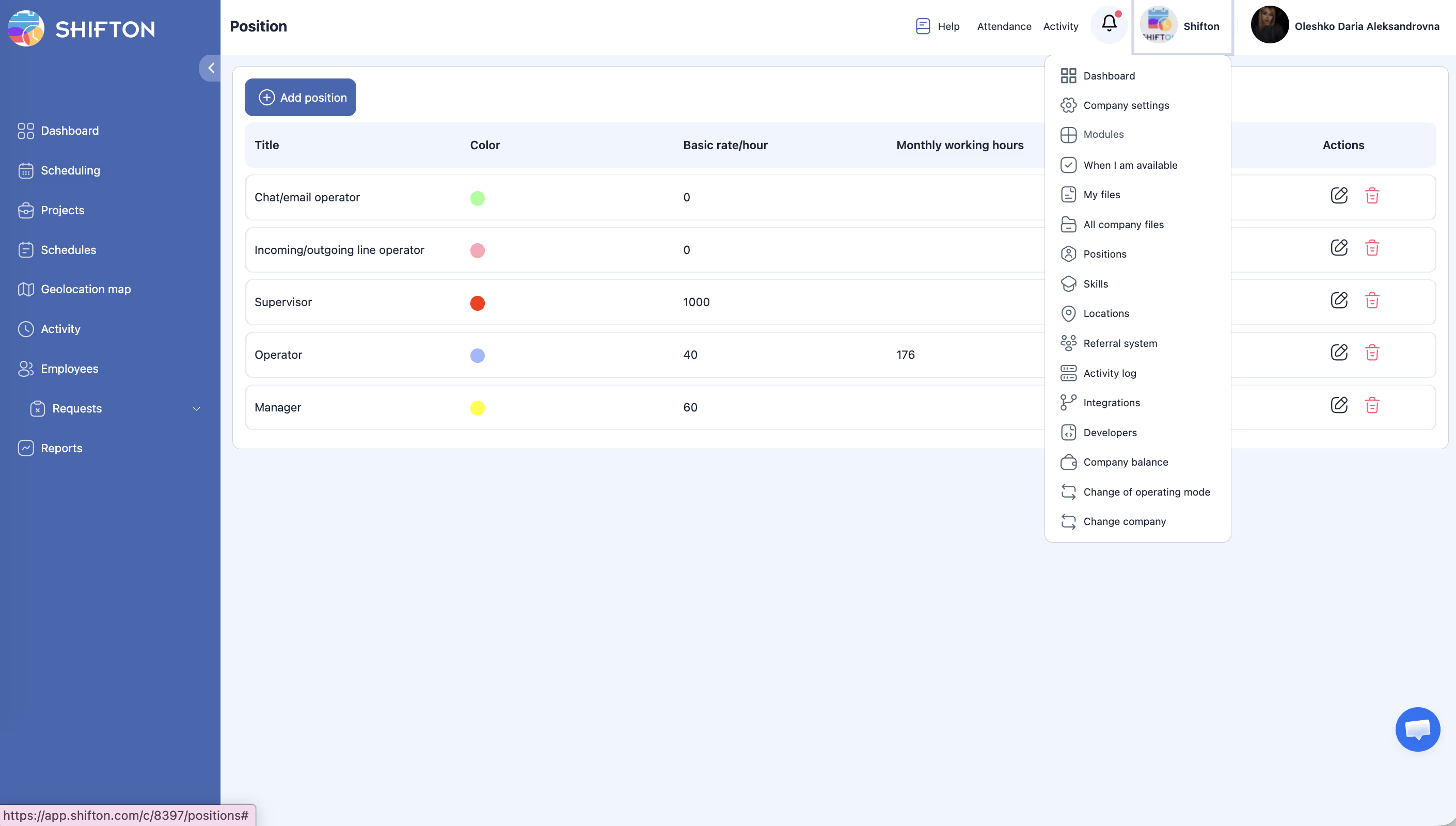
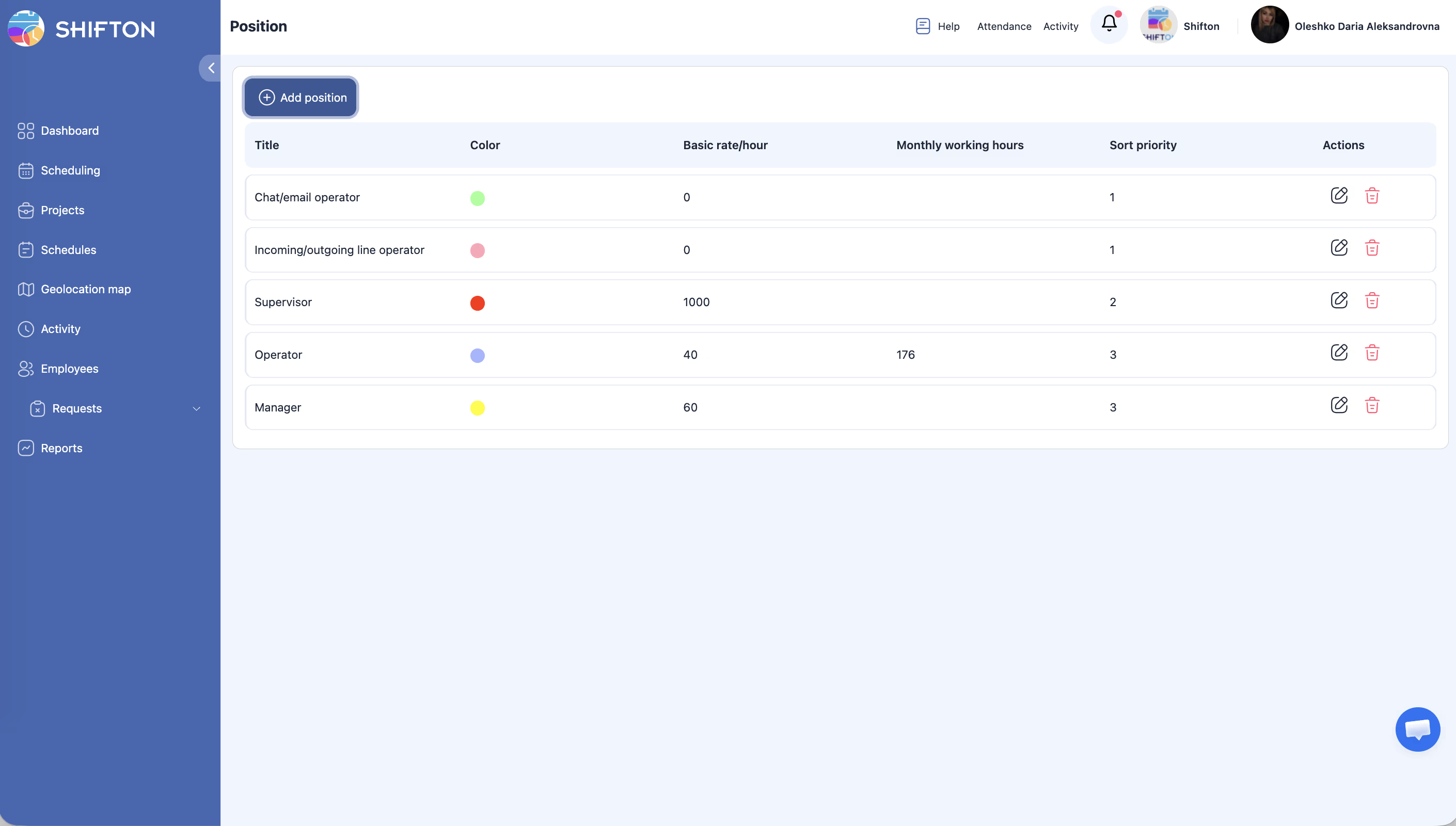
পদবী দেখা
| কলাম | বিবরণ |
|---|---|
| শিরোনাম | পদবীর নাম (যেমন, «বারিস্তা», «সিনিয়র শিফট») |
| রং | শিডিউলে দৃশ্যত শনাক্তকরণের রঙ |
| প্রাথমিক হার/ঘণ্টা | এই পদবীর ডিফল্ট ঘণ্টাপ্রতি হার |
| মাসিক কর্মঘন্টা | মাসিক প্রত্যাশিত কার্যঘণ্টা |
| কার্যক্রমের অগ্রাধিকারের ক্রমajust করুন | ড্রপডাউনে প্রদর্শনের ক্রম নির্ধারণকারী সংখ্যা (কম = উপরে) |
| ক্রিয়াকলাপসমূহ | উপলভ্য কর্ম: Edit, Delete |
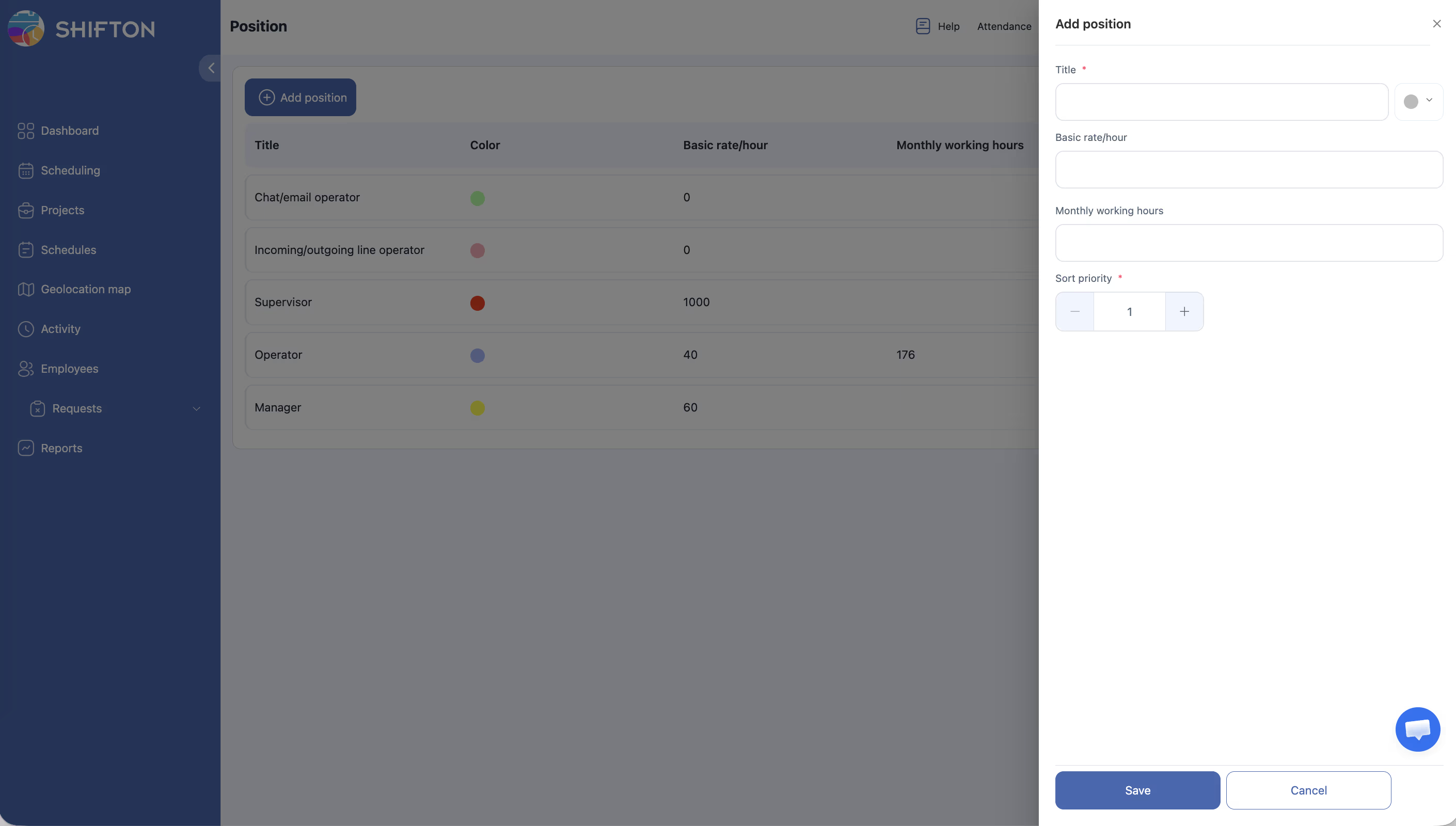
পদবী যোগ
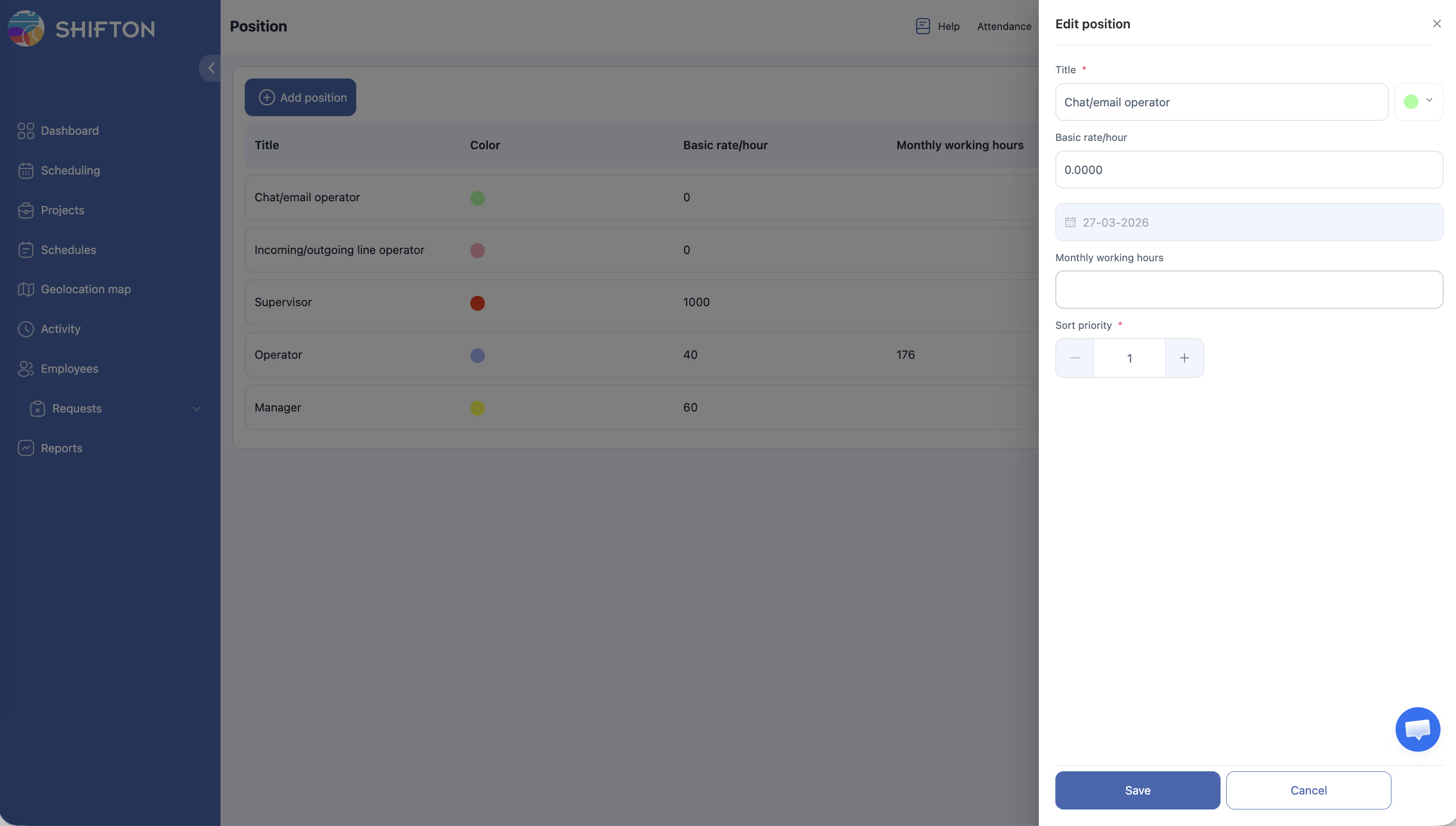
পদবী সম্পাদনা
পদবী মুছে ফেলা
পদবী কোথায় ব্যবহৃত হয়
| বিভাগ | প্রয়োগ |
|---|---|
| কর্মচারী প্রোফাইলs | প্রতিটি কর্মচারীকে এক বা একাধিক পদবী নিয়োগ করা যায় |
| সময়সূচী ফিল্টারসমূহ | পদবী অনুযায়ী শিডিউল ফিল্টার — শুধু প্রয়োজনীয় কর্মচারী দেখা যায় |
| রিপোর্টসমূহ | বেতন ও উপস্থিতির জন্য পদবী অনুযায়ী গ্রুপ বা ফিল্টার করা রিপোর্ট |
| অ্যাক্টিভিটি টেমপ্লেটসমূহ | নির্দিষ্ট পদবীর সাথে কার্যক্রম টেমপ্লেট সংযুক্ত |
সম্পর্কিত নিবন্ধ
- প্রকল্প পরিচালনা
- দক্ষতা পরিচালনা
- বেতন সেটিংস
- বেতন হার অনুক্রম
- বেতন গণনা (Payroll)
- প্রথম কর্মচারী যোগ করা
- প্রথম প্রকল্প ও শিডিউল তৈরি
সচরাচর জিজ্ঞাসা
প্র: একজন কর্মচারী কি একাধিক পদবী রাখতে পারেন?
উ: হ্যাঁ। বহুমুখী কর্মচারী বা বিভিন্ন দিনে ভিন্ন ভূমিকা পালনকারীদের জন্য সুবিধাজনক।
প্র: ঘণ্টাপ্রতি হার পরিবর্তন কি অতীতের ডেটায় প্রভাব ফেলে?
উ: না। পরিবর্তন শুধু ভবিষ্যত শিফটে প্রযোজ্য। ঐতিহাসিক রেকর্ড তৈরির সময়ের হার বজায় রাখে।
প্র: সর্টিং অগ্রাধিকার কী করে?
উ: ড্রপডাউন মেনু ও শিডিউল ক্যালেন্ডারে কর্মচারীদের ক্রম নির্ধারণ করে। কম মানের পদবী আগে দেখা যায়।
প্র: পদবী মুছলে কি কর্মচারীরাও মুছে যায়?
উ: না। কর্মচারীরা সিস্টেমে থাকেন, তবে তাদের প্রোফাইলে এই পদবী আর থাকবে না — পুনর্নিয়োগ করতে হবে।
প্র: পদবীর রঙ কোথায় ব্যবহৃত হয়?
উ: পদবীর রঙ শুধু পদবীসমূহ পৃষ্ঠায় দৃশ্যত পার্থক্যের জন্য। শিডিউলে পদবীর রঙ প্রদর্শিত হয় না।
প্র: পদবীর হার কি বেতন গণনায় স্বয়ংক্রিয়ভাবে ব্যবহৃত হয়?
উ: হ্যাঁ, যদি বেতন সেটিংস-এ অর্থ প্রদানের হার অগ্রাধিকার = পজিশন অনুযায়ী সেট থাকে।
প্র: কর্মচারীকে কিভাবে পদবী নিয়োগ করবেন?
উ: Employees → কর্মচারী নির্বাচন → সাধারণ ট্যাব → পদ ফিল্ড → তালিকা থেকে নির্বাচন → সেভ।
প্র: কর্মচারী যোগের আগে কি পদবী তৈরি করতে হবে?
উ: না। পদবী — ঐচ্ছিক ফিল্ড। কর্মচারী পদবী ছাড়াই যোগ করা যায় ও পরে নিয়োগ করা যায়।
প্র: পদবীতে «মাসিক কর্মঘন্টা» কী বোঝায়?
উ: এই পদবীর প্রত্যাশিত মাসিক ঘণ্টা নর্ম। Minimum ঘণ্টা রিপোর্টে নর্ম পূরণ যাচাই ও শিডিউলে ওভারটাইম ব্লকিংয়ে (Week Control Type) ব্যবহৃত হয়।
প্র: ঘণ্টাপ্রতি হার ছাড়া পদবী তৈরি করা কি সম্ভব?
উ: হ্যাঁ। প্রাথমিক হার/ঘণ্টা ফিল্ড ঐচ্ছিক। হার উল্লেখ না থাকলে — শিডিউল বা কোম্পানির হার প্রযোজ্য হয়।
প্র: পদবী অনুযায়ী শিডিউল কিভাবে ফিল্টার করবেন?
উ: Schedule পৃষ্ঠায় → বাম প্যানেল Filters → একটি পদ নির্বাচন করুন → প্রয়োজনীয় পদবী নির্বাচন করুন।
প্র: পদবীতে কর্মচারী থাকলেও কি মুছা যায়?
উ: হ্যাঁ। পদবী যেকোনো সময় মুছা যায়। যে কর্মচারীদের এই পদবী ছিল, তাদের প্রোফাইল থেকে তা সরে যাবে।
প্র: ফাইল থেকে পদবীর তালিকা ইমপোর্ট করা কি সম্ভব?
উ: না। পদবী Positions পৃষ্ঠায় ম্যানুয়ালি তৈরি করা হয়।
প্র: এক্সপোর্ট করা শিডিউলে কি পদবী প্রদর্শিত হয়?
উ: হ্যাঁ। Excel-এ শিডিউল এক্সপোর্ট করলে কর্মচারীর পদবী ডেটায় অন্তর্ভুক্ত হয়।
প্র: পদবী কি সিস্টেমে কর্মচারীর অ্যাক্সেসে প্রভাব ফেলে?
উ: না। পদবী সংগঠন, ফিল্টারিং ও হার গণনায় ব্যবহৃত, অ্যাক্সেসের অধিকারে প্রভাব ফেলে না।