

শিফটের শুরু ও শেষের চিহ্ন দেওয়াই সেই কাজ, যার জন্য কর্মী সবচেয়ে বেশিবার অ্যাপ খোলেন। 2.1.0 সংস্করণ থেকে দুটি কাজই মানচিত্রসহ উপস্থিতি (Attendance) স্ক্রিনের মধ্য দিয়ে হয়, আর ফোন পথে কয়েকটি অনুমতি চায়।
অবস্থানের উপর নজর রাখে দুটি আলাদা মডিউল। উপস্থিতি (Attendance) যাচাই করে আপনি শিফটের শুরুতে ও শেষে জায়গায় আছেন কি না — ঠিক এ কারণেই দুটি কাজই মানচিত্রের মধ্য দিয়ে হয়। কাজের অবস্থান নিয়ন্ত্রণ (Work location control) নজর রাখে আপনি শিফটের সময় কোথায় ছিলেন।
ফোনে সব অনুমতি একবারেই দিয়ে দিন, “সব সময়” মোডে অবস্থানের প্রবেশাধিকারসহ। কোন মডিউল কী ব্যবহার করে তা হিসাব করার দরকার নেই: কোম্পানির মালিক যখন খুশি মডিউল চালু ও বন্ধ করেন, আর অনুমতি যদি অর্ধেক দেওয়া থাকে, অ্যাপ ভুল আচরণ করতে শুরু করবে — তা-ও চুপচাপ, কোনো সতর্কবার্তা ছাড়াই। একবার সব অনুমতি দেওয়া পরে শিফট কেন রেকর্ড হয়নি তা খোঁজার চেয়ে সহজ।
ধাপে ধাপে নির্দেশনা
শিফট শুরু: ধাপে ধাপে
শিফট চালু করা কয়েকটি স্ক্রিনের একটি শৃঙ্খল। এটি এড়িয়ে যাওয়া যাবে না: প্রতিটি ধাপ কিছু একটা চালু করে।
1. নিয়ন্ত্রণ প্যানেলে সবুজ “শিফট শুরু করুন” বোতামে চাপ দিন।
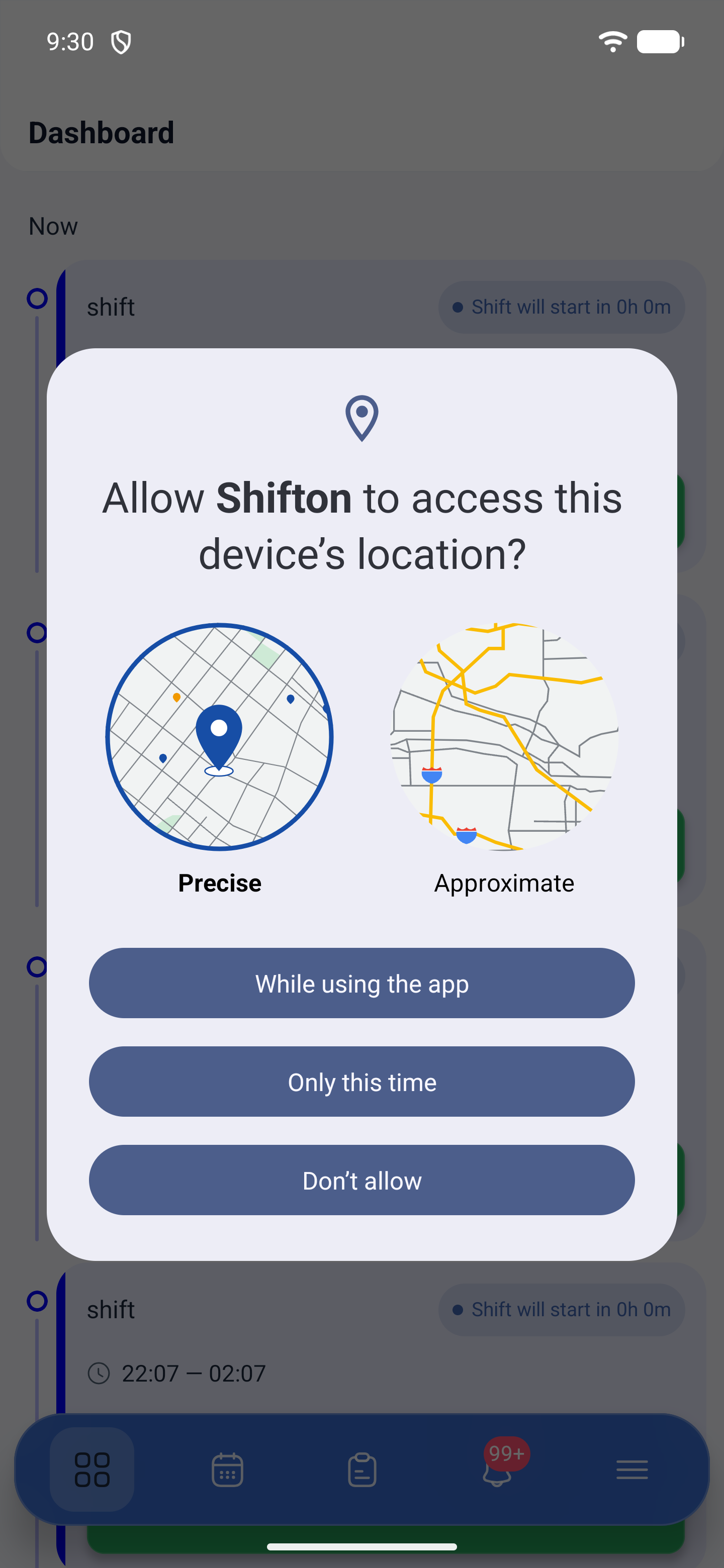
2. ফোন অবস্থানের প্রবেশাধিকার চাইবে। সেটি দিন।
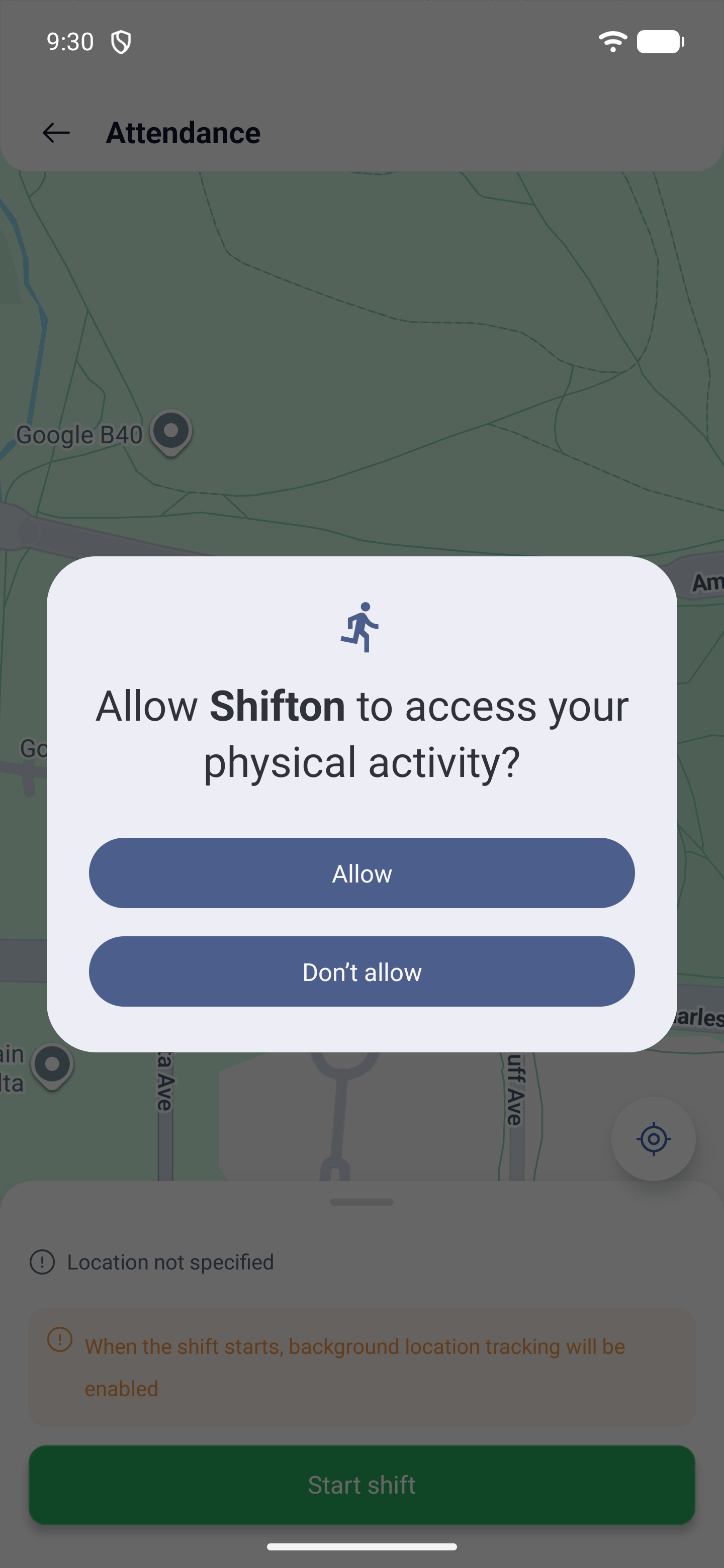
3. এরপর — শারীরিক কার্যকলাপের প্রবেশাধিকার। চলাচল আর স্থির থাকার মধ্যে পার্থক্য বোঝার জন্য এটি দরকার।
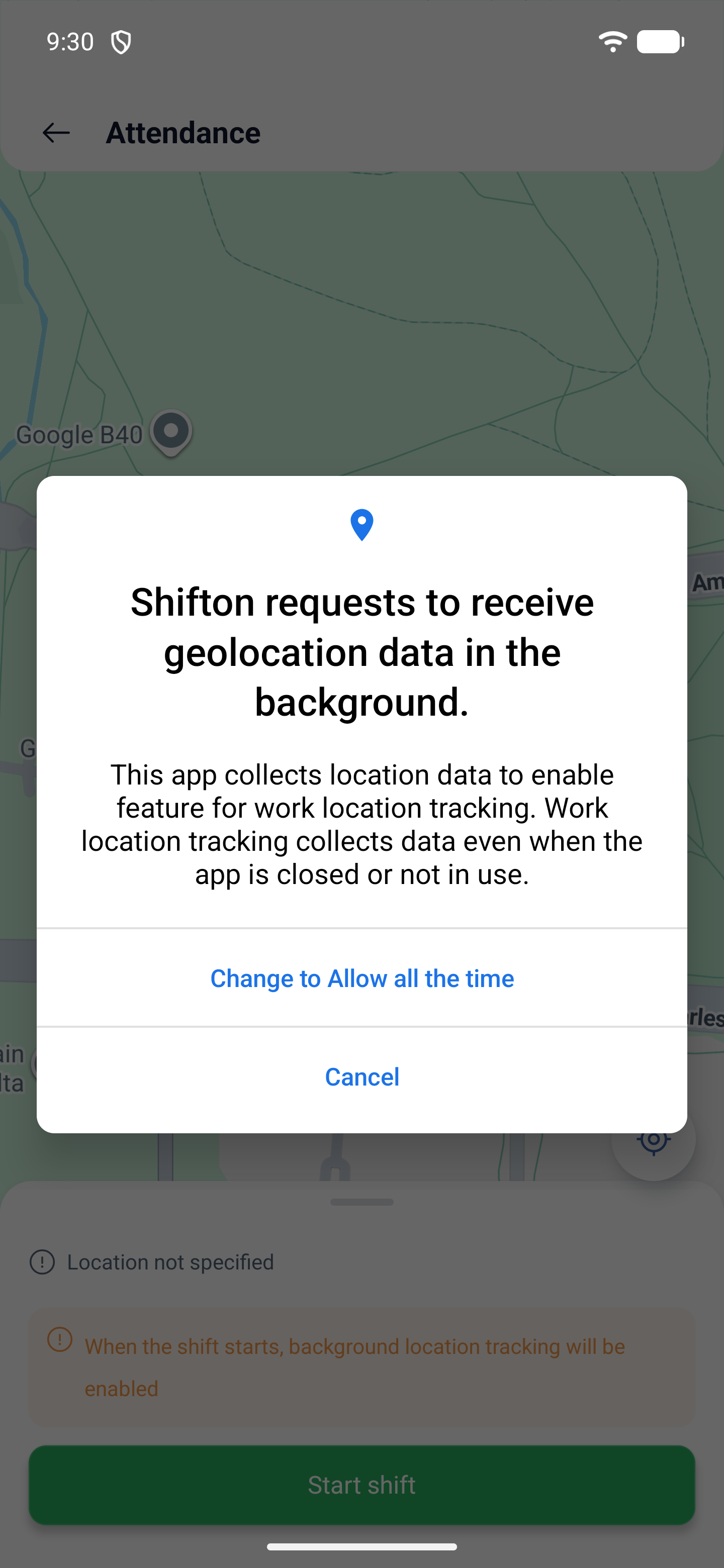
4. তারপর অ্যাপ নিজেই ব্যাখ্যা করে: “সব সময় অনুমতি দিন” মোড দরকার, এবং ফোনের সেটিংসে সেটি পাল্টে নেওয়ার প্রস্তাব দেয়। সম্মতি দিন এবং পাল্টে নিন।
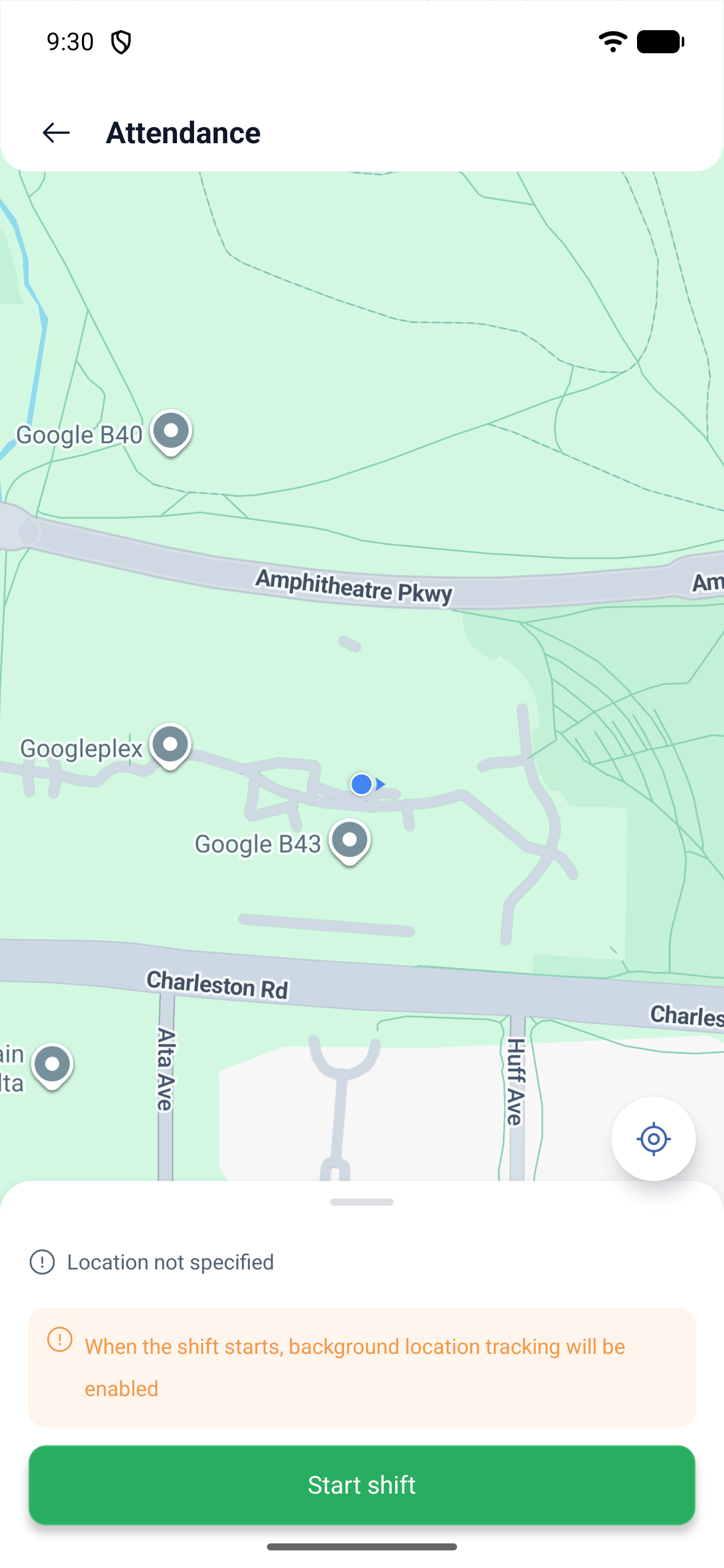
5. মানচিত্রসহ উপস্থিতি (Attendance) স্ক্রিন খুলবে। এখানে দেখা যায় আপনি কোথায় আছেন, আর একটি সতর্কবার্তা থাকে: যখন শিফট শুরু হয়, পটভূমি অবস্থান ট্র্যাকিং সক্রিয় হবে। শিফট শুরু হয় এই স্ক্রিনেই থাকা দ্বিতীয় শিফট শুরু করুন বোতাম দিয়ে।
যদি আপনি কর্মস্থলে না থাকেন
শিফটের জন্য অবস্থান নির্ধারিত থাকলে উপস্থিতি আপনার অবস্থান তার সঙ্গে মিলিয়ে দেখে। দূরে পড়ে গেলে — স্ক্রিন সেটি সরাসরি বলে দেয়।
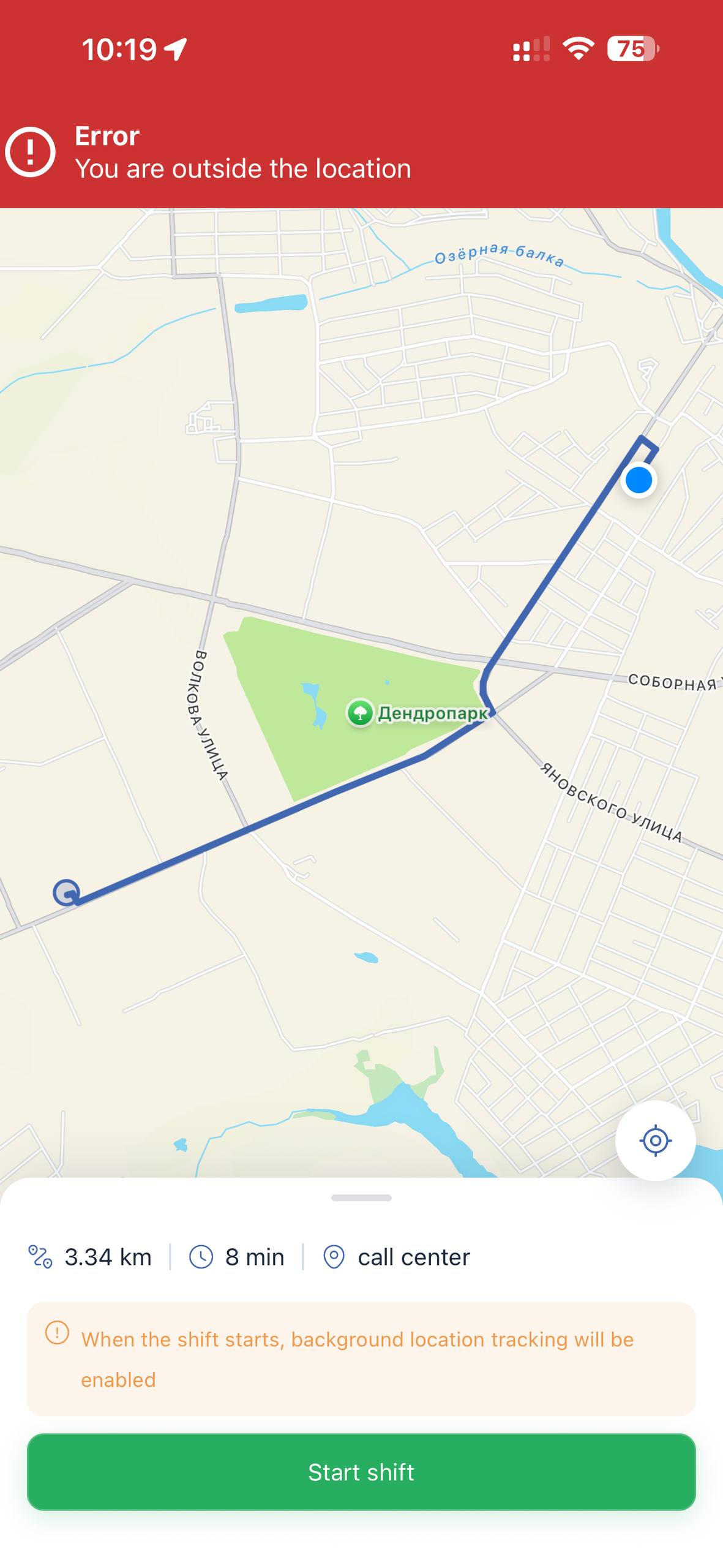
উপরে একটি লাল ফলক দেখা যায় ত্রুটি — আপনি অবস্থানের বাইরে আছেন (Error — You are outside the location)। মানচিত্রে আপনার বিন্দু থেকে কর্মস্থল পর্যন্ত একটি পথ আঁকা হয়, আর নিচের প্যানেলে — তিনটি মান: দূরত্ব, পথের সময় এবং অবস্থানের নাম। উদাহরণ: 3.34 km · 8 min · call center।
এভাবে কর্মী সঙ্গে সঙ্গেই কেবল এটাই দেখেন না যে তিনি দরকারি জায়গায় নেই, বরং কতটা দূরে আছেন এবং কোথায় যেতে হবে তাও দেখেন।
শিফট শুরু করুন বোতামটি এ সময়ও সক্রিয় থাকে এবং তাতে চাপ দেওয়া যায় — কিন্তু শিফট শুরু হবে না: উপরে আবার ত্রুটি নেমে আসবে। চিহ্ন কেবল তখনই পড়বে, যখন আপনি ব্যবস্থাপকের অবস্থান সেটিংসে নির্ধারিত ব্যাসার্ধের ভেতরে থাকবেন।
শিফটের জন্য অবস্থান নির্ধারিত না থাকলে কোনো যাচাই হয় না — স্ক্রিনে লেখা থাকবে যে অবস্থান নির্দিষ্ট করা হয়নি, এবং শিফট যেকোনো জায়গা থেকে শুরু হবে। অপরিকল্পিত শিফটের ক্ষেত্রেও একই: তাদের কোনো অবস্থান নেই, তাই যাচাই করা হয় না।
শিফট চলার সময়
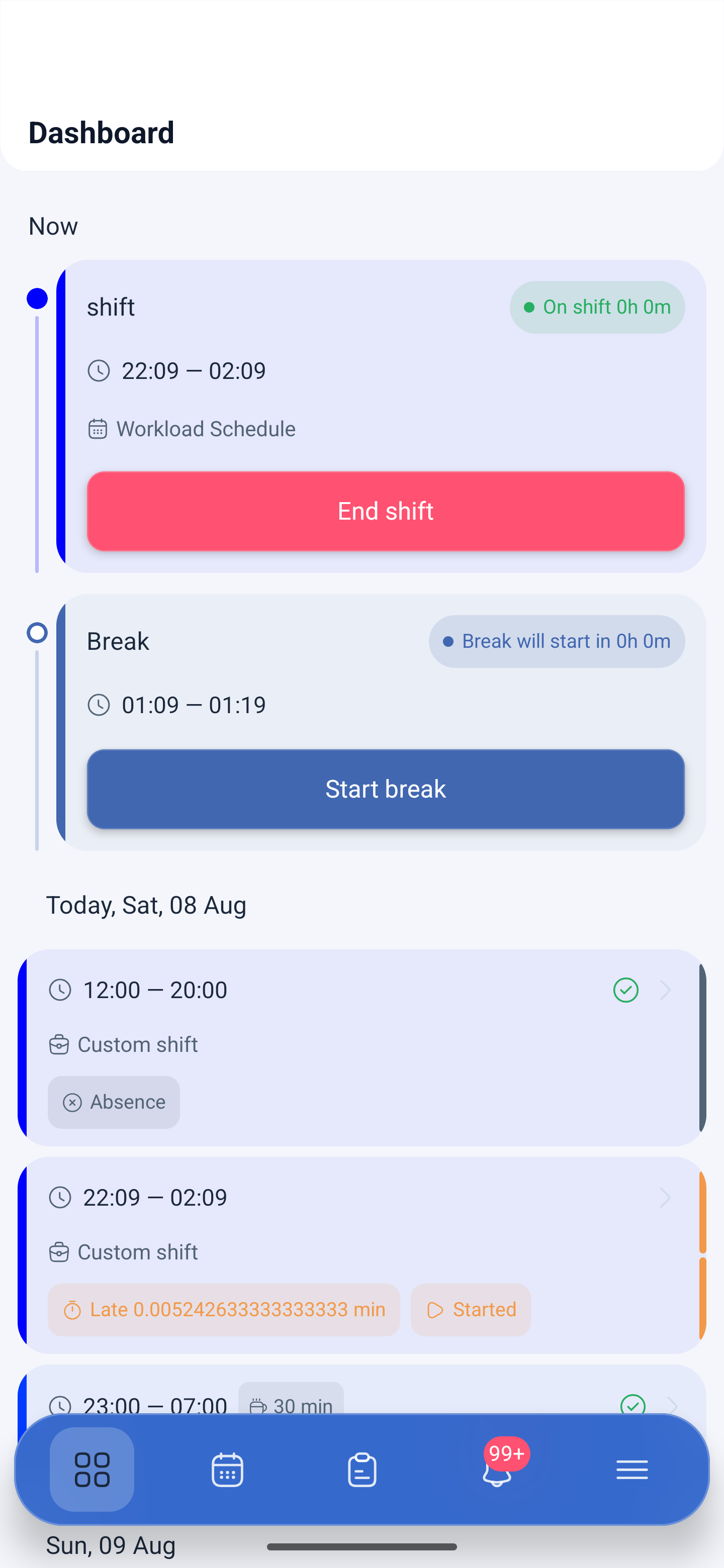
ফলকটি কাজ করা সময়ের কাউন্টারসহ শিফটে (On shift)-এ পাল্টে যায়, বোতামটি — শিফট শেষ করুন (End shift)-এ। নিচে বিরতির ব্লক দেখা যায়: সেটি কখন শুরু হবে, তার সময় এবং বিরতি শুরু করুন (Start break) বোতাম।
শিফট শেষ: ধাপে ধাপে
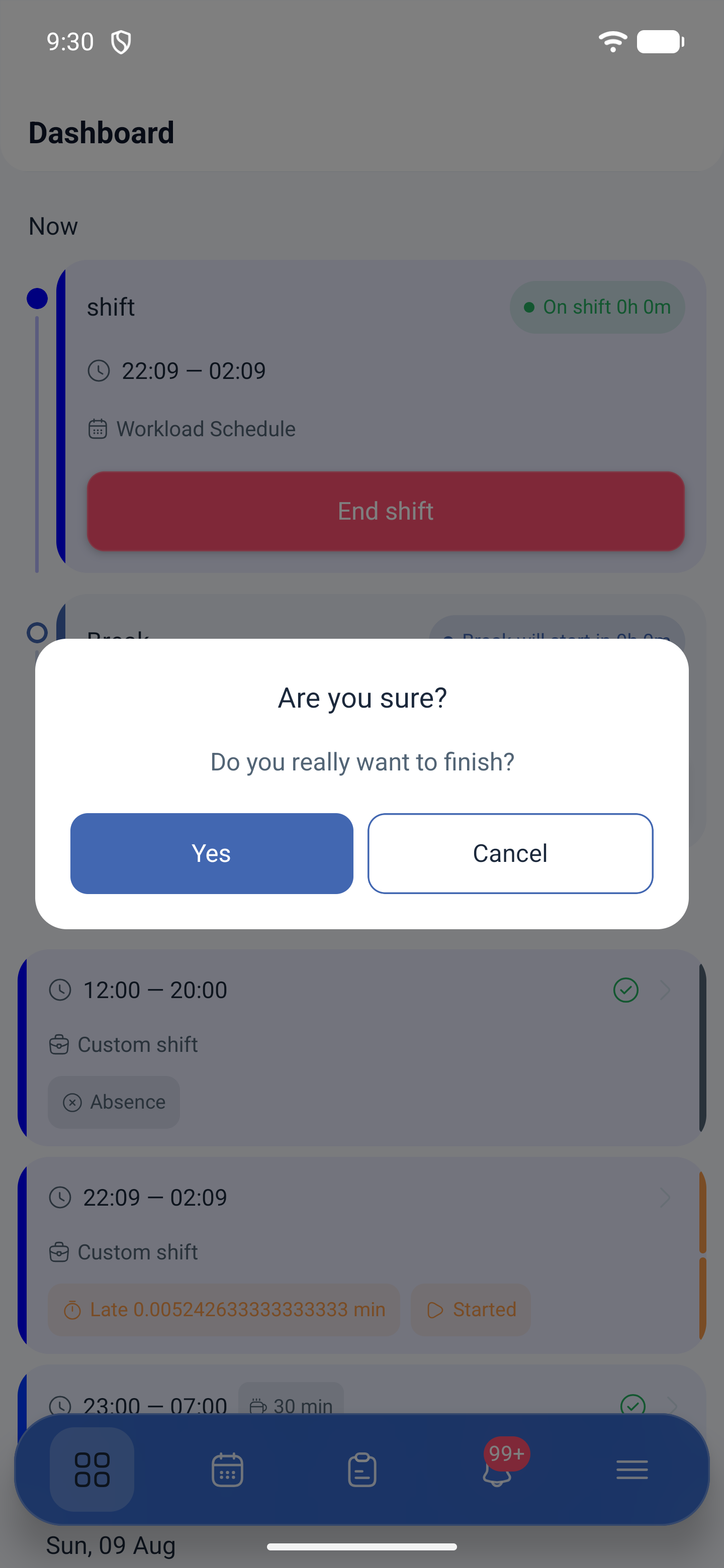
1. “শিফট শেষ করুন”-এ চাপ দিন। অ্যাপ নিশ্চিতকরণ চাইবে: আপনি কি সত্যিই শেষ করতে চান? (Do you really want to finish?)
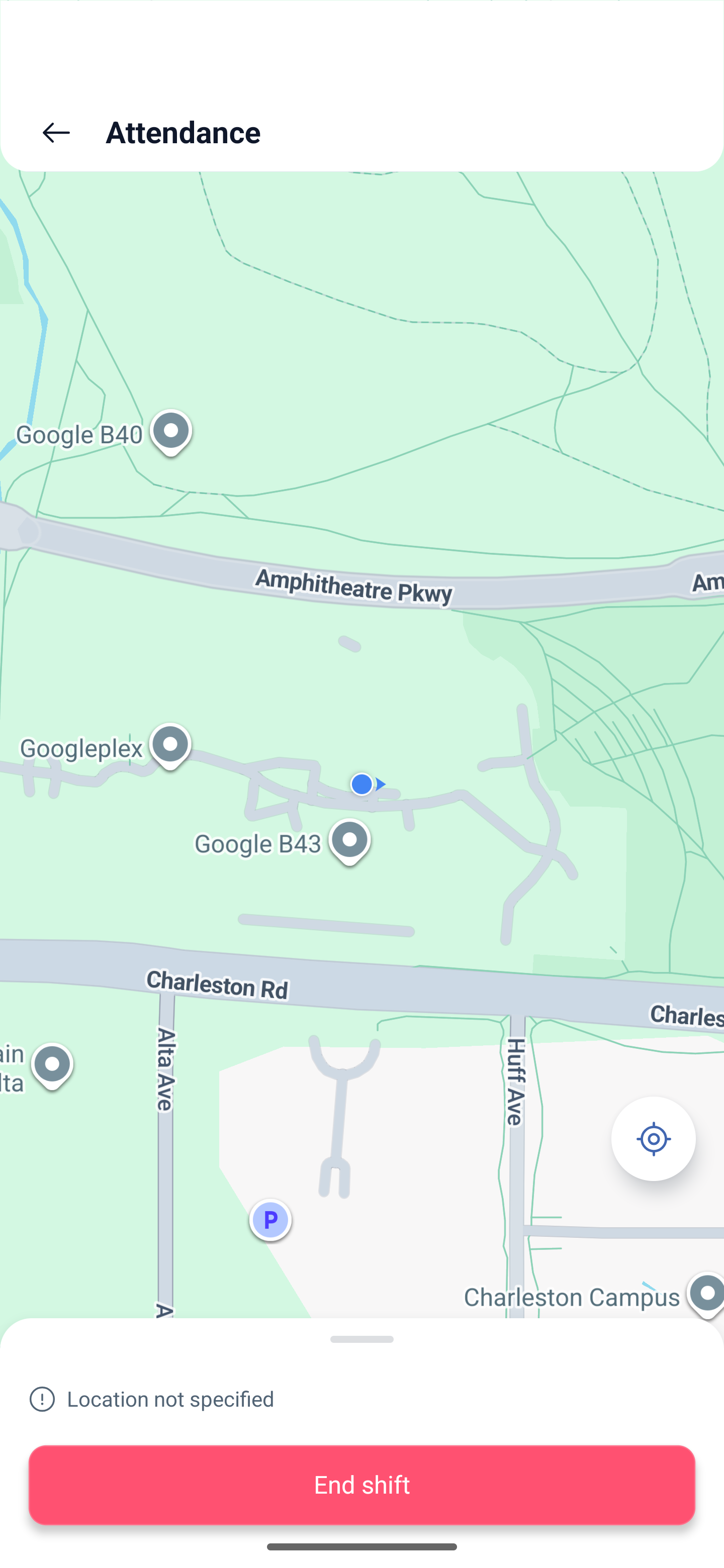
2. মানচিত্রসহ সেই একই “উপস্থিতি” স্ক্রিন খুলবে এবং শেষ করার বোতাম — বেরোনোর সময়েও অবস্থান চিহ্নিত হয়।
3. শেষ নিশ্চিতকরণ — আপনি কি নিশ্চিত যে আপনি শিফটটি সম্পন্ন করতে চান? (Are you sure you want to complete the shift?)
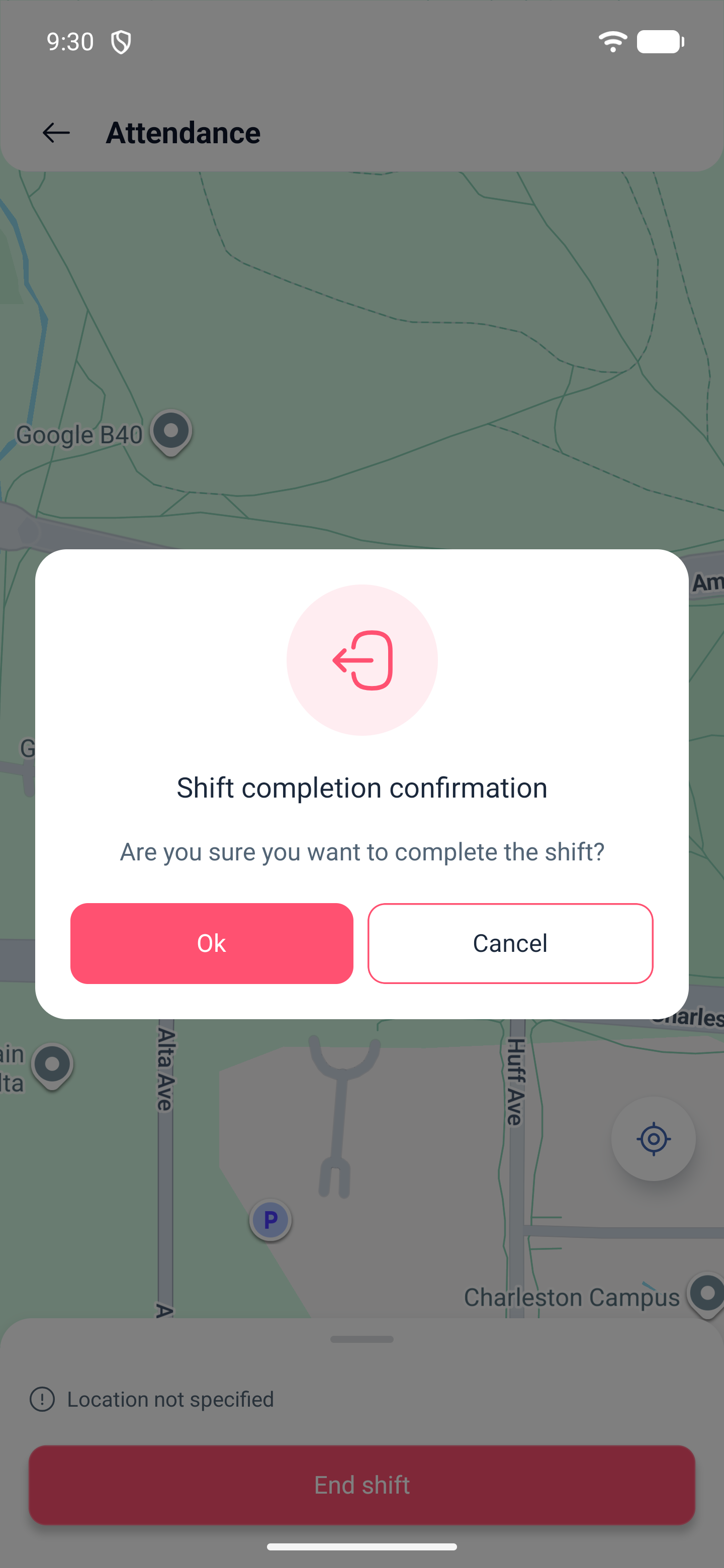
পরপর দুটি নিশ্চিতকরণ ইচ্ছে করেই করা হয়েছে: দুর্ঘটনাক্রমে স্পর্শ করে শিফট বন্ধ করা যাবে না। শেষ হওয়ার পর দিনের তালিকায় শিফটের কার্ড সম্পন্ন হয়েছে (Completed) হিসেবে চিহ্নিত হয়, আর তার পাশে বিচ্যুতিগুলো দেখা যায় — দেরি এবং তাড়াতাড়ি চলে যাওয়া।
সম্ভাব্য সমস্যা ও সমাধান
| সমস্যা | কারণ | সমাধান |
|---|---|---|
| শিফট শুরু করুন বোতামটি নেই | শিফট এখনো আসেনি অথবা ইতিমধ্যেই শেষ হয়ে গেছে | উপস্থিতি মডিউলের সেটিংস দিয়ে নির্ধারিত সময়সীমার মধ্যে বোতামটি দেখা যায় |
| শিফট শুরু করা যাচ্ছে না, উপরে ত্রুটি আপনি অবস্থানের বাইরে আছেন | উপস্থিতি জায়গা যাচাই করে, আর আপনি কর্মস্থলের অবস্থানের বাইরে আছেন | কর্মস্থলের কাছে যান: স্ক্রিনে দূরত্ব, পথের সময় এবং অবস্থানের নাম দেখা যায়। বোতামে চাপ পড়ে, কিন্তু আপনি ব্যাসার্ধের ভেতরে না আসা পর্যন্ত চিহ্ন পড়বে না |
| অবস্থান পাঠানো বন্ধ হয়ে যায় | অনুমতি “অ্যাপ ব্যবহারের সময়” হিসেবে দেওয়া হয়েছে | ফোনের সেটিংসে “সব সময় অনুমতি দিন”-এ পাল্টে নিন |
| কিছু না বদলালেও অ্যাপ আগের মতো কাজ করছে না | কোম্পানিতে নতুন মডিউল চালু করা হয়েছে, কিন্তু ফোনে অনুমতি যথেষ্ট নয় | অ্যাপের অনুমতিগুলো দেখুন এবং “সব সময় অনুমতি দিন” মোডসহ সব অনুমতি দিন |
| শিফট শুরু হয়েছে, কিন্তু চিহ্ন গণ্য হয়নি | পটভূমি অবস্থানের অনুরোধ বাতিল করা হয়েছে | অনুমতি দিন এবং শিফট নতুন করে শুরু করুন |
| শিফট অপরিকল্পিত হিসেবে চিহ্নিত | সময়সূচির বাইরে শুরু করা হয়েছে | এটি এমনই হওয়ার কথা: অপরিকল্পিত শিফটের কোনো টেমপ্লেট নেই, এবং তার জন্য অবস্থান যাচাই করা হয় না |
| আমি চাপ দিইনি, তবুও শিফট নিজেই বন্ধ হয়ে গেছে | যে সময়সীমার মধ্যে শিফট হাতে শেষ করা যেত, তা পেরিয়ে গেছে | উপস্থিতি মডিউলে “কর্মচারী কত পরে শিফট শেষ করতে পারবেন” সেটিং দিয়ে সময়সীমা নির্ধারিত হয় |
| বিচ্যুতি অদ্ভুত সংখ্যায় দেখানো হয় | পরিচিত প্রদর্শন ত্রুটি | মানটি ঠিক, কিন্তু পূর্ণসংখ্যায় না করে দেখানো হয়। উপরের ফলক অনুসরণ করুন — সেখানে বিন্যাস “0h 2m” |
প্রায়শই জিজ্ঞাসিত প্রশ্ন (FAQ)
প্রশ্ন: শিফট চালু করার সময় ফোন এত অনুমতি কেন চায়? উত্তর: সেগুলো তিনটি: অবস্থান, শারীরিক কার্যকলাপ এবং পটভূমিতে অবস্থানের প্রবেশাধিকার। আলাদা মডিউল সেগুলোর আলাদা আলাদা ব্যবহার করে: উপস্থিতি — শিফটের শুরুতে ও শেষে জায়গার চিহ্ন, কাজের অবস্থান নিয়ন্ত্রণ — শিফটের সময়ের চলাচল। কার কী দরকার তা বোঝার দরকার নেই: তিনটিই দিয়ে দিন।
প্রশ্ন: “সব সময়” প্রবেশাধিকার দেওয়া কি বাধ্যতামূলক? উত্তর: হ্যাঁ। “অ্যাপ ব্যবহারের সময়” মোড অ্যাপ ছোট করে রাখার সঙ্গে সঙ্গেই কাজ করা বন্ধ করে দেয়, এবং কিছু তথ্য রেকর্ড হবে না।
প্রশ্ন: অ্যাপ থেকে কি বিরতিতে যাওয়া যায়? উত্তর: হ্যাঁ, শিফটের সময় শেষ করার বোতামের নিচে বিরতি শুরু করুন বোতামসহ বিরতির ব্লক দেখা যায়।
প্রশ্ন: শেষ করা দুবার নিশ্চিত করতে হয় কেন? উত্তর: প্রথম প্রশ্নটি সাধারণ, দ্বিতীয়টি আসে মানচিত্রের স্ক্রিনে, অবস্থান চিহ্নিত হওয়ার পর। এভাবে দুর্ঘটনাক্রমে স্পর্শ করে শিফট বন্ধ হয়ে যাবে না।
প্রশ্ন: সময়সূচিতে নেই এমন শিফট কি শুরু করা যায়? উত্তর: হ্যাঁ, যদি অপরিকল্পিত শিফট অনুমোদিত থাকে। এমন শিফট অপরিকল্পিত হিসেবে চিহ্নিত হয়।
প্রশ্ন: শিফট শেষ করতে ভুলে গেলে কী হয়? উত্তর: শিফট নিজেই বন্ধ হয়ে যাবে, তবে ধরন অনুযায়ী আলাদাভাবে। অপরিকল্পিত শিফটের সেটিংসে সর্বোচ্চ সময়কাল নির্ধারিত থাকে, তার পর শিফট স্বয়ংক্রিয়ভাবে বন্ধ হয়ে যায়। পরিকল্পিত শিফটের একটি সময়সীমা থাকে: কর্মচারী কত পরে "আউট পরীক্ষা করতে পারবেন"? (মিনিট) সেটিং নির্ধারণ করে শিফট শেষ হওয়ার পর আর কত মিনিট তা হাতে বন্ধ করা যাবে। সময়ে না পারলে — সিস্টেম নিজেই বন্ধ করে দেবে।
প্রশ্ন: আমি শিফট শুরু করেছি, তা কি ব্যবস্থাপক দেখতে পান? উত্তর: হ্যাঁ, শিফটের অবস্থা সঙ্গে সঙ্গেই সময়সূচিতে ও প্রতিবেদনে দেখা যায়, আর বিজ্ঞপ্তি চালু থাকলে বার্তা আসে।