

标记班次的开始和结束,是员工打开应用最常见的原因。从 2.1.0 版本起,这两项操作都通过带地图的出勤(Attendance)屏幕完成,而手机会在过程中请求若干权限。
位置由两个不同的模块负责跟踪。出勤(Attendance)检查您在班次开始时和结束时是否在现场——正因如此,这两项操作都要通过地图。工作地点控制(Work location control)跟踪您在班次期间去过哪里。
手机上的权限请一次全部授予,包括“始终”模式的位置访问权限。 不必去算哪个模块用到什么:公司所有者随时都可以开启和关闭模块,如果权限只授予了一半,应用就会开始出现错误的行为——而且是悄无声息的,不会有任何提示。一次性全部允许,比事后去找班次为什么没有记录下来更省力。
分步说明
开始班次:一步一步来
启动班次是由若干屏幕组成的一条链。不能跳过:每一步都会开启某项功能。
1. 在仪表板上点击绿色的“开始轮班”按钮。
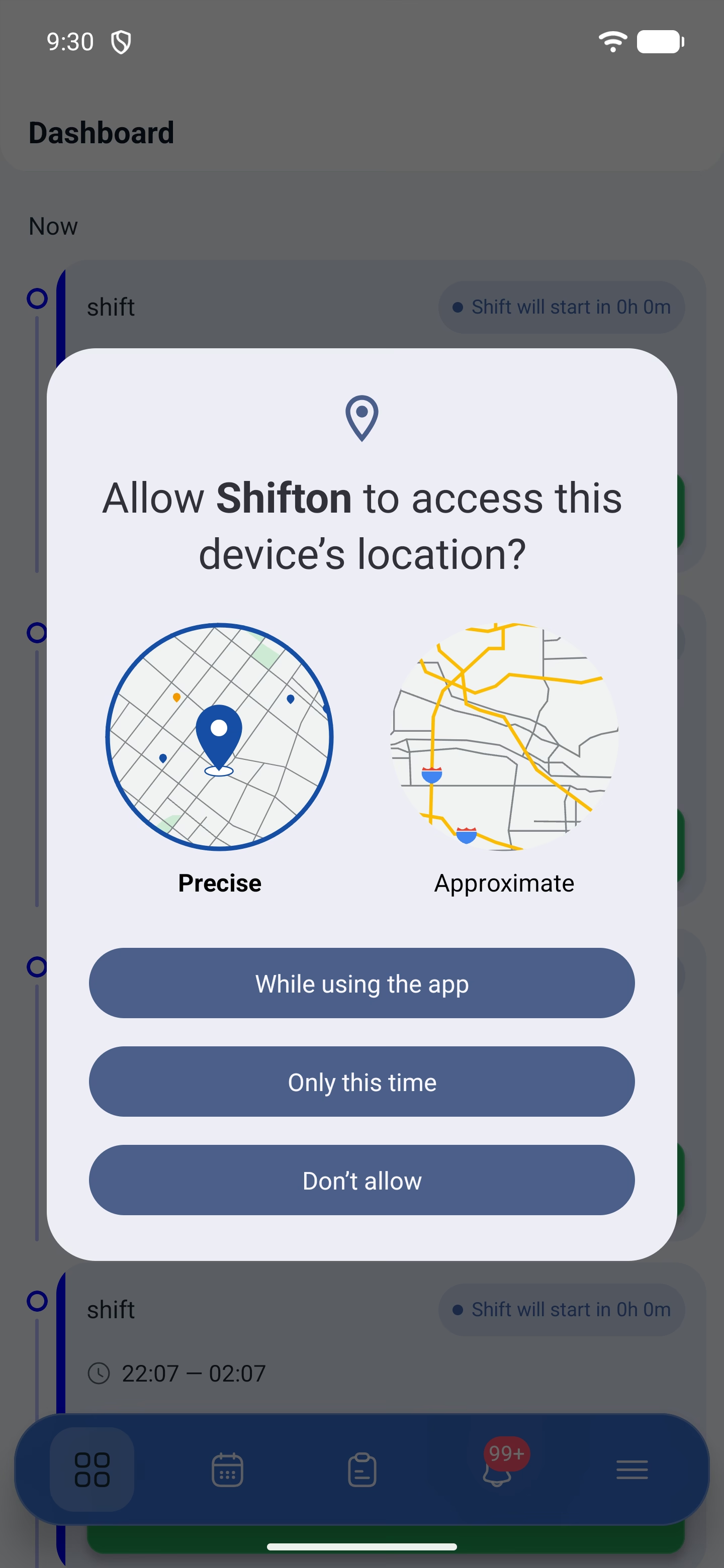
2. 手机会请求位置访问权限。 请授予。
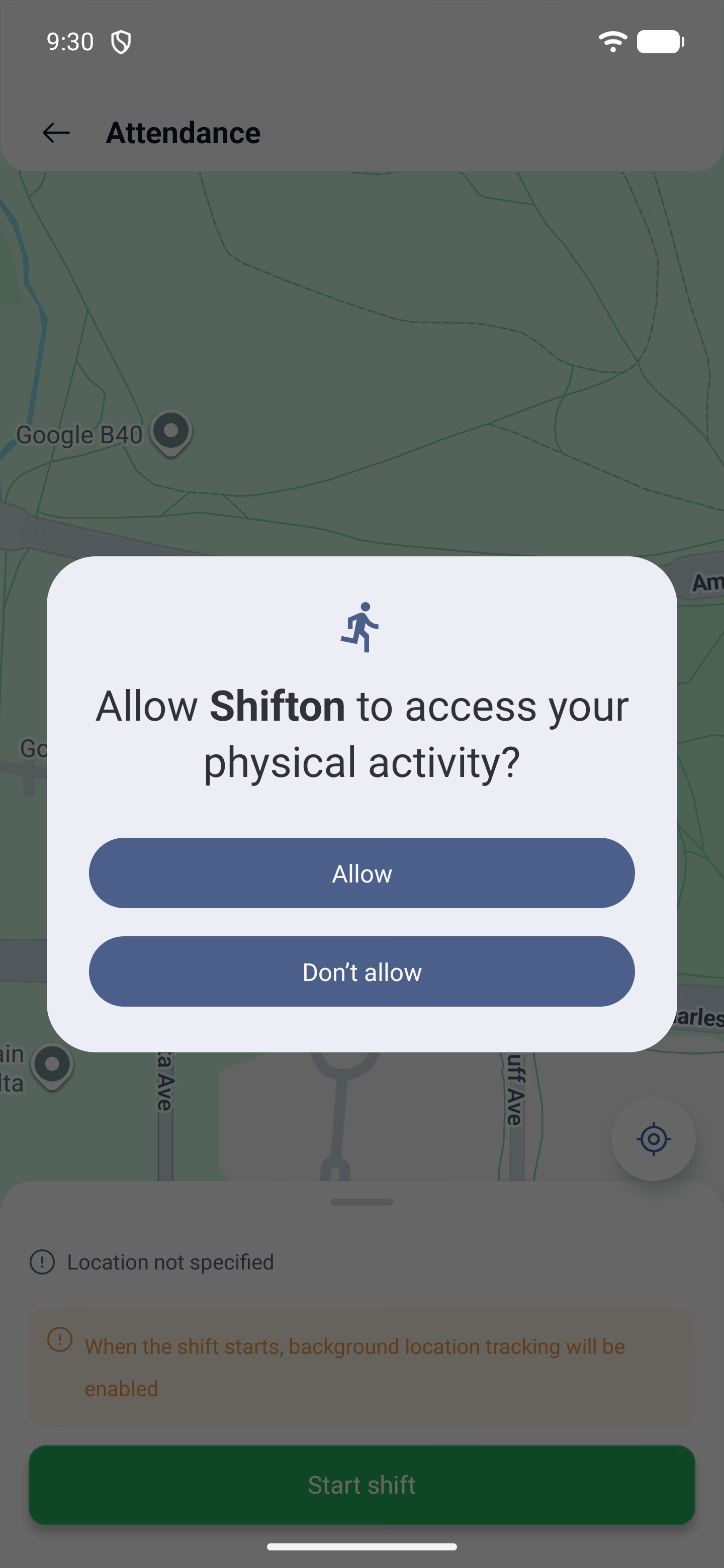
3. 接着是身体活动的访问权限。 它用于区分移动状态和静止状态。
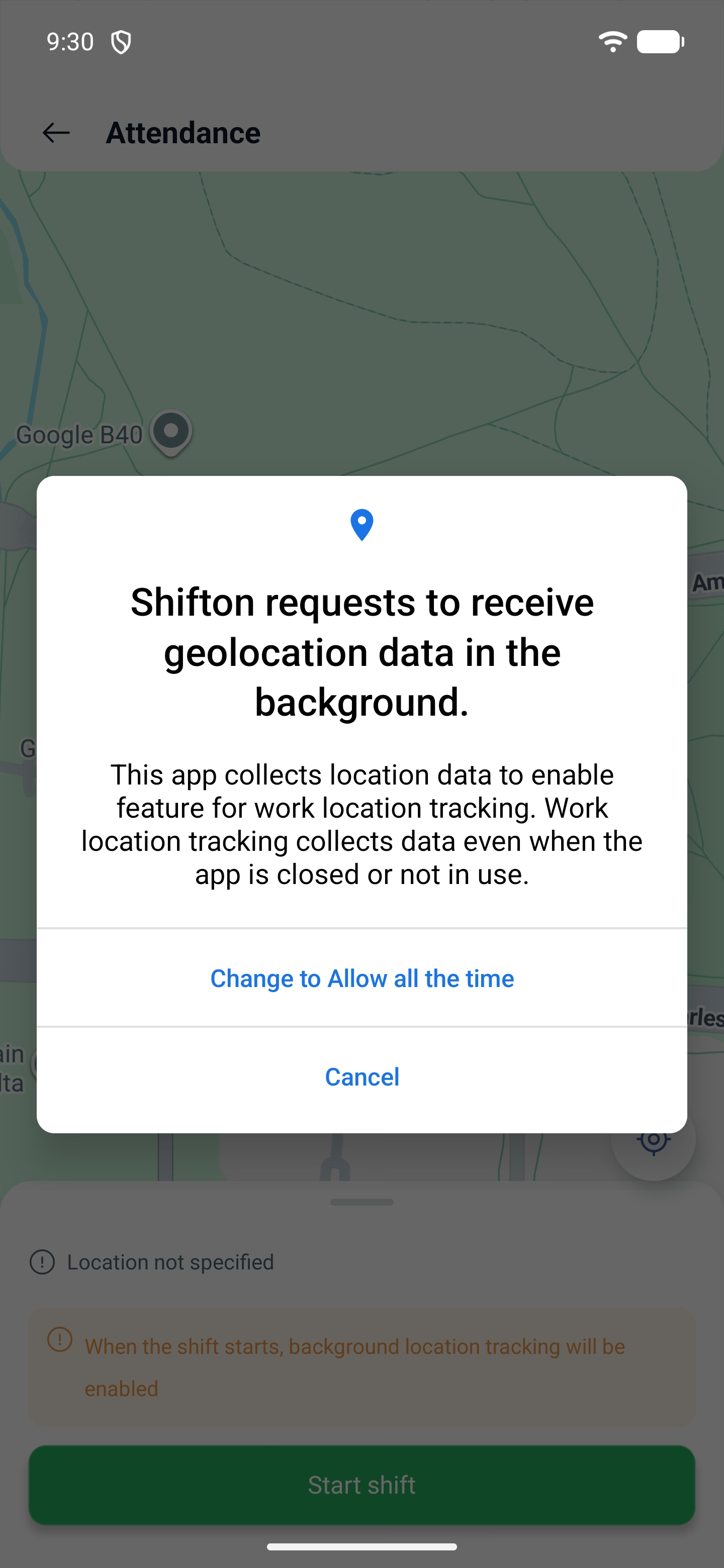
4. 再往后应用会自己说明: 需要“始终允许”模式,并建议您在手机设置中切换过去。请同意并切换。
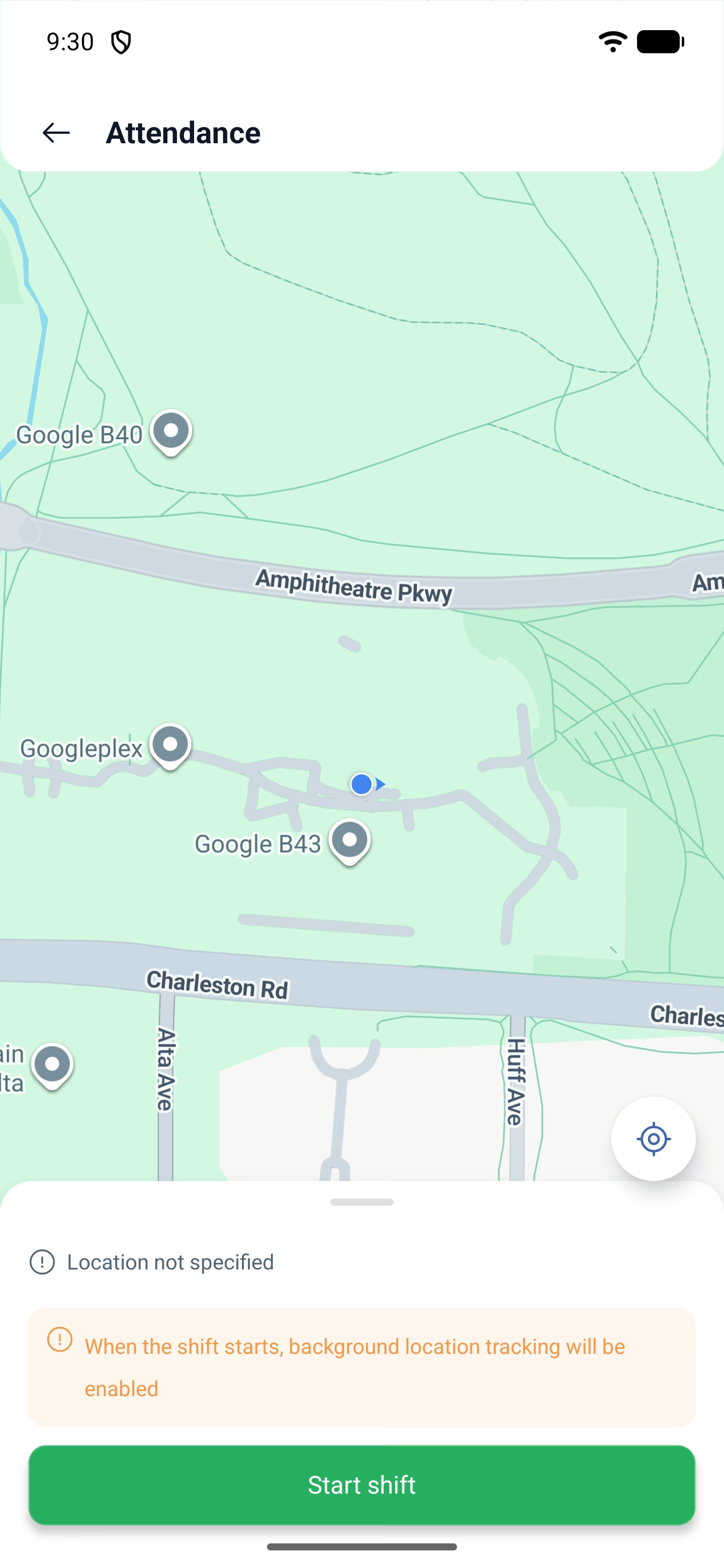
5. 会打开带地图的出勤(Attendance)屏幕。 这里可以看到您所在的位置,并有一条提示:班次开始时,将启用后台位置跟踪。班次要用这个屏幕上的第二个开始轮班按钮来开始。
如果您不在工作地点
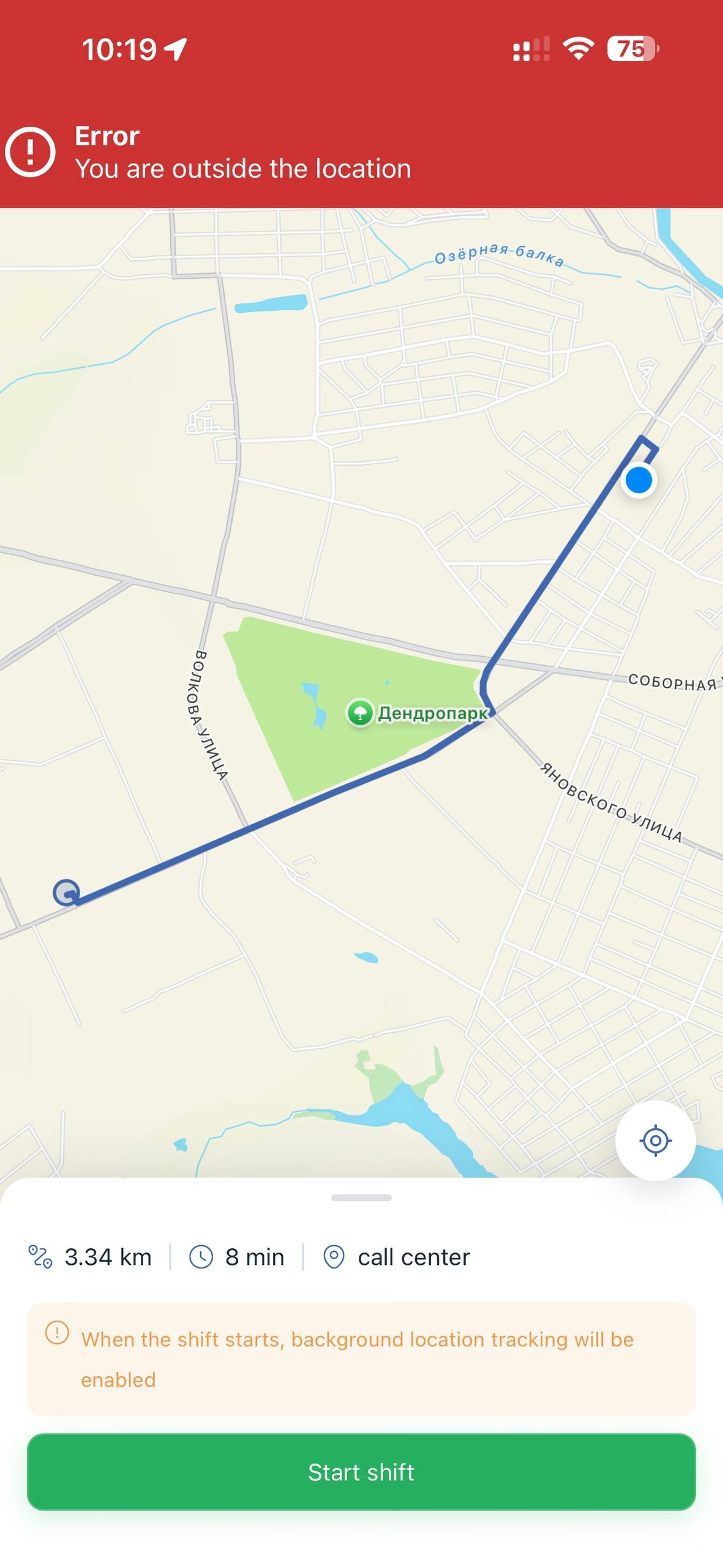
当班次设定了地点时,出勤会把您的位置与它比对。如果您离得很远——屏幕会直接说明。
顶部会出现红色横条错误 — 您在该地点之外(Error — You are outside the location)。地图上会画出从您所在的点到工作地点的路线,而下方的抽屉里是三个数值:距离、路上所需时间和地点名称。例如:3.34 km · 8 min · call center。
这样员工立刻就能看到,不仅是自己不在该在的地方,还能看到差多远、该往哪儿走。
此时开始轮班按钮仍然可用,也可以点击——但班次不会开始:顶部会再次弹出错误。只有当您进入负责人在地点设置中设定的半径范围内,打卡才会成功。
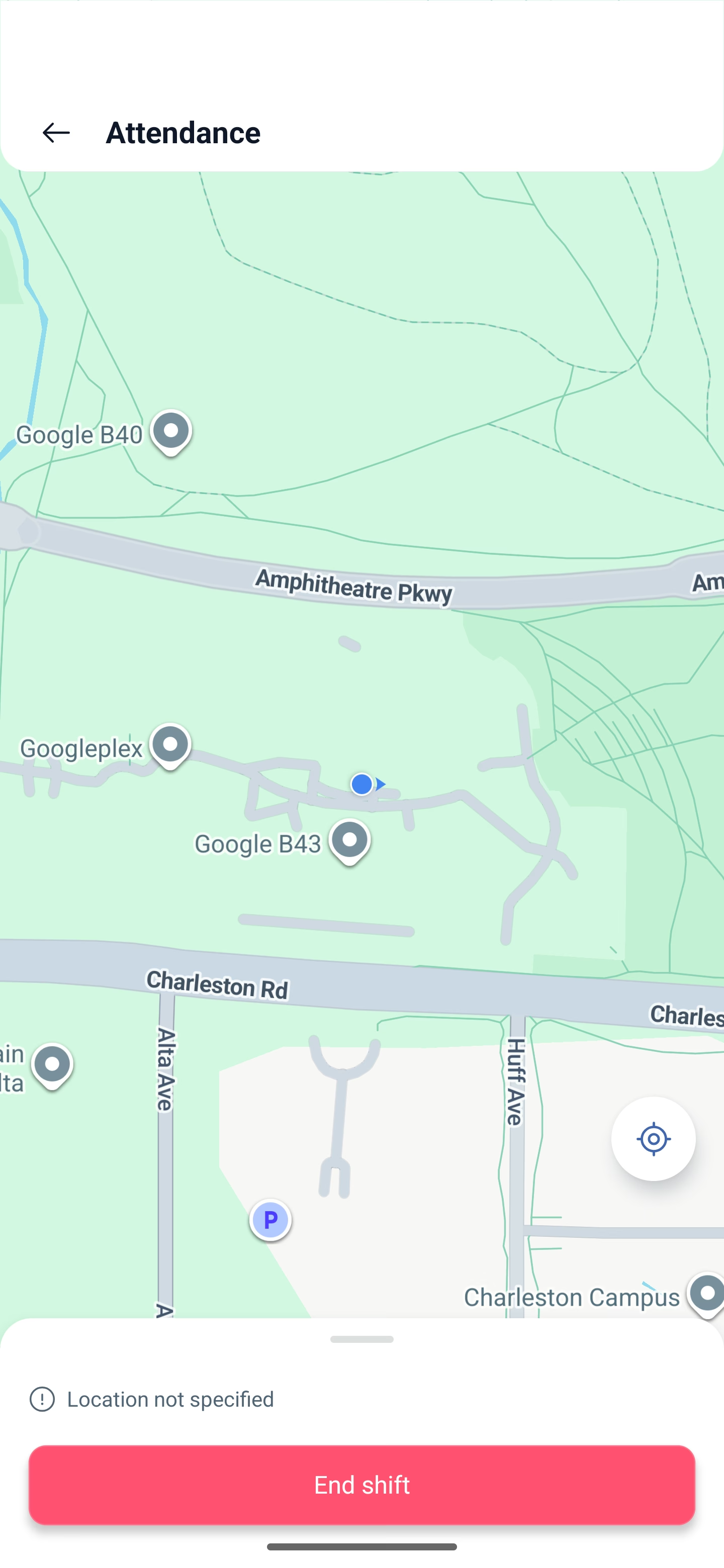
如果班次没有设定地点,就没有检查——屏幕上会写着未指定位置,班次可以从任何地方开始。计划外的班次也是一样:它们没有地点,因此不执行检查。
班次进行期间
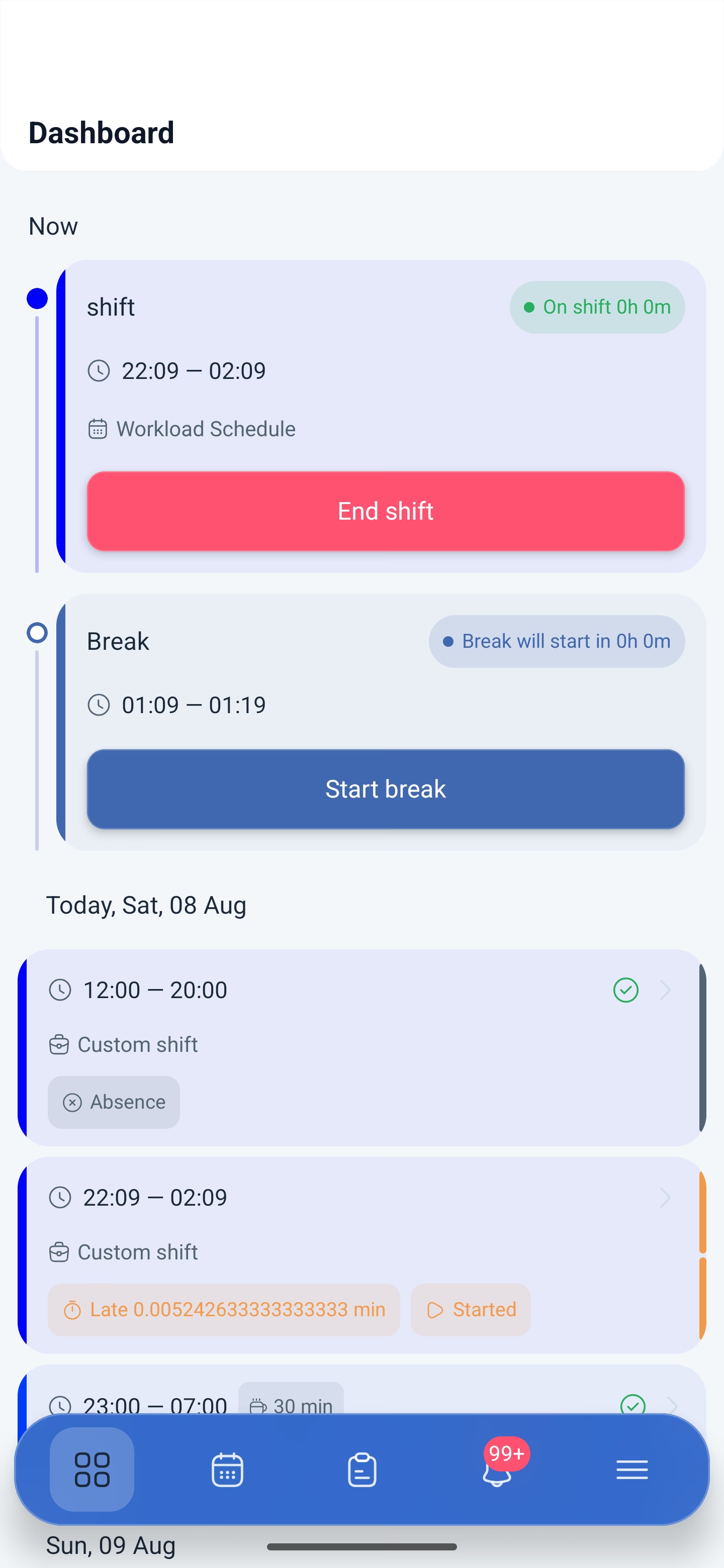
横条变为轮班中(On shift)并带有已工作时间的计时器,按钮变为结束班次(End shift)。下方会出现休息区块:休息何时开始、休息时间以及开始休息(Start break)按钮。
结束班次:一步一步来
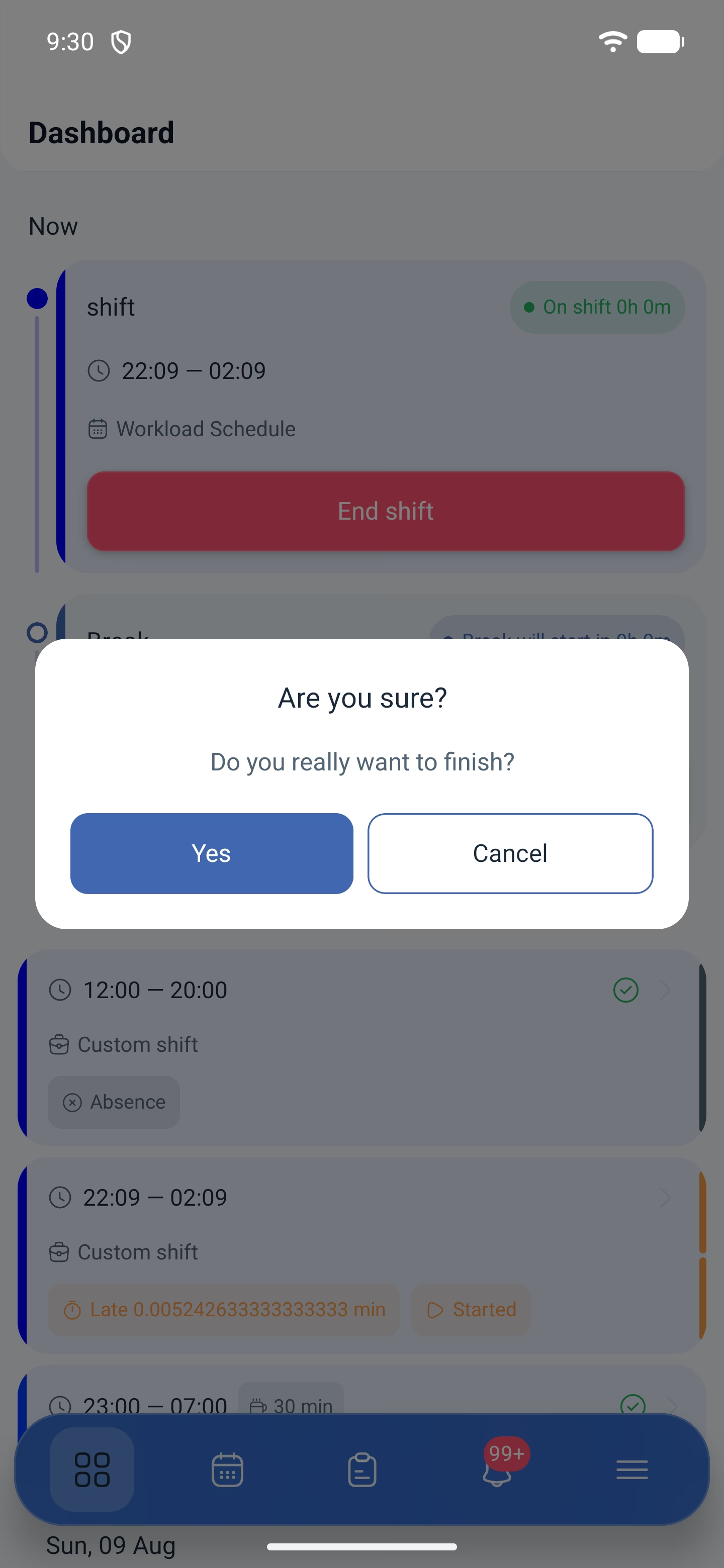
1. 点击“结束班次”。 应用会请求确认:您真的要结束吗?(Do you really want to finish?)
2. 会打开同一个带地图的“出勤”屏幕以及结束按钮——离开时也要标记位置。
3. 最后一次确认——您确定要完成轮班吗?(Are you sure you want to complete the shift?)
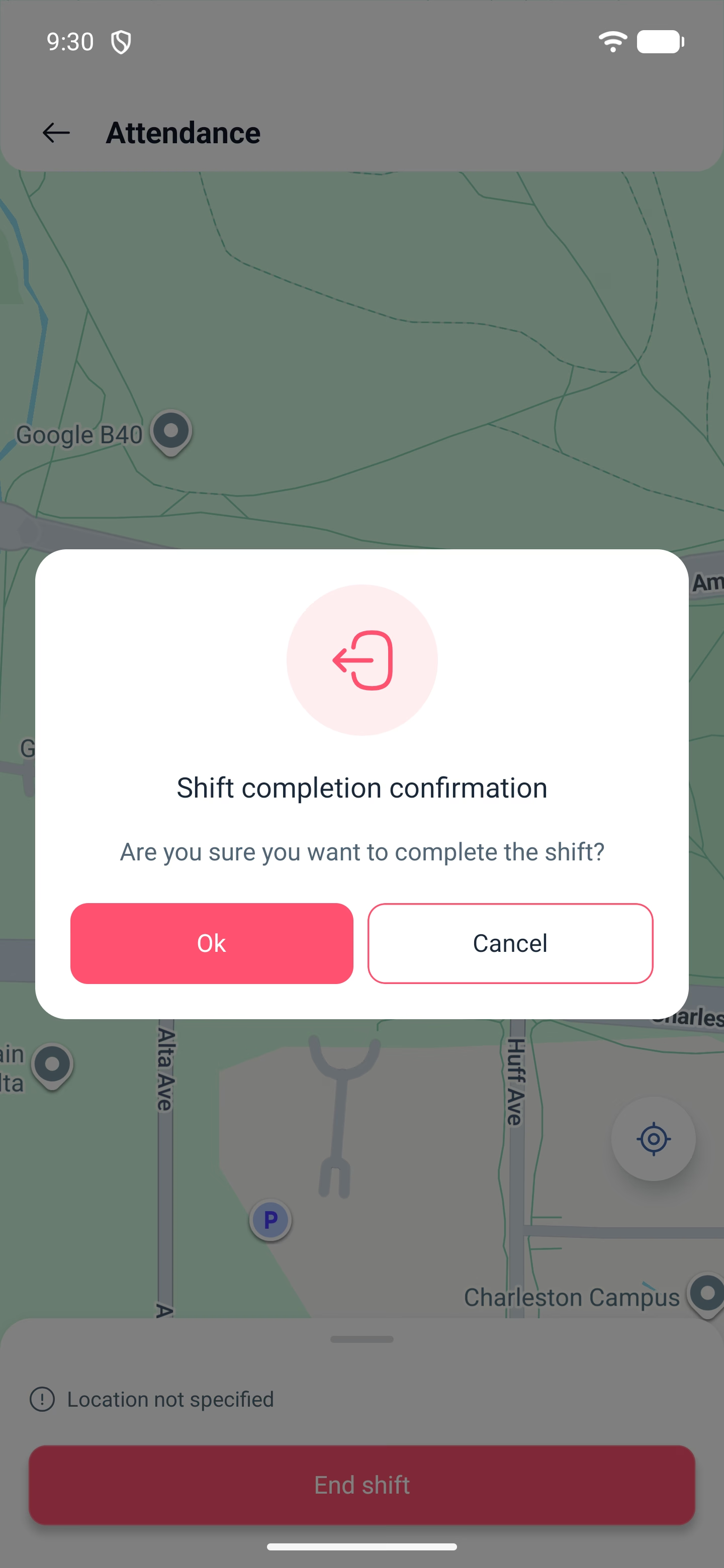
连续两次确认是特意这样做的:班次不能被一次误触关掉。结束之后,当天列表中的班次卡片会被标记为已完成(Completed),旁边还会显示偏差——迟到和提前离开。
可能出现的问题及解决方法
| 问题 | 原因 | 解决方法 |
|---|---|---|
| 没有开始轮班按钮 | 班次还没到时间,或者已经结束 | 按钮只在出勤管理模块设置所规定的时间窗内出现 |
| 班次无法开始,顶部有错误您在该地点之外 | 出勤会检查地点,而您在工作地点之外 | 请走近工作地点:屏幕上可以看到距离、路上所需时间和地点名称。按钮可以点击,但只要您不在半径范围内,打卡就不会成功 |
| 位置不再上传 | 权限是按“仅在使用该应用时允许”授予的 | 请在手机设置中切换为“始终允许” |
| 什么都没改,应用却和以前不一样了 | 公司开启了新模块,而手机上的权限不够 | 请检查应用的权限并全部授予,包括“始终允许”模式 |
| 班次开始了,但打卡没被计入 | 后台位置请求被取消了 | 请授予权限,然后重新开始班次 |
| 班次被标记为未安排 | 是在排班表之外开始的 | 这是设计如此:计划外的班次没有模板,也不会对它执行地点检查 |
| 我没点击,班次却自己关闭了 | 还能手动结束班次的时间窗已经过去 | 该时间窗由出勤管理模块中“员工最晚可以多久结束班次”这项设置决定 |
| 偏差显示成一个奇怪的数字 | 已知的显示缺陷 | 数值是正确的,只是输出时没有取整。请以顶部的横条为准——那里的格式是“0h 2m” |
常见问题(FAQ)
问题:为什么启动班次时手机要请求这么多权限? 回答: 一共三项:位置、身体活动和后台位置访问。不同模块用到其中不同的权限:出勤用到班次开始和结束时的地点标记,工作地点控制用到班次期间的移动。不必去弄清哪一项归谁用:三项都授予即可。
问题:一定要给“始终”访问权限吗? 回答: 是的。“仅在使用该应用时允许”模式在应用被最小化之后就不再工作,一部分数据将不会被记录。
问题:可以在应用里去休息吗? 回答: 可以,班次期间在结束按钮下方会出现休息区块,带有开始休息按钮。
问题:为什么结束要确认两次? 回答: 第一个问题是通用的,第二个则出现在带地图的屏幕上,在标记位置之后。这样班次就不会被误触关掉。
问题:可以开始排班表里没有的班次吗? 回答: 可以,只要允许计划外的班次。这样的班次会被标记为未安排。
问题:如果忘记结束班次会怎样? 回答: 班次会自己关闭,但按类型有所不同。计划外的班次在设置中规定了最长时长,到点后班次自动关闭。计划内的班次有一个时间窗:员工可以晚多少“打卡下班”?(分钟)这项设置规定了班次结束后还能手动关闭多少分钟。没来得及的话,系统会自己关闭它。
问题:负责人能看到我开始班次了吗? 回答: 能,班次的状态马上就能在排班表和报告里看到,开启通知后还会收到消息。