

Registreringen af vagtens start og afslutning er det, medarbejderen oftest åbner appen for. Fra version 2.1.0 går begge handlinger gennem skærmen Fremmøde (Attendance) med et kort, og telefonen beder undervejs om flere tilladelser.
Placeringen følges af to forskellige moduler. Fremmøde (Attendance) kontrollerer, om du er på stedet ved vagtens start og afslutning — netop derfor går begge handlinger gennem kortet. Kontrol af arbejdssted (Work location control) følger, hvor du har været under vagten.
Giv alle tilladelser på telefonen med det samme og på én gang, også adgang til placeringen i tilstanden »altid«. Du behøver ikke regne ud, hvilket modul der bruger hvad: virksomhedens ejer slår moduler til og fra, når det passer ham, og hvis tilladelserne kun er givet halvt, begynder appen at opføre sig forkert — og det stille, uden advarsel. Det er billigere at tillade alt én gang end senere at lede efter, hvorfor vagten ikke blev registreret.
Trin-for-trin-vejledning
Vagtens start: trin for trin
At starte en vagt er en kæde af flere skærme. Den må ikke springes over: hvert trin slår noget til.
1. Tryk på den grønne knap »Start vagt« på kontrolpanelet.
2. Telefonen beder om adgang til placeringen. Giv den.
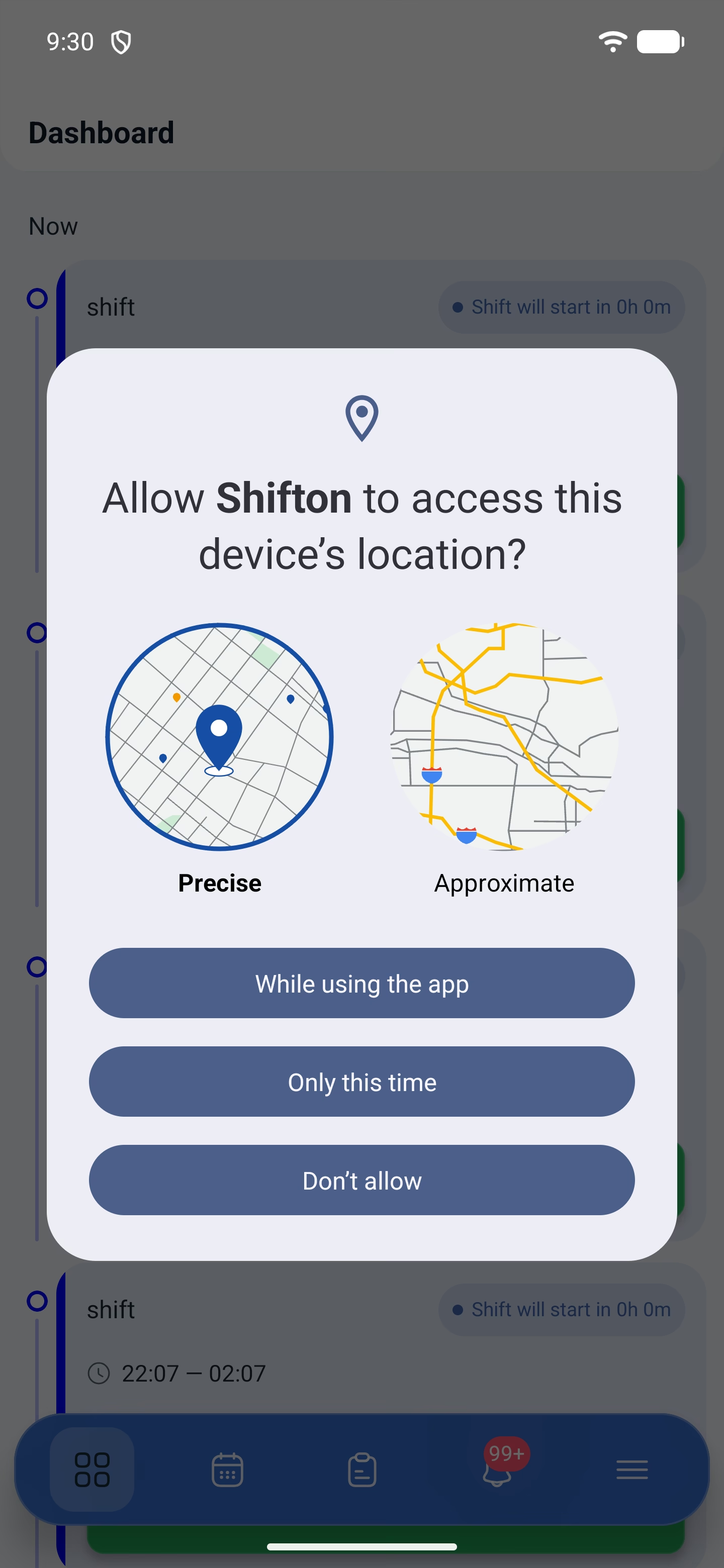
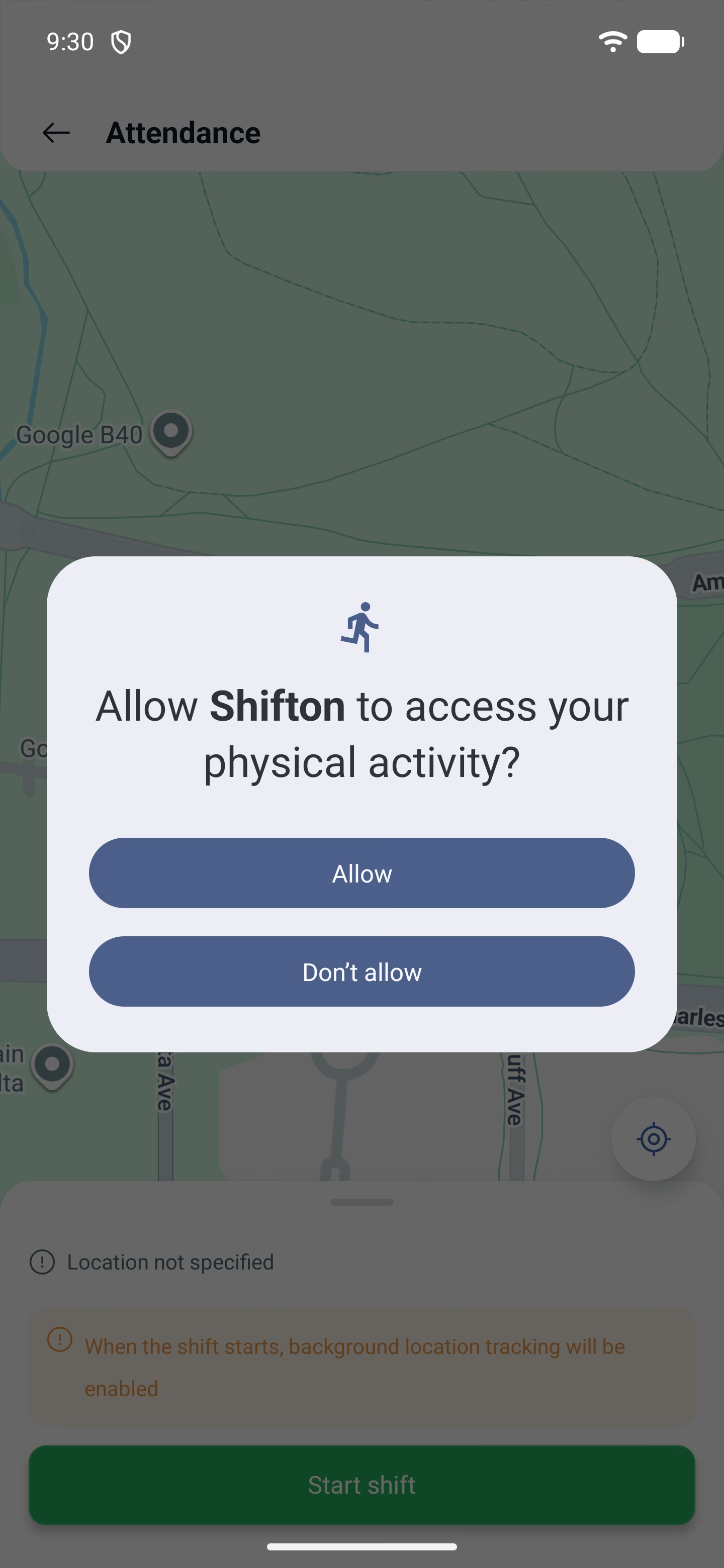
3. Derefter — adgang til fysisk aktivitet. Den er nødvendig for at skelne bevægelse fra stilstand.
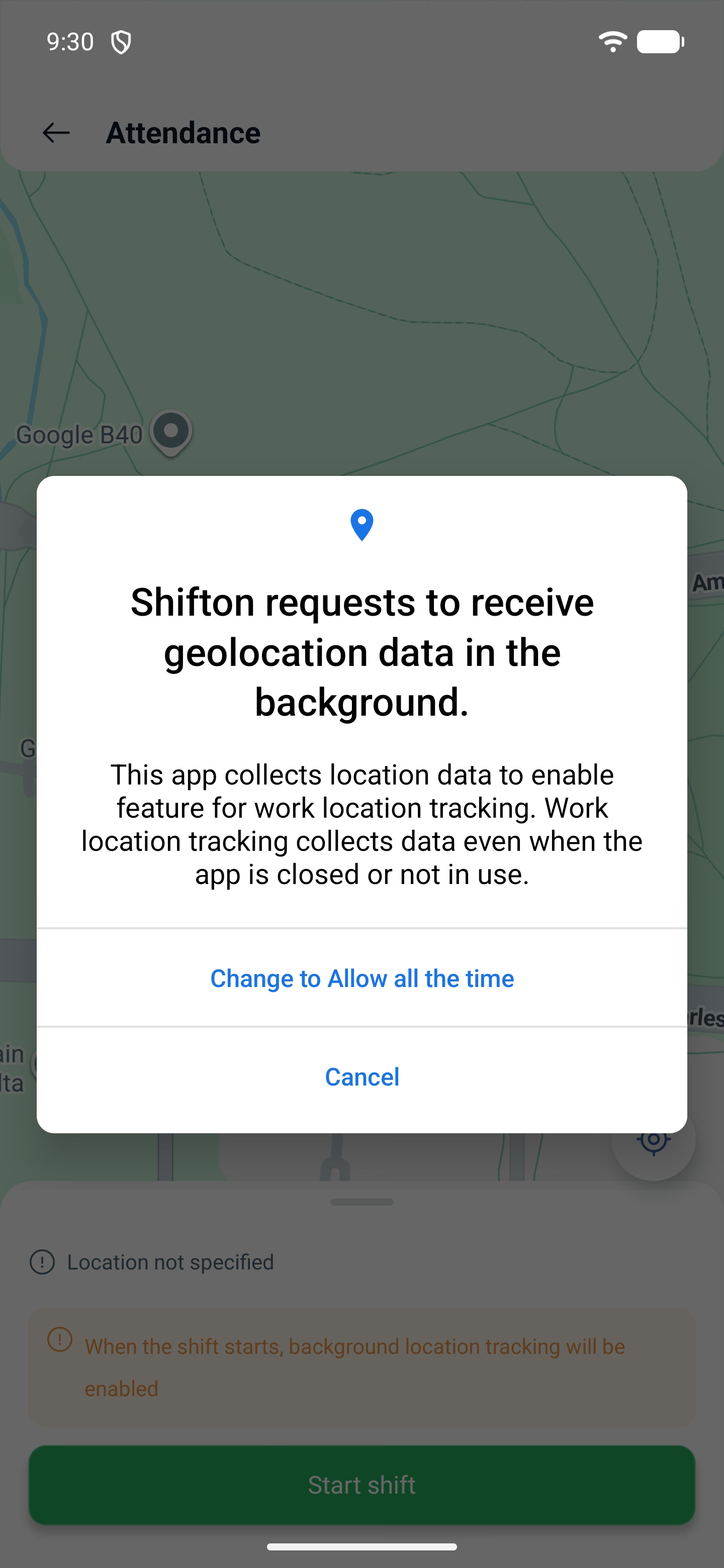
4. Derefter forklarer appen det selv: der er brug for tilstanden »Tillad altid«, og den foreslår at skifte til den i telefonens indstillinger. Sig ja, og skift.
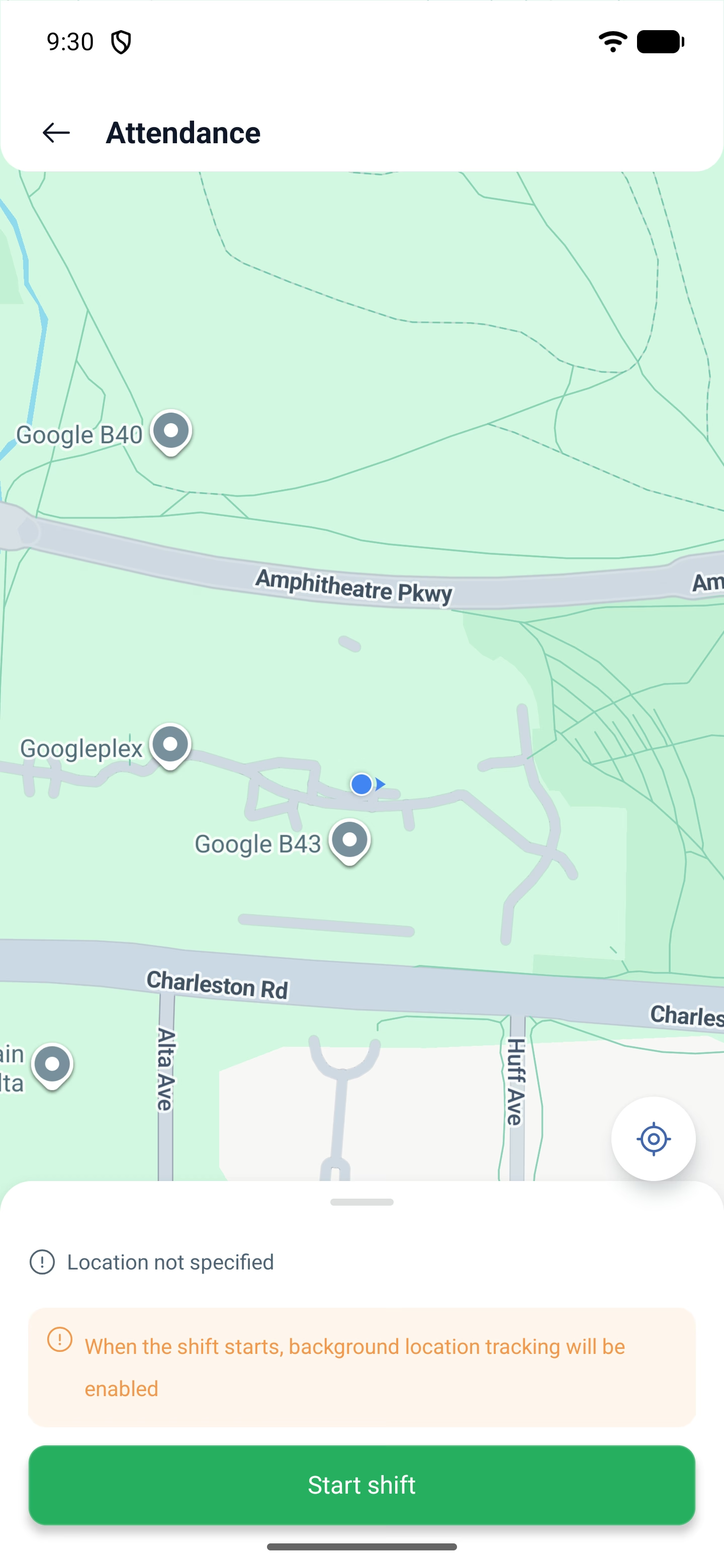
5. Skærmen Fremmøde med et kort åbnes. Her kan man se, hvor du er, og der står en advarsel: Når skiftet starter, vil sporing af lokalitet i baggrunden blive aktiveret. Vagten starter med den anden knap Start vagt allerede på denne skærm.
Hvis du ikke er på arbejdspladsen
Når der er angivet en placering for vagten, sammenholder fremmødet din position med den. Er du langt væk — siger skærmen det direkte.
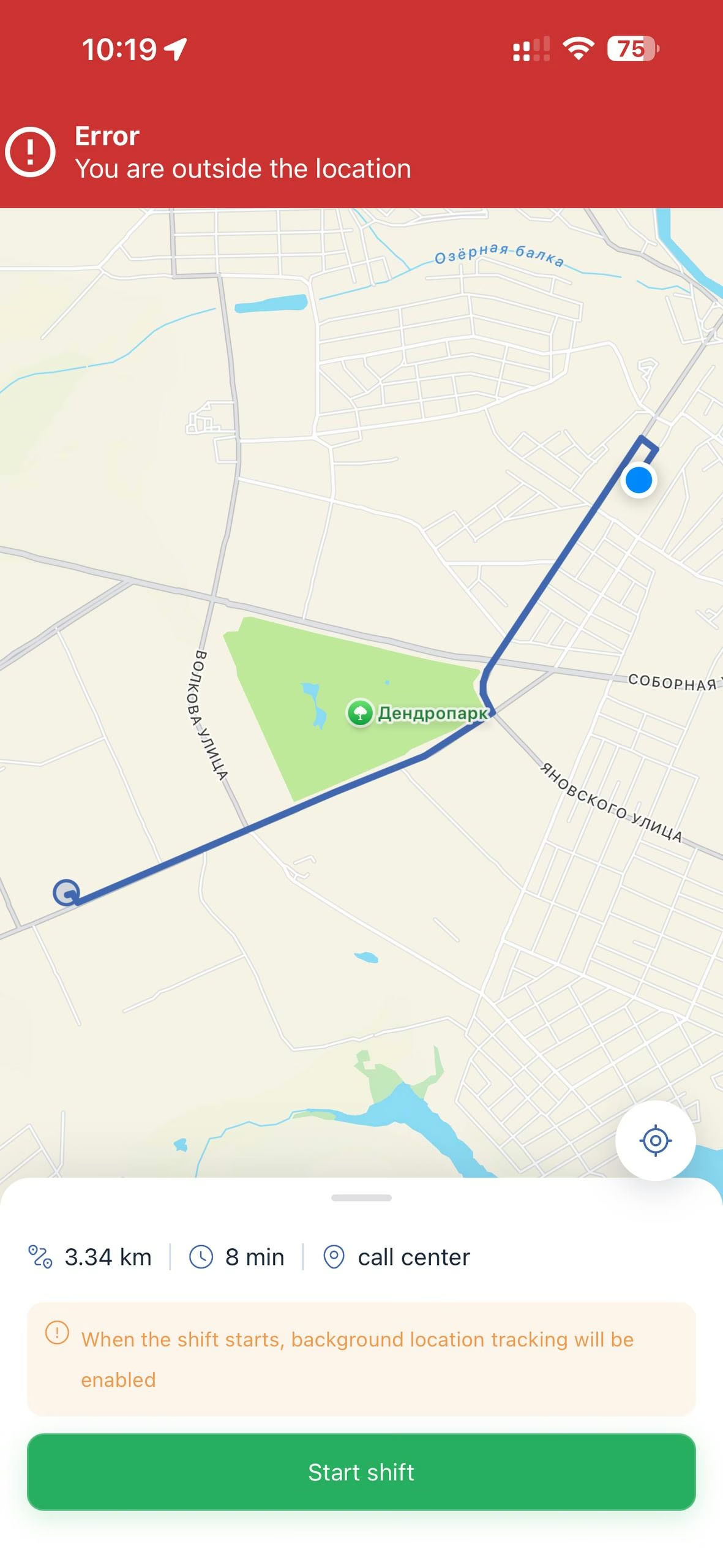
Øverst kommer der et rødt felt Fejl — Du er uden for placeringen (Error — You are outside the location). På kortet lægges en rute fra dit punkt til arbejdspladsen, og i panelet nedenfor — tre værdier: afstanden, rejsetiden og placeringens navn. For eksempel: 3.34 km · 8 min · call center.
Sådan ser medarbejderen med det samme ikke kun, at han ikke er der, hvor han skal være, men også hvor langt væk og hvorhen han skal gå.
Knappen Start vagt forbliver derved aktiv, og man kan trykke på den — men vagten starter ikke: øverst falder fejlen ned igen. Registreringen går kun igennem, når du befinder dig inden for den radius, lederen har angivet i placeringens indstillinger.
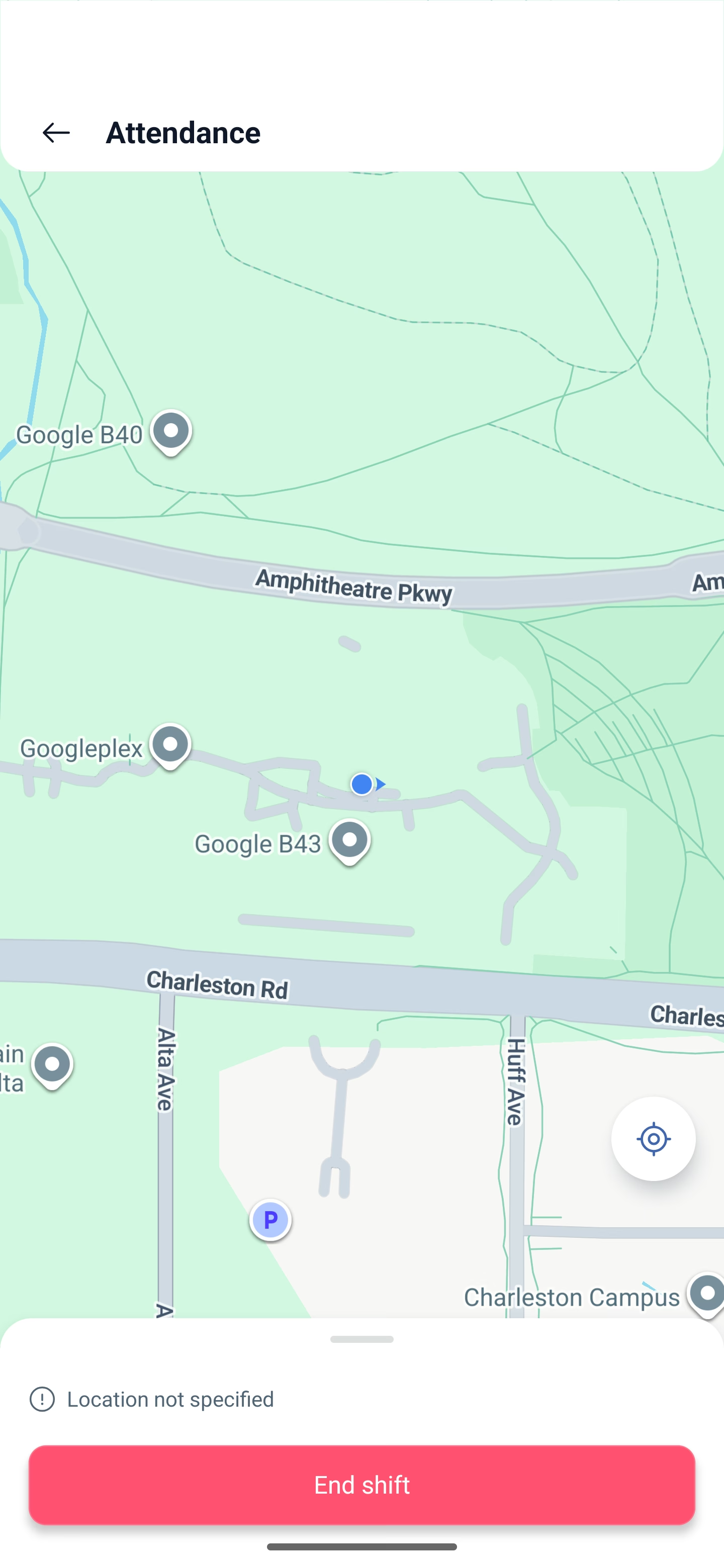
Hvis der ikke er angivet en placering for vagten, er der ingen kontrol — på skærmen vil der stå, at placering ikke er angivet, og vagten vil starte hvor som helst. Det samme gælder ikke planlagte vagter: de har ingen placering, derfor udføres kontrollen ikke.
Mens vagten kører
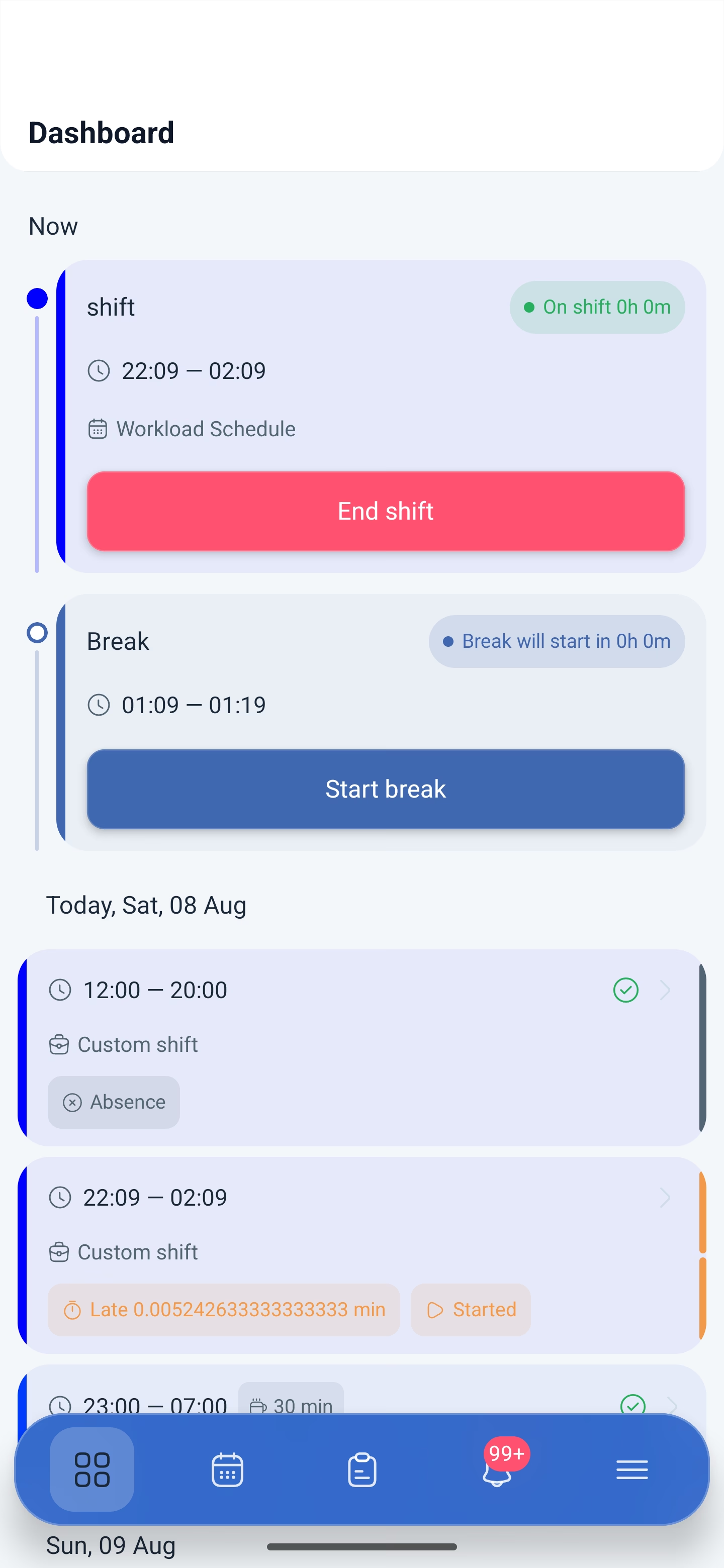
Feltet skifter til På vagt (On shift) med en tæller for den arbejdede tid, knappen til Afslut vagt (End shift). Nedenfor kommer pausens blok frem: hvornår den begynder, dens tid og knappen Start pause (Start break).
Vagtens afslutning: trin for trin
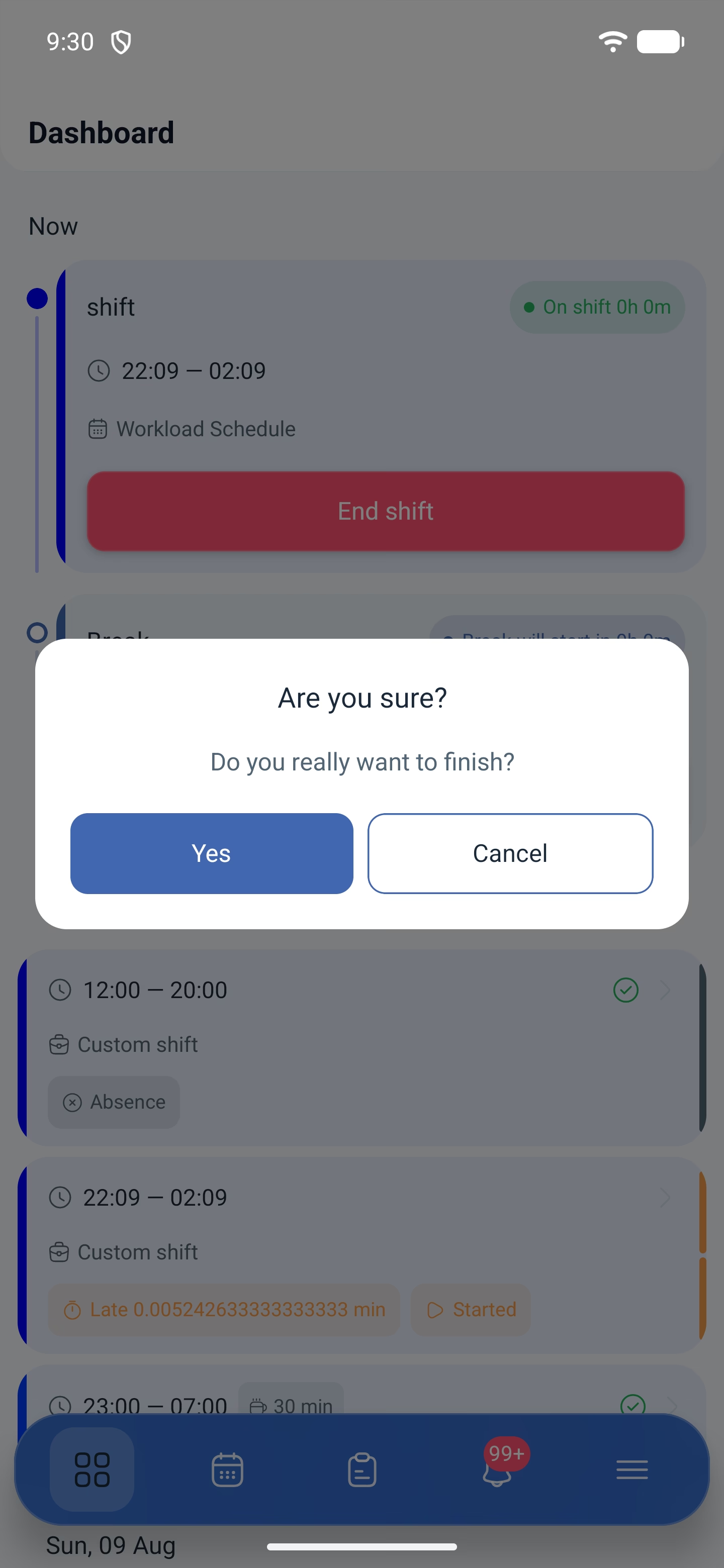
1. Tryk på »Afslut vagt«. Appen beder om en bekræftelse: Vil du virkelig afslutte? (Do you really want to finish?)
2. Den samme skærm »Fremmøde« med kortet åbnes og en knap til at afslutte — placeringen registreres også ved udgangen.
3. Den sidste bekræftelse — Er du sikker på, at du vil afslutte vagten? (Are you sure you want to complete the shift?)
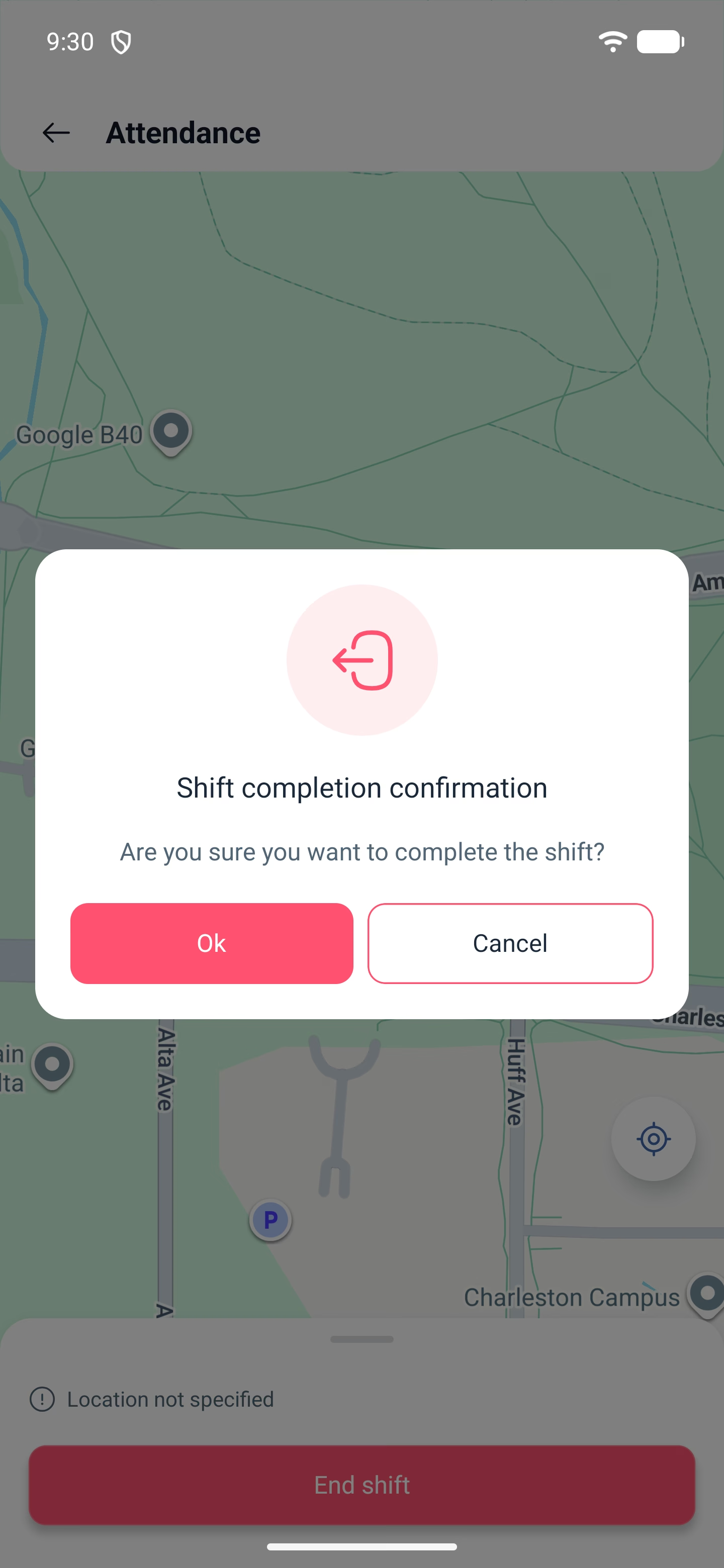
To bekræftelser i træk er lavet med vilje: vagten må ikke lukkes med en tilfældig berøring. Efter afslutningen markeres vagtens kort i dagens liste som Fuldført (Completed), og ved siden af kommer afvigelserne frem — forsinkelsen og den tidlige afgang.
Mulige problemer og løsninger
| Problem | Årsag | Løsning |
|---|---|---|
| Knappen Start vagt er ikke der | Vagten er endnu ikke indtruffet eller er allerede afsluttet | Knappen kommer frem i det vindue, der er angivet af fremmødemodulets indstillinger |
| Vagten kan ikke startes, øverst fejlen Du er uden for placeringen | Fremmødet kontrollerer stedet, og du er uden for arbejdsstedet | Gå hen til arbejdspladsen: på skærmen kan man se afstanden, rejsetiden og placeringens navn. Knappen kan trykkes, men registreringen går ikke igennem, før du er inden for radius |
| Placeringen holder op med at blive sendt | Tilladelsen er givet som »når appen bruges« | Skift til »Tillad altid« i telefonens indstillinger |
| Appen arbejder ikke som før, selvom der ikke er ændret noget | I virksomheden har man slået et nyt modul til, og tilladelserne på telefonen er ikke nok | Kontrollér appens tilladelser, og giv dem alle, også tilstanden »Tillad altid« |
| Vagten er startet, men registreringen blev ikke medregnet | Anmodningen om placering i baggrunden er annulleret | Giv tilladelsen, og start vagten forfra |
| Vagten er markeret som Ikke planlagt | Den er startet uden for planen | Sådan er det tænkt: en ikke planlagt vagt har ingen skabelon, og kontrollen af placeringen udføres ikke for den |
| Vagten lukkede sig selv, selvom jeg ikke trykkede | Det vindue, hvor vagten endnu kunne afsluttes manuelt, er gået | Vinduet angives af indstillingen »Hvor meget senere kan en medarbejder afslutte vagten« i fremmødemodulet |
| Afvigelsen vises som et underligt tal | En kendt visningsfejl | Værdien er rigtig, men udskrives uden afrunding. Gå efter feltet øverst — der er formatet »0h 2m« |
Ofte stillede spørgsmål (FAQ)
Spørgsmål: Hvorfor beder telefonen om så mange tilladelser, når vagten startes? Svar: Der er tre: placeringen, den fysiske aktivitet og adgangen til placeringen i baggrunden. Forskellige moduler bruger forskellige af dem: fremmødet — registreringen af stedet ved vagtens start og afslutning, kontrollen af arbejdsstedet — bevægelserne under vagten. Du behøver ikke finde ud af, hvad hvem har brug for: giv alle tre.
Spørgsmål: Er det obligatorisk at give adgang »altid«? Svar: Ja. Tilstanden »når appen bruges« holder op med at virke, så snart appen er minimeret, og en del af dataene bliver ikke gemt.
Spørgsmål: Kan man gå på pause fra appen? Svar: Ja, under vagten kommer pausens blok frem under afslutningsknappen med knappen Start pause.
Spørgsmål: Hvorfor bekræftes afslutningen to gange? Svar: Det første spørgsmål er generelt, det andet opstår allerede på skærmen med kortet, efter registreringen af placeringen. Sådan lukkes vagten ikke med en tilfældig berøring.
Spørgsmål: Kan man starte en vagt, der ikke er i planen? Svar: Ja, hvis ikke planlagte vagter er tilladt. En sådan vagt markeres som Ikke planlagt.
Spørgsmål: Hvad sker der, hvis man glemmer at afslutte vagten? Svar: Vagten lukker sig selv, men forskelligt afhængigt af typen. For de ikke planlagte er der i indstillingerne angivet en maksimal varighed, hvorefter vagten lukkes automatisk. For de planlagte er der et vindue: indstillingen Hvor meget senere kan en medarbejder "klokke ud"? (min) angiver, hvor mange minutter efter vagtens afslutning den endnu kan lukkes manuelt. Nåede du det ikke — lukker systemet den selv.
Spørgsmål: Kan lederen se, at jeg har startet vagten? Svar: Ja, vagtens tilstand kan straks ses i planen og i rapporterne, og med aktiverede notifikationer kommer der en besked.