

O registro do início e do fim do turno é o motivo pelo qual o funcionário abre o aplicativo com mais frequência. A partir da versão 2.1.0, as duas operações passam pela tela Comparecimento (Attendance) com mapa, e o telefone pede algumas permissões pelo caminho.
A localização é acompanhada por dois módulos diferentes. Comparecimento (Attendance) verifica se você está no lugar no início e no fim do turno — é justamente por isso que as duas operações passam pelo mapa. Controle do local de trabalho (Work location control) acompanha onde você esteve durante o turno.
Conceda todas as permissões no telefone de uma só vez, incluindo o acesso à localização no modo "Permitir o tempo todo". Não é preciso calcular qual módulo usa o quê: o proprietário da empresa liga e desliga os módulos quando quiser, e se as permissões forem concedidas pela metade, o aplicativo começará a se comportar de forma errada — e em silêncio, sem nenhum aviso. Permitir tudo de uma vez sai mais barato do que depois procurar por que o turno não foi registrado.
Instrução passo a passo
Início do turno: passo a passo
Iniciar o turno é uma cadeia de várias telas. Não se pode pular: cada passo liga alguma coisa.
1. Toque no botão verde "Iniciar turno" no painel de controle.
2. O telefone pedirá acesso à localização. Conceda.
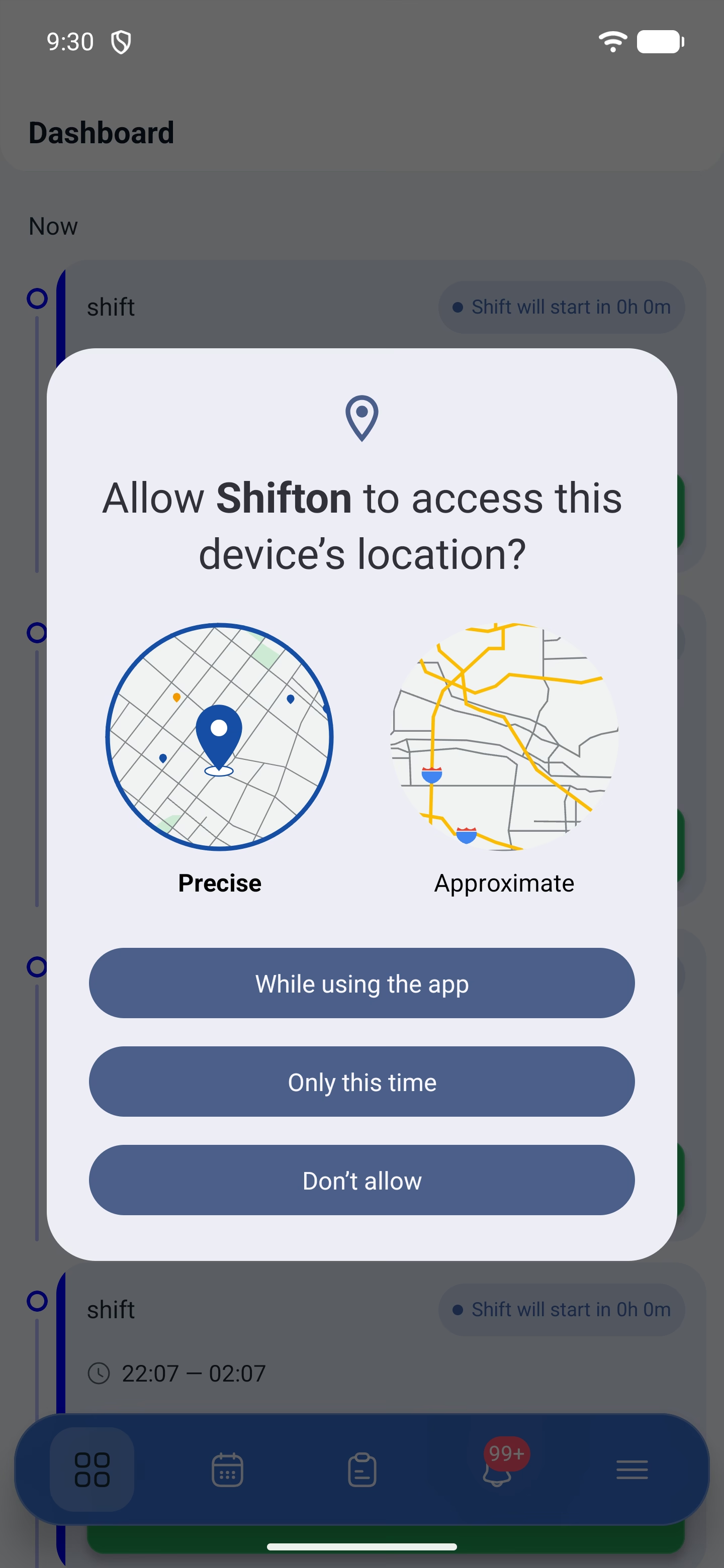
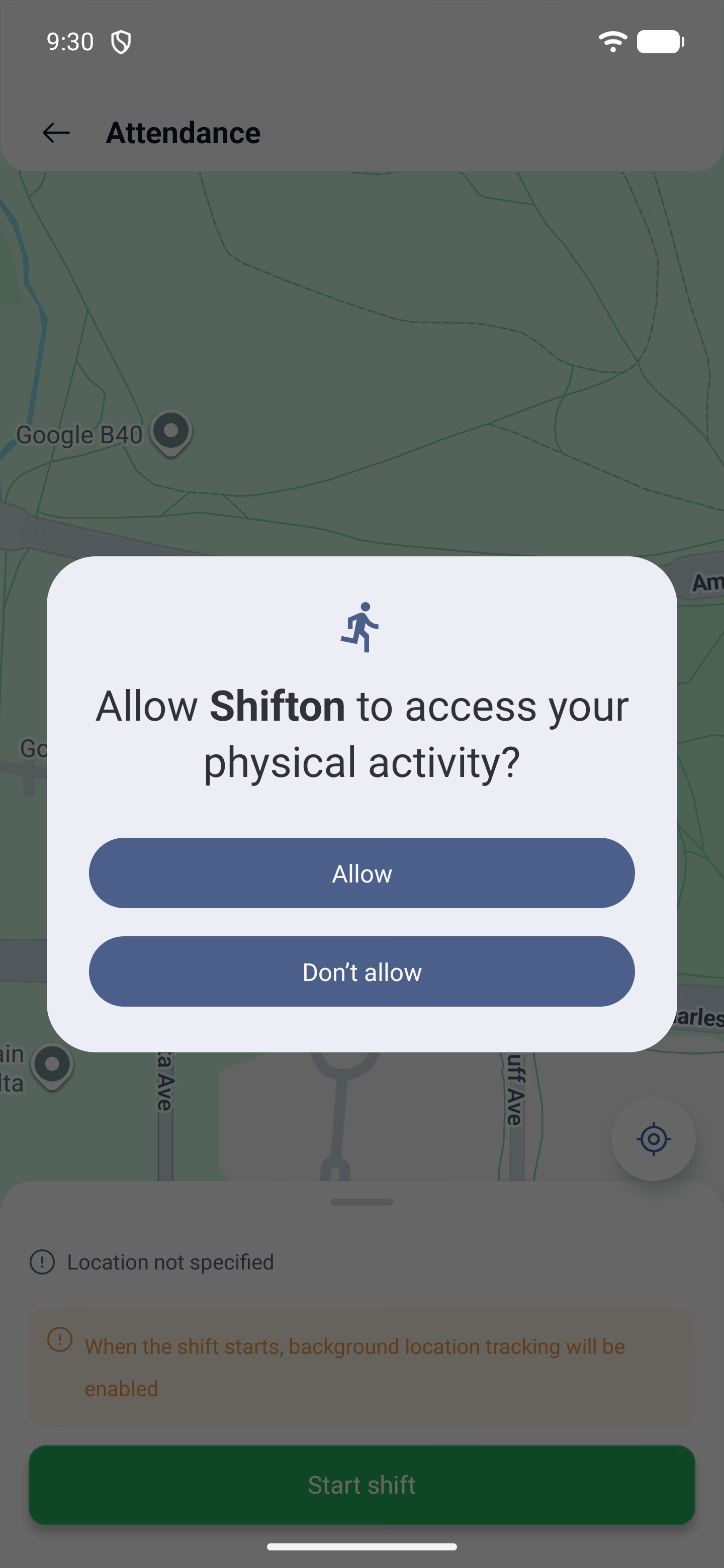
3. Depois — acesso à atividade física. Ele é necessário para distinguir movimento de parada.
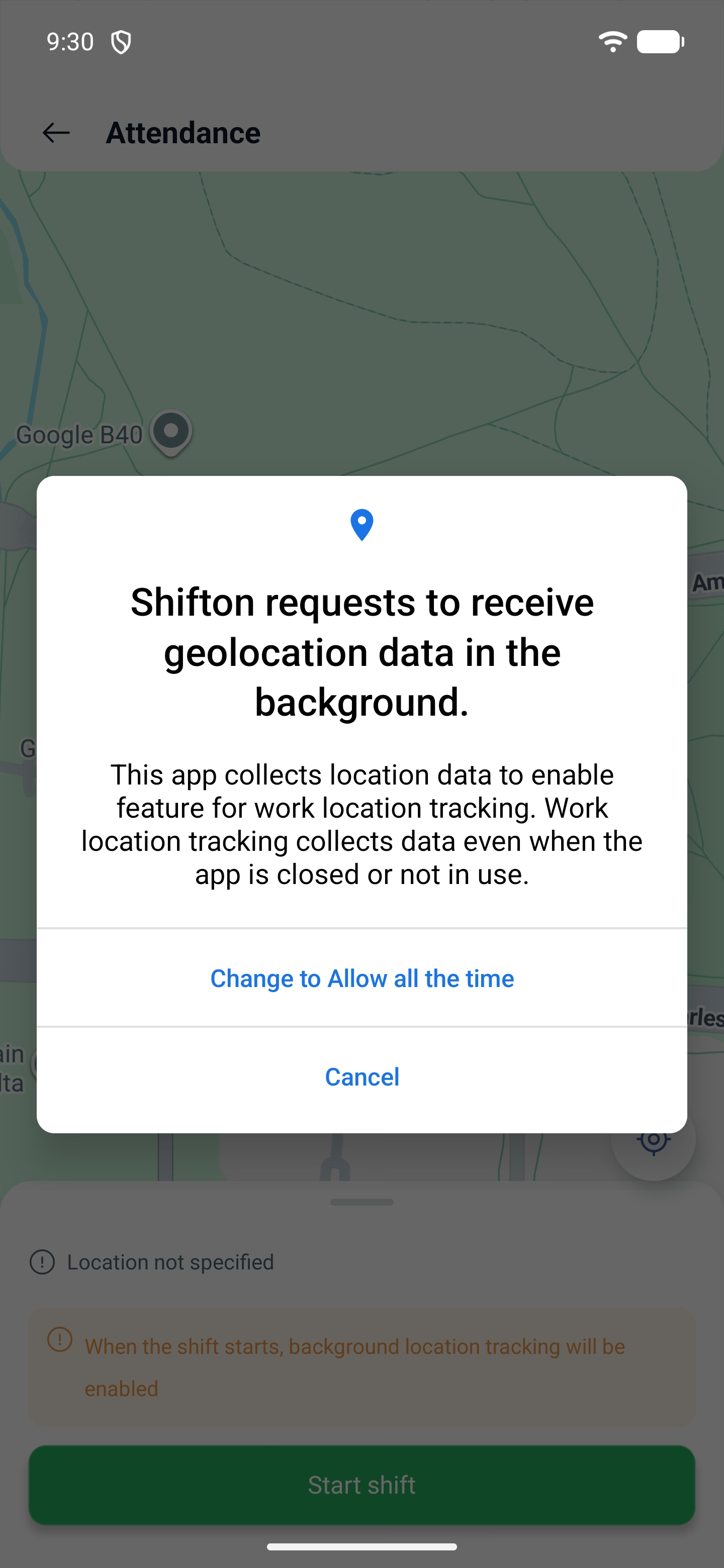
4. Em seguida, o aplicativo explica por conta própria: é necessário o modo "Permitir o tempo todo", e ele propõe alterá-lo nas configurações do telefone. Concorde e altere.
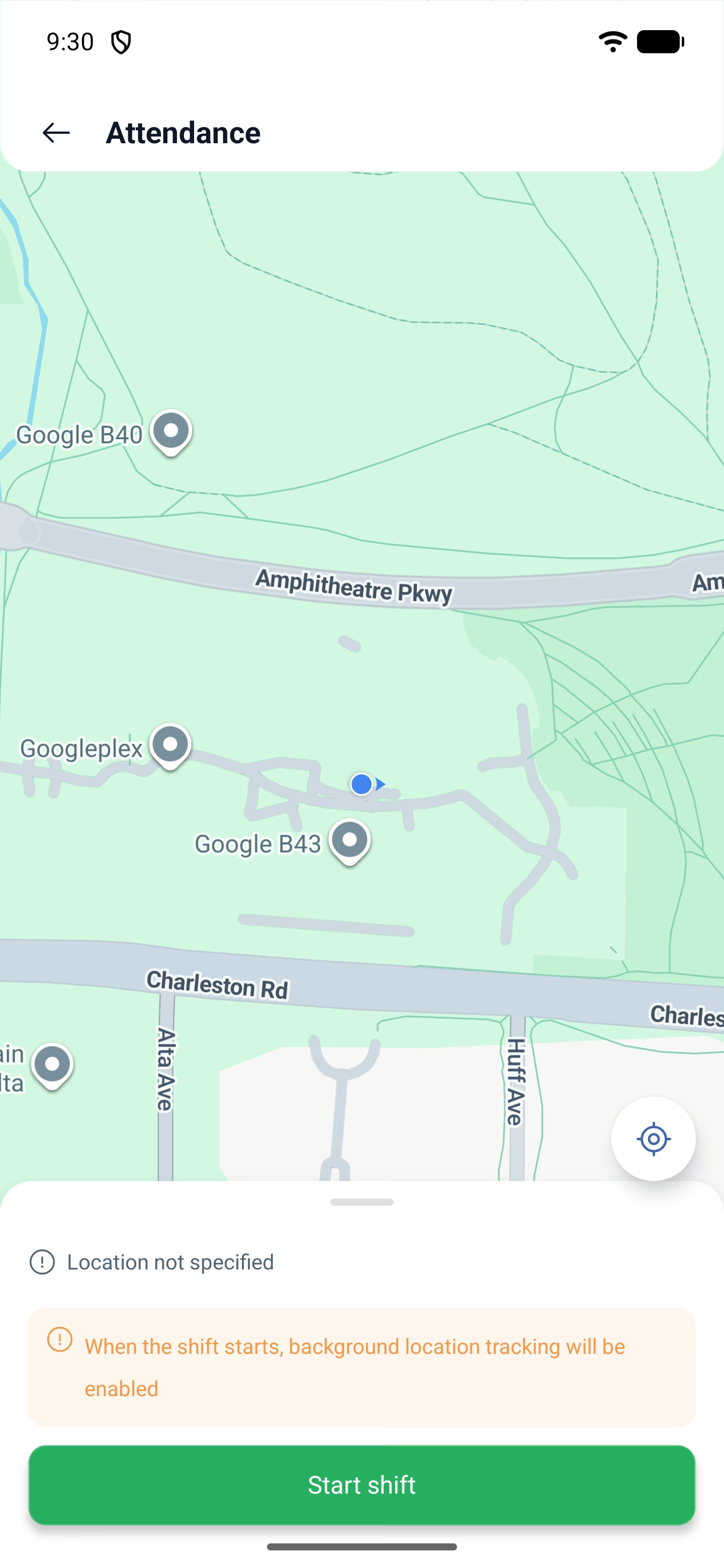
5. Abrirá a tela Comparecimento (Attendance) com mapa. Aqui se vê onde você está, e há um aviso: Quando o turno começar, o rastreamento de localização em segundo plano será ativado. O turno é iniciado pelo segundo botão Iniciar turno, já nesta tela.
Se você não está no local de trabalho
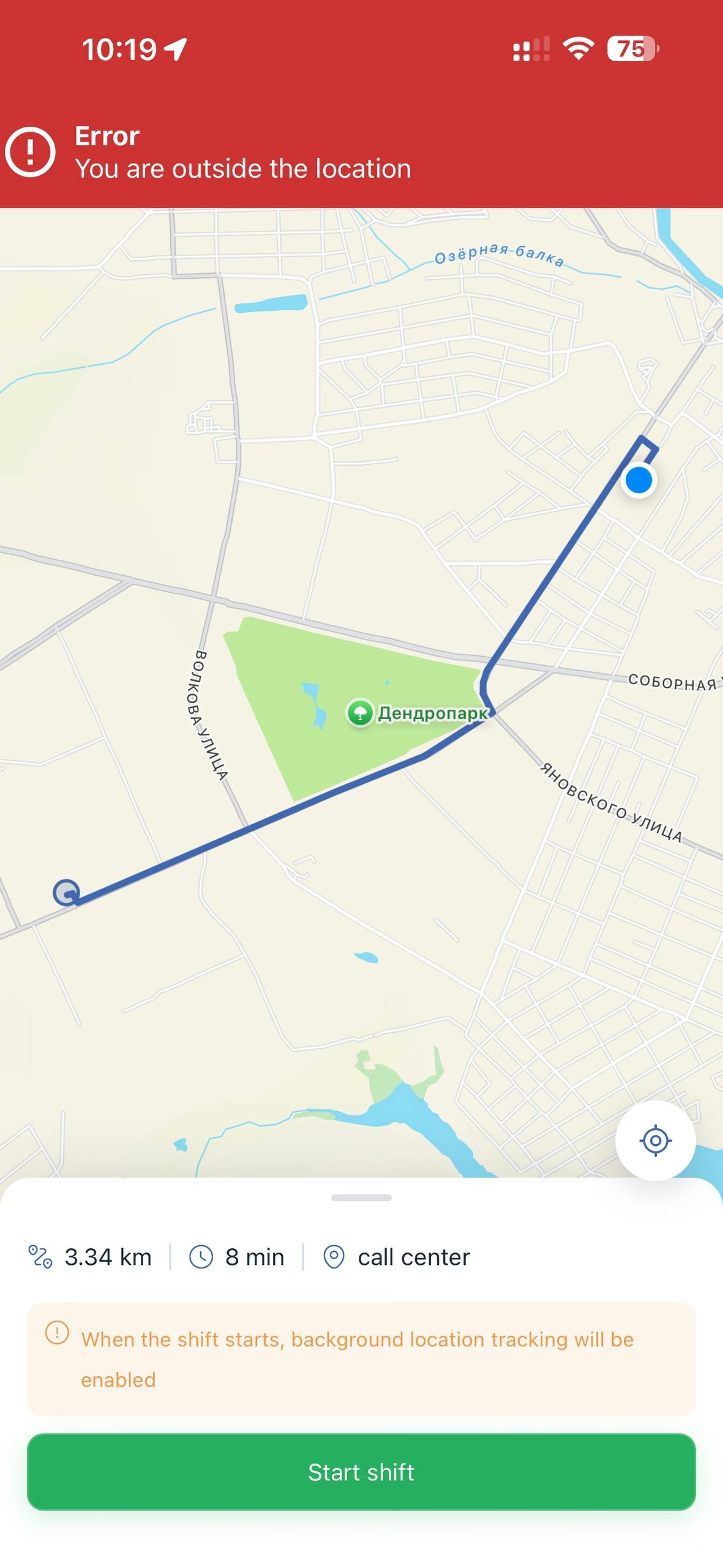
Quando o turno tem um local definido, o comparecimento compara a sua posição com ele. Se você estiver longe — a tela diz isso diretamente.
Na parte de cima aparece uma faixa vermelha Erro — Você está fora do local (Error — You are outside the location). No mapa é traçada uma rota do seu ponto até o local de trabalho, e no painel de baixo — três valores: a distância, o tempo de deslocamento e o nome do local. Por exemplo: 3.34 km · 8 min · call center.
Assim o funcionário vê de imediato não só que não está onde deveria, mas também a que distância está e para onde ir.
O botão Iniciar turno permanece ativo e pode ser tocado — mas o turno não começará: o erro aparecerá novamente na parte de cima. O registro só passará quando você estiver dentro do raio definido pelo gestor nas configurações do local.
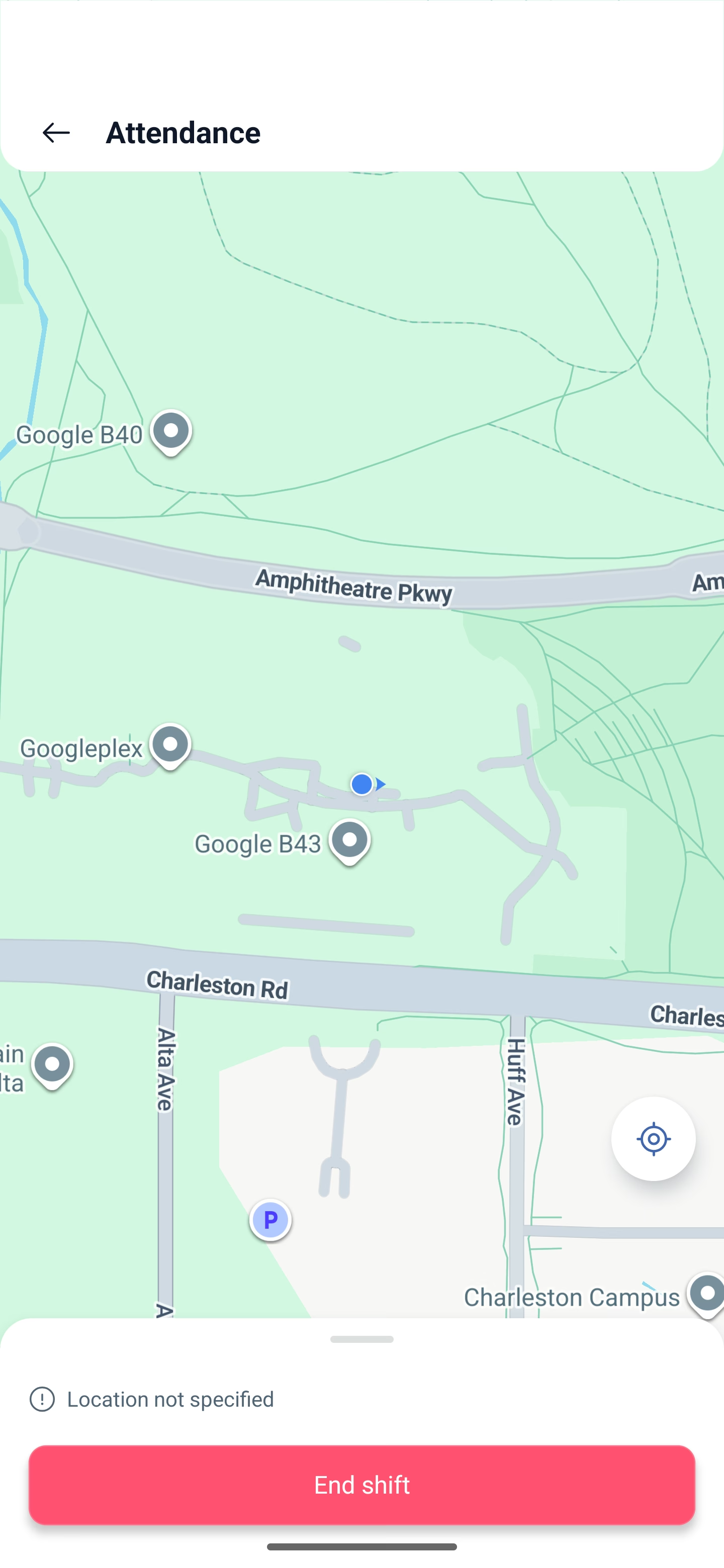
Se o turno não tem local definido, não há verificação — na tela estará escrito que a localização não foi especificada, e o turno começará de qualquer lugar. O mesmo vale para os turnos fora da programação: eles não têm local, portanto a verificação não é executada.
Enquanto o turno está em andamento
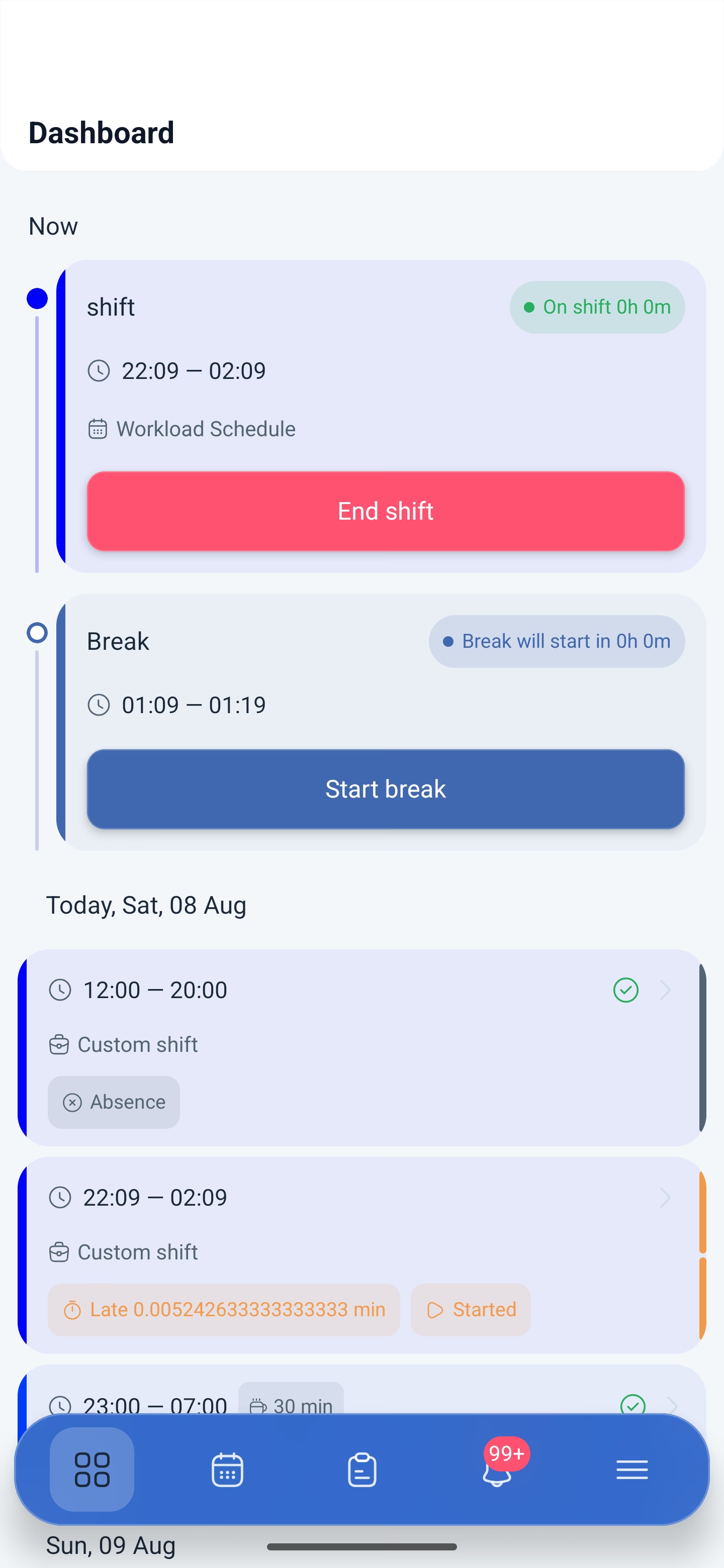
A faixa muda para Em turno (On shift) com um contador do tempo trabalhado, e o botão — para Encerrar turno (End shift). Abaixo aparece o bloco do intervalo: quando ele começará, o horário dele e o botão Iniciar intervalo.
Fim do turno: passo a passo
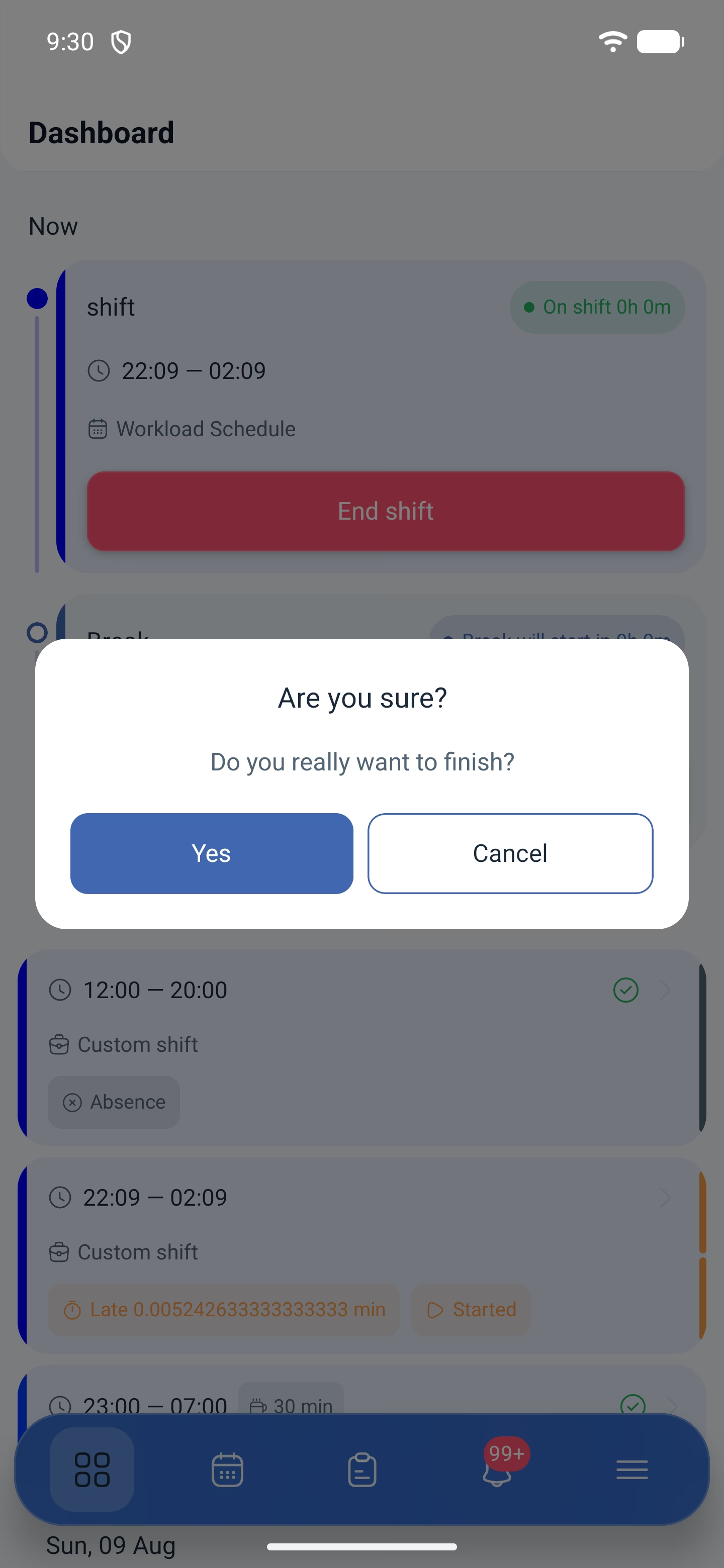
1. Toque em "Encerrar turno". O aplicativo pedirá uma confirmação: Você realmente quer terminar? (Do you really want to finish?)
2. Abrirá a mesma tela "Comparecimento" com mapa e o botão de encerramento — a localização é registrada também na saída.
3. A última confirmação — Tem certeza de que deseja concluir o turno? (Are you sure you want to complete the shift?)
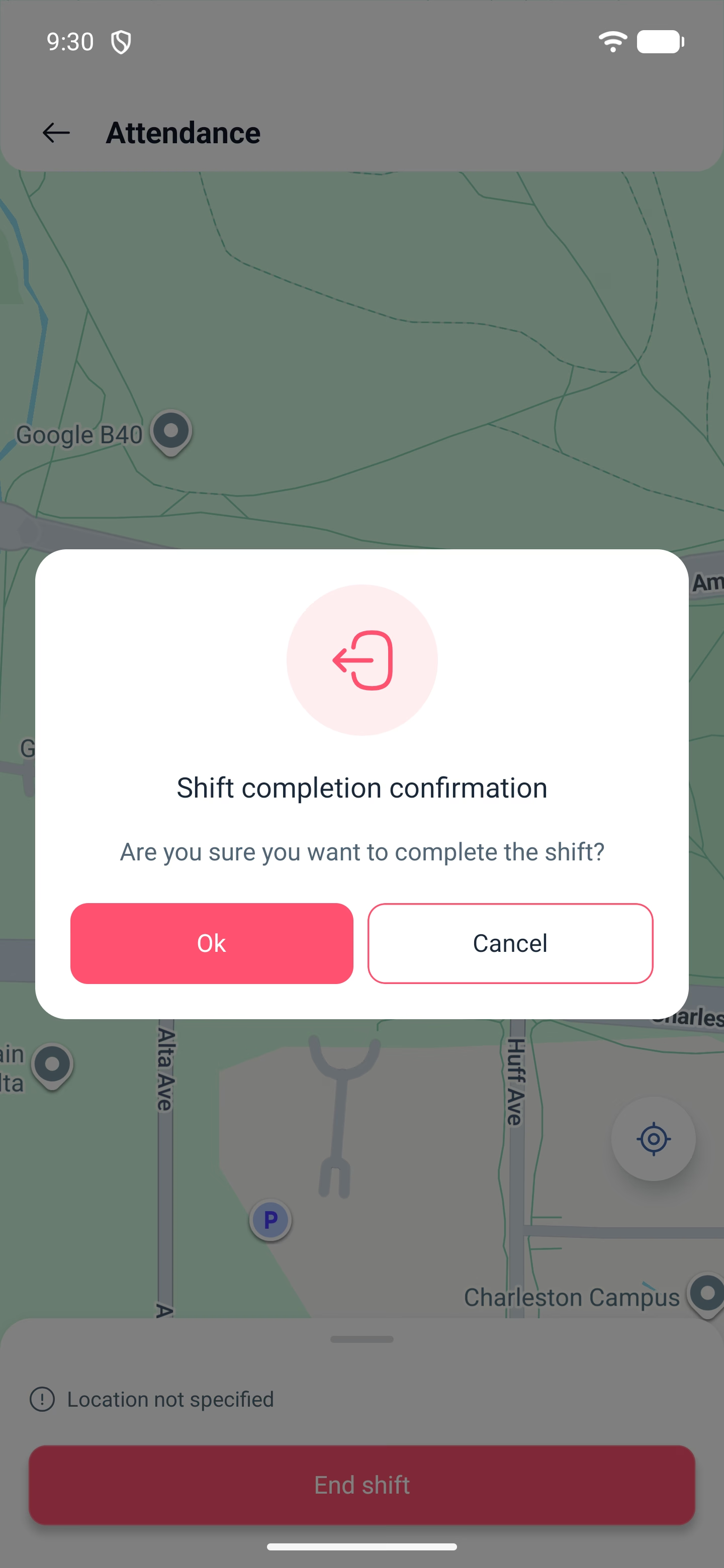
Duas confirmações seguidas foram feitas de propósito: o turno não pode ser fechado com um toque acidental. Depois do encerramento, o cartão do turno na lista do dia é marcado como Concluído (Completed), e ao lado aparecem os desvios — o atraso e a saída antecipada.
Possíveis problemas e soluções
| Problema | Causa | Solução |
|---|---|---|
| Não há o botão Iniciar turno | O turno ainda não chegou ou já foi encerrado | O botão aparece na janela definida pelas configurações do módulo de comparecimento |
| Não é possível iniciar o turno, na parte de cima o erro Você está fora do local | O comparecimento verifica o lugar, e você está fora do local de trabalho | Aproxime-se do local de trabalho: na tela se vê a distância, o tempo de deslocamento e o nome do local. O botão pode ser tocado, mas o registro não passará enquanto você não estiver dentro do raio |
| A localização deixa de ser transmitida | A permissão foi concedida como "somente durante o uso do aplicativo" | Altere para "Permitir o tempo todo" nas configurações do telefone |
| O aplicativo funciona de forma diferente de antes, mesmo sem nada ter sido alterado | Na empresa ligaram um novo módulo, e as permissões no telefone não são suficientes | Verifique as permissões do aplicativo e conceda todas, incluindo o modo "Permitir o tempo todo" |
| O turno começou, mas o registro não foi contabilizado | A solicitação de localização em segundo plano foi recusada | Conceda a permissão e inicie o turno novamente |
| O turno está marcado como Não programado | Iniciado fora da escala | É intencional: o turno fora da programação não tem modelo, e a verificação de local não é executada para ele |
| O turno fechou sozinho, mesmo sem eu ter tocado | Passou a janela em que o turno ainda podia ser encerrado manualmente | A janela é definida pela configuração Quanto mais tarde um funcionário pode "registrar saída"? (min) no módulo de comparecimento |
| O desvio é mostrado com um número estranho | Defeito conhecido de exibição | O valor está correto, mas é exibido sem arredondamento. Baseie-se na faixa de cima — lá o formato é "0h 2m" |
Perguntas frequentes (FAQ)
Pergunta: Por que o telefone pede tantas permissões ao iniciar o turno? Resposta: São três: localização, atividade física e acesso à localização em segundo plano. Módulos diferentes usam permissões diferentes: o comparecimento — o registro do lugar no início e no fim do turno, o controle do local de trabalho — os deslocamentos durante o turno. Não é preciso descobrir o que serve para quê: conceda todas as três.
Pergunta: É obrigatório conceder o acesso "o tempo todo"? Resposta: Sim. O modo "somente durante o uso do aplicativo" para de funcionar assim que o aplicativo é minimizado, e parte dos dados não será registrada.
Pergunta: É possível sair para o intervalo pelo aplicativo? Resposta: Sim, durante o turno, abaixo do botão de encerramento aparece o bloco do intervalo com o botão Iniciar intervalo.
Pergunta: Por que o encerramento é confirmado duas vezes? Resposta: A primeira pergunta é geral, a segunda aparece já na tela com o mapa, depois do registro da localização. Assim o turno não será fechado com um toque acidental.
Pergunta: É possível iniciar um turno que não está na escala? Resposta: Sim, se os turnos fora da programação forem permitidos. Esse turno é marcado como Não programado.
Pergunta: O que acontece se eu esquecer de encerrar o turno? Resposta: O turno fechará sozinho, mas de maneiras diferentes conforme o tipo. Os turnos fora da programação têm nas configurações uma duração máxima, após a qual o turno é fechado automaticamente. Os turnos programados têm uma janela: a configuração Quanto mais tarde um funcionário pode "registrar saída"? (min) define quantos minutos após o fim do turno ele ainda pode ser fechado manualmente. Se você não conseguir a tempo — o sistema o fechará sozinho.
Pergunta: O gestor vê que eu iniciei o turno? Resposta: Sim, o estado do turno aparece de imediato na escala e nos relatórios, e com as notificações ativadas chega uma mensagem.