

কর্মচারী অ্যাপে যা দেখেন, তা ব্যবস্থাপকের দেখা জিনিসের মতো নয়। তাঁর কোম্পানির সেটিংস বা দল পরিচালনার দরকার নেই — তাঁর দরকার নিজের শিফটগুলি দেখা, কাজ শুরু করা, ছুটির অনুরোধ করা এবং সহকর্মীর সঙ্গে শিফট বিনিময় করা। এই নিবন্ধটি ঠিক তাঁর জন্য যা উপলব্ধ, তা নিয়ে।
ধাপে ধাপে নির্দেশনা
মেনু
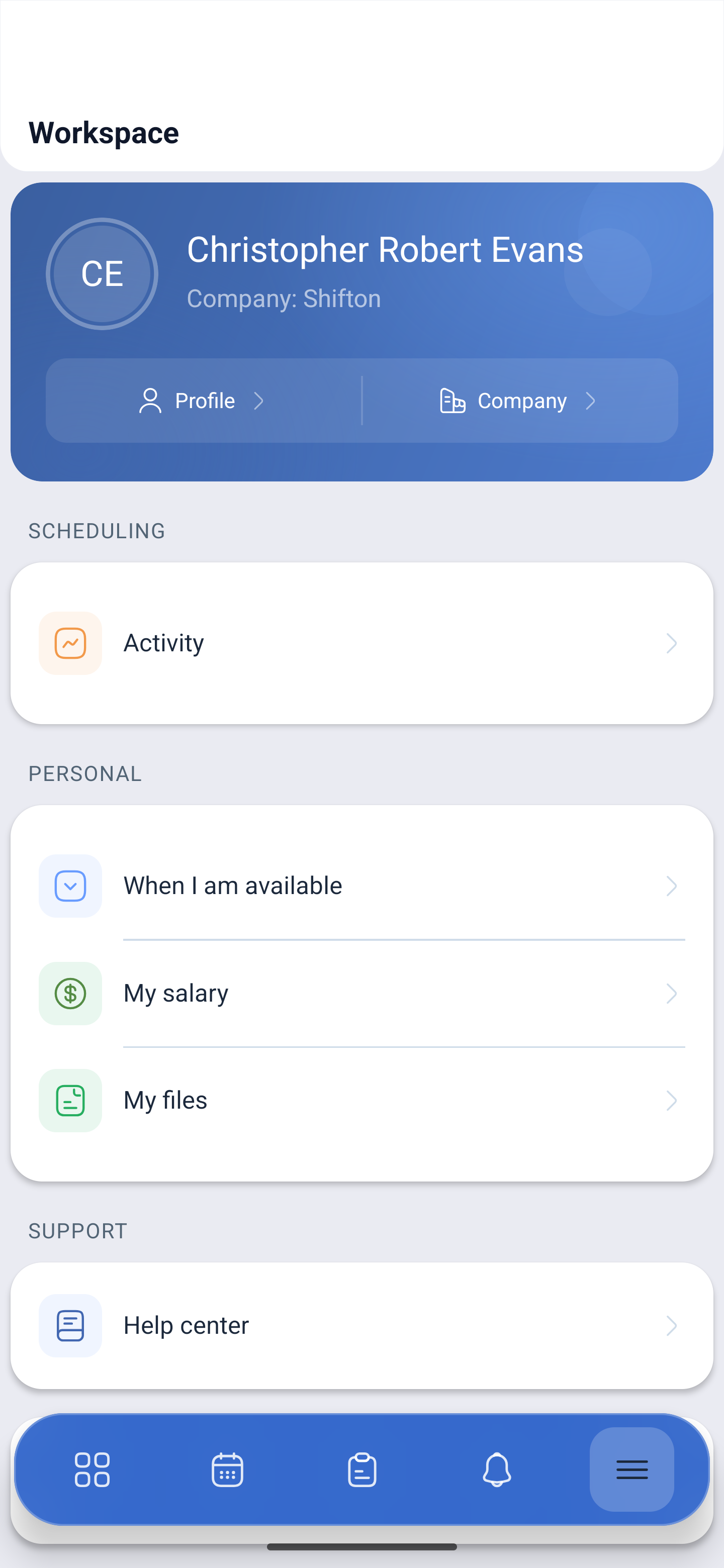
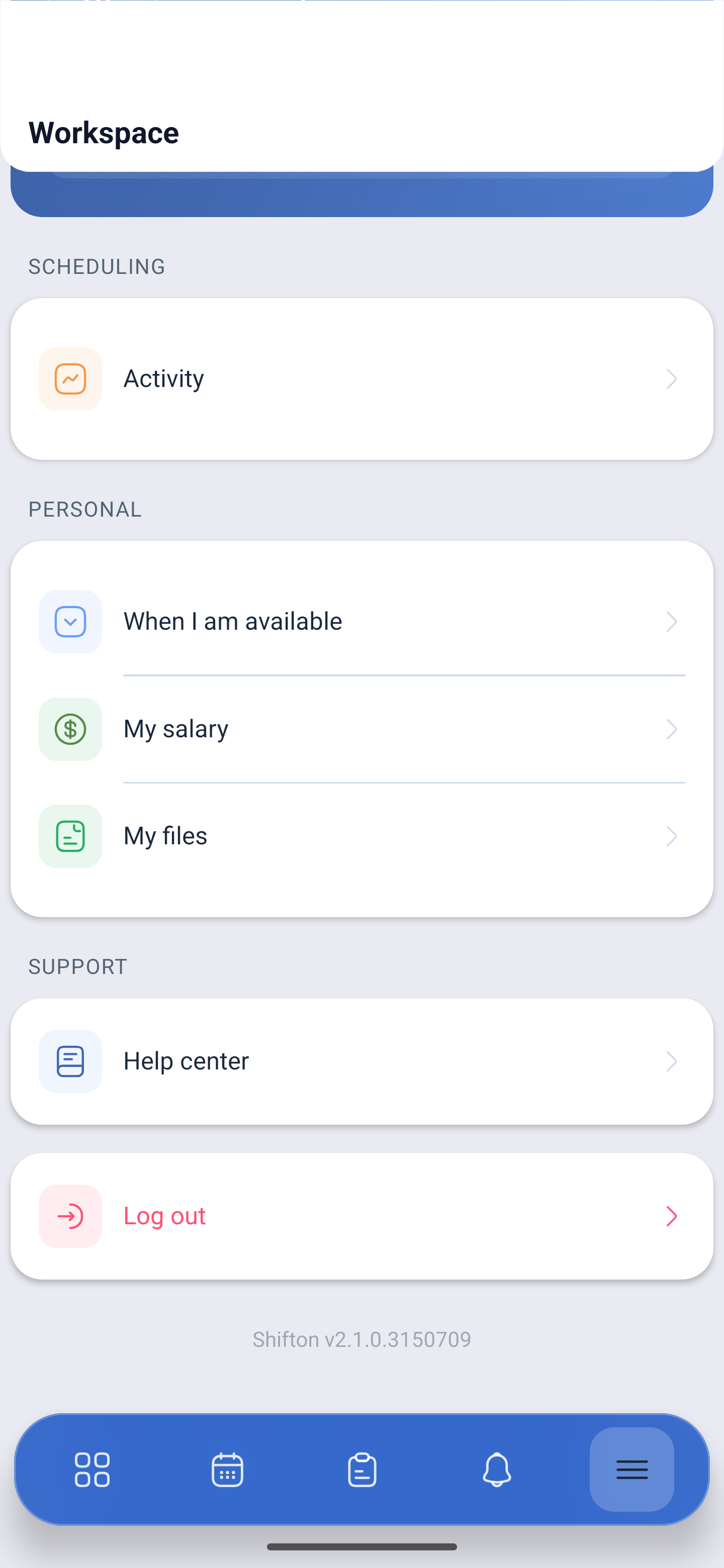
নিচের প্যানেলে থাকা ☰ খোলে কর্মক্ষেত্র (Workspace)। কর্মচারীর ক্ষেত্রে এটি ছোট:
| গ্রুপ | আইটেম |
|---|---|
| উপরের কার্ড | প্রোফাইল (Profile) এবং কোম্পানি (Company) |
| শিডিউলিং (SCHEDULING) | ক্রিয়াকলাপ (Activity) |
| ব্যক্তিগত (PERSONAL) | যখন আমি উপস্থিত থাকি (When I am available), আমার বেতন (My salary), আমার ফাইলগুলি (My files) |
| সহায়তা (SUPPORT) | সহায়তা কেন্দ্র (Help center) |
কর্মচারীর কাছে সময়সূচী, জিওলোকেশন মানচিত্র, রিপোর্টসমূহ, প্রকল্পসমূহ, কোম্পানির কর্মচারীরা ও কোম্পানির কাঠামো বিভাগগুলি নেই — এগুলি ব্যবস্থাপনার বিভাগ। বিনিময়ে রয়েছে আমার বেতন, যা মালিকের কাছে নেই: কর্মচারী নিজের উপার্জন এখানেই দেখেন।
আমার বেতন
আমার বেতন (My salary) — এমন একটি বিভাগ যা মালিকের কাছে নেই: এটি কর্মচারীর ব্যক্তিগত উপার্জন। উপরে সময়কাল, নিচে সারসংক্ষেপ:
| কী দেখানো হয় | ব্যাখ্যা |
|---|---|
| মোট উপার্জিত (Total earned) | সময়কালের মোট উপার্জন |
| বোনাস (Bonus) | যোগ হওয়া বোনাস |
| সংরক্ষণ (Retention) | কেটে নেওয়া অর্থ |
| মোট কাজ করেছে (Total worked) | কাজ করা ঘণ্টা |
| দিনের পালা অন্তর্ভুক্ত করে (Includes day shifts) / নাইট শিফটগুলি অন্তর্ভুক্ত করে (Includes night shifts) | দিনের ও রাতের ঘণ্টার বিভাজন, অঙ্ক সহ |

নিয়ন্ত্রণ প্যানেল
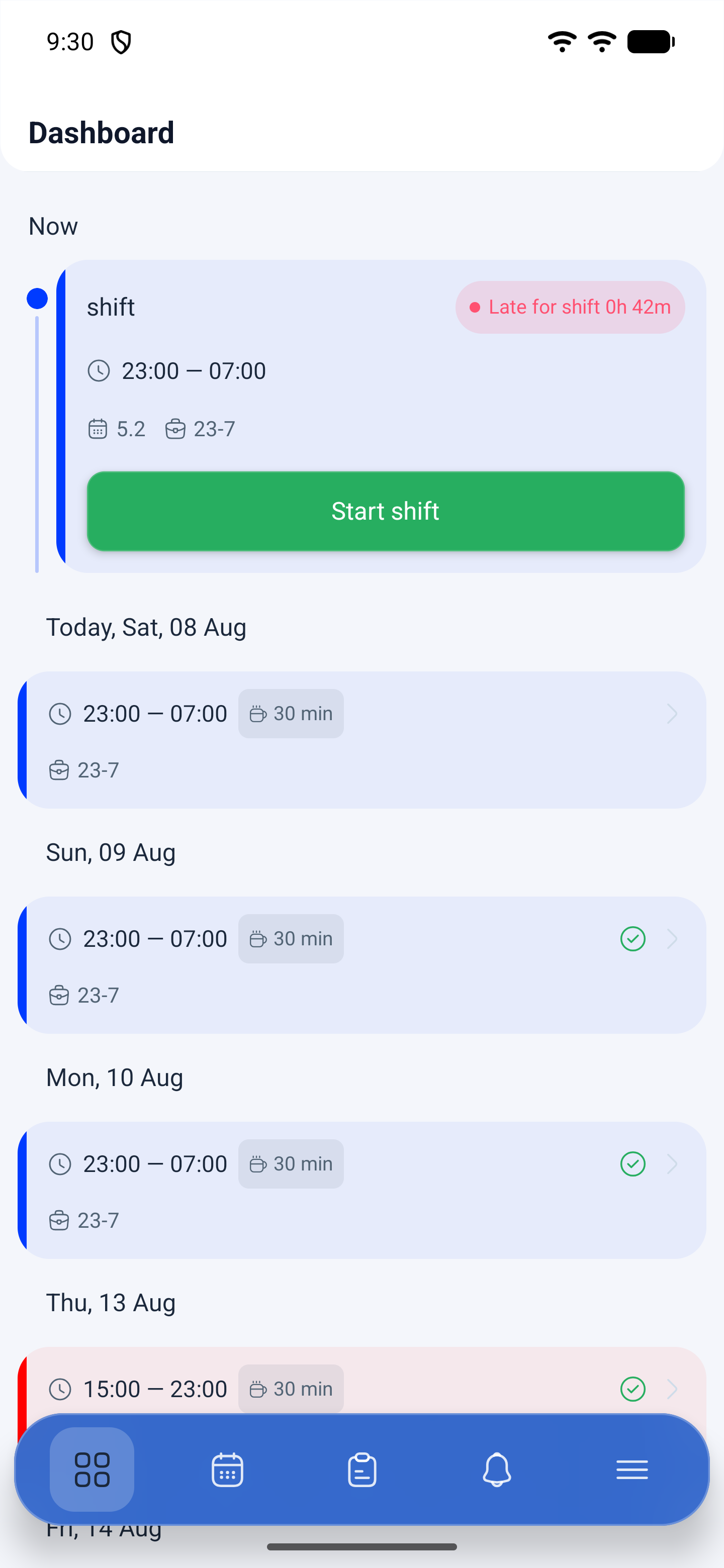
প্রবেশের পরে প্রথম স্ক্রিন: বর্তমান বা নিকটতম শিফট, সেটি শুরু করার বোতাম এবং দিন অনুযায়ী আসন্ন শিফটগুলির তালিকা। ব্যবস্থাপকের মতোই সাজানো, তবে কেবল আপনার শিফটগুলি দেখায়।
শিফট কীভাবে শুরু ও শেষ করবেন — “মোবাইল অ্যাপে শিফট শুরু ও শেষ করা” নিবন্ধে।
সময়সূচী
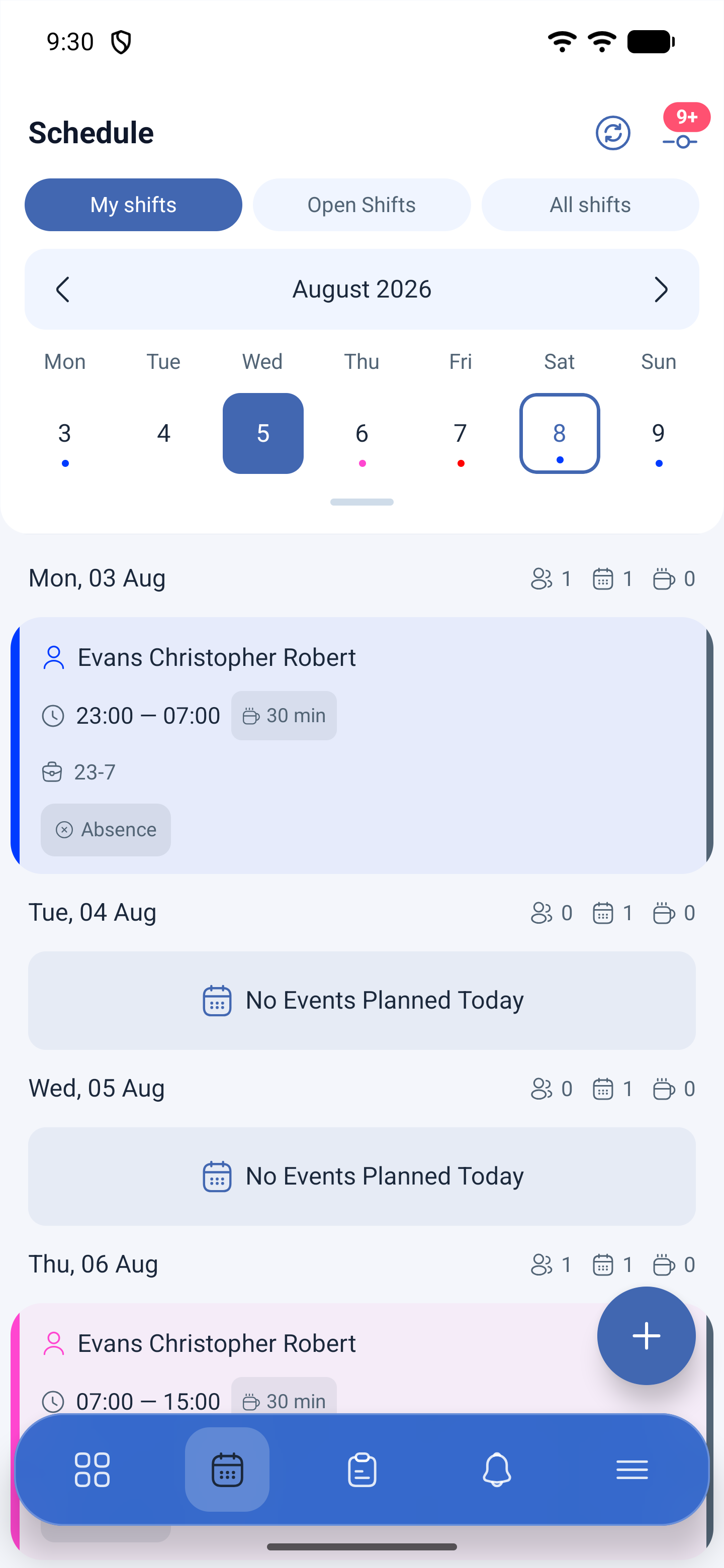
নিচের প্যানেলের দ্বিতীয় আইকন। দেখানোর তিনটি মোড:
| মোড | কী দেখায় |
|---|---|
| আমার শিফটসমূহ (My shifts) | কেবল আপনার শিফট |
| খোলা শিফটগুলি (Open Shifts) | যেগুলি সাধারণ তালিকায় দেওয়া হয়েছে — সেগুলি নেওয়া যায় |
| সমস্ত শিফ্ট (All shifts) | পুরো দলের শিফট |
ব্যবস্থাপকের কাছে থাকা রপ্তানি (Export) ও অধিক (More) বোতামগুলি এখানে নেই।
নিজের শিফট নিয়ে কী করা যায়
শিফটে চাপ দিন — খুলবে শিফটের বিবরণ (Shift details)। নিজের ভবিষ্যতের শিফটে লোকেশন ও লেবেল বেছে নিয়ে সংরক্ষণ করুন চাপা যায়। অতীতের শিফটে এটি নেই।
কার্ডের দ্বিতীয় ট্যাব — বোনাস/শাস্তি/অগ্রিম (Bonuses/Penalties/Advances): ঠিক এই শিফটের জন্য কী যোগ হয়েছে ও কী কাটা হয়েছে। কিছু না থাকলে সেখানে তাই লেখা থাকে।

মূল বিষয়টি লুকিয়ে আছে ডান উপরের কোণের তিন-বিন্দুর পেছনে — সেটি খোলে একটি কাজ নির্বাচন করুন (Select action):
| কাজ | কী করে |
|---|---|
| ওপেন শিফটে সরিয়ে নিন (Move to Open Shifts) | শিফটটি সাধারণ তালিকায় দিয়ে দেওয়া, যাতে অন্য কেউ নিতে পারে |
| শিফট বিনিময় অনুরোধ (Shift Swap Request) | সহকর্মীর সঙ্গে শিফট বিনিময় করা |
| শিফট সম্পাদনার অনুরোধ (Shift edit request) | নিজের শিফটের সময় সরিয়ে দেওয়ার অনুরোধ |
| শিফ্ট ড্রপ অনুরোধ (Shift drop request) | নির্দিষ্ট একজনকে শিফট দিয়ে দেওয়া |
| শিফট বিভক্ত করার অনুরোধ (Request to split a shift) | শিফটের একটি অংশ কাজ করা, বাকিটা দিয়ে দেওয়া |

ওপেন শিফটে সরিয়ে নিন নিশ্চিতকরণ চায় — তুমি কি নিশ্চিত? (Are you sure?), আর শিফটটি সাধারণ তালিকায় চলে যায়।

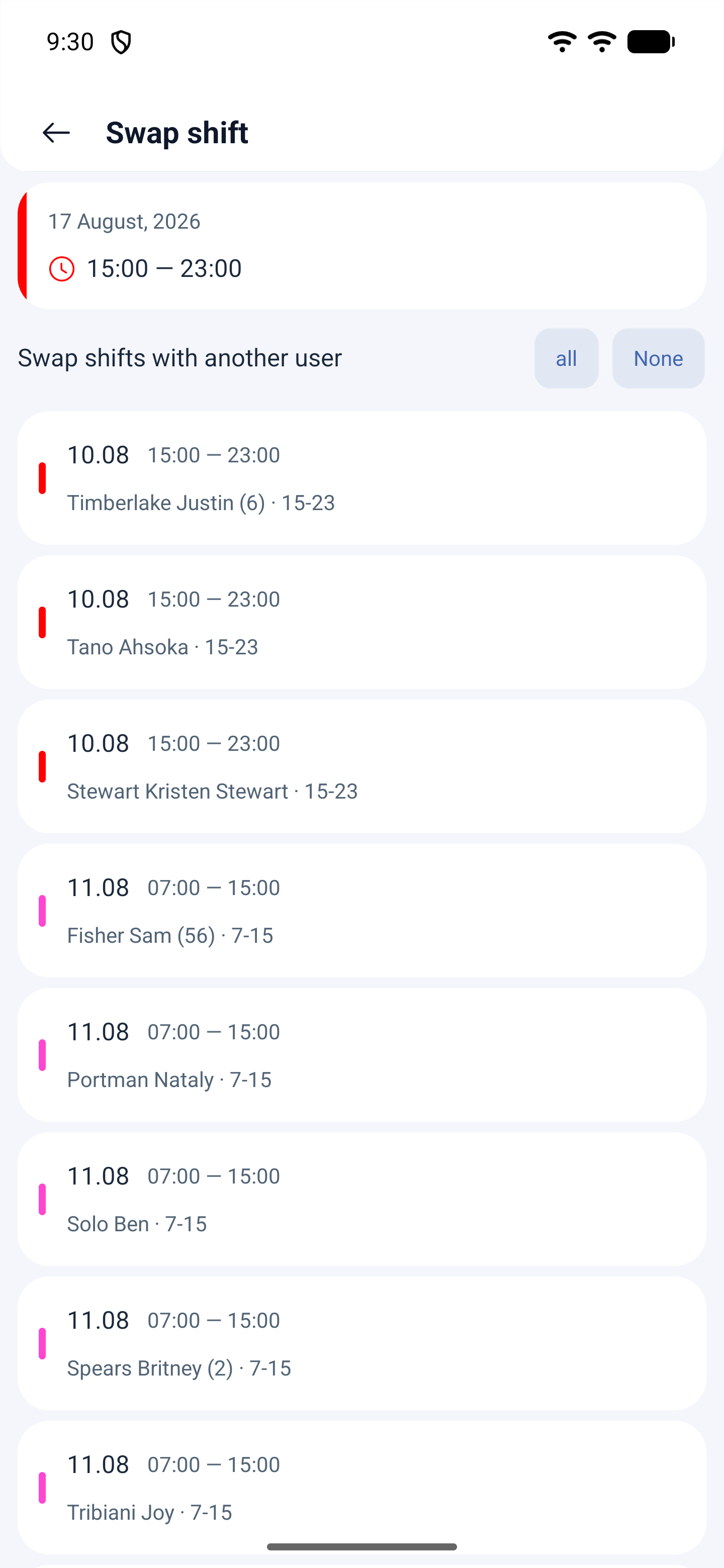
শিফট বিনিময় অনুরোধ অন্যদের শিফটের তালিকা সহ শিফট অদলবদল (Swap shift) স্ক্রিন খোলে: তারিখ, সময়, সহকর্মীর নাম ও টেমপ্লেটের নাম। কার সঙ্গে বিনিময় করবেন, তা বেছে নেন।
শিফট সম্পাদনার অনুরোধ খোলে সময়ের পরিবর্তন (Change of time): তারিখ, শুরু ও শেষের সময়, বার্তা (Message) ক্ষেত্র — সেখানে কারণ ব্যাখ্যা করা হয়।

শিফ্ট ড্রপ অনুরোধ খোলে শিফট স্থানান্তর করুন (Transfer shift): কর্মচারীদের নির্বাচন করুন (Select employees) ও অনুরোধ পাঠান (Send request)। খোলা শিফট থেকে পার্থক্য হল, এখানে আপনি নির্দিষ্ট মানুষের নাম বলেন, সবাইকে শিফট দিয়ে দেন না।

শিফট বিভক্ত করার অনুরোধ খোলে বিভক্ত শিফট (Split shift)। স্ক্রিনে একটি ইঙ্গিত: শিফটটি ভাগ করুন, যাতে কাজের সময় বেছে নিতে পারেন আর বাকিটা খোলা শিফটে পাঠাতে পারেন। স্লাইডার দিয়ে ভাগের বিন্দু ঠিক করেন এবং দুই টুকরোর কোনটি দিয়ে দেবেন তা বেছে নেন।

অনুরোধসমূহ
নিচের প্যানেলের তৃতীয় আইকন। দুটি ট্যাব: নতুন (New) ও সংরক্ষণাগার (Archive)। নিচে ডানদিকে তৈরি করার বোতাম।
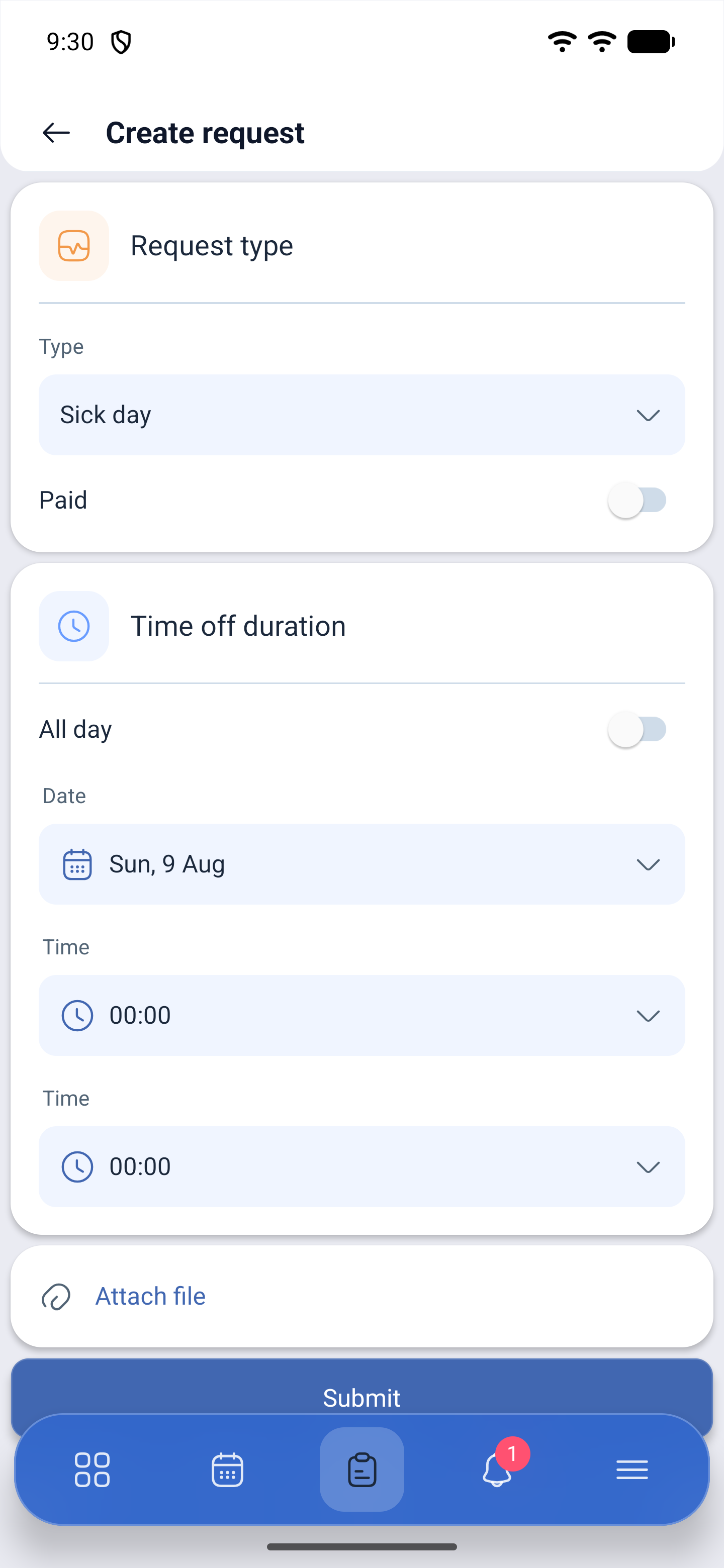
কর্মচারীর অনুরোধ তৈরি করুন (Create request) ফর্মটি ব্যবস্থাপকের চেয়ে ছোট:
| ব্লক | ক্ষেত্র |
|---|---|
| অনুরোধের ধরন (Request type) | অনুপস্থিতির ধরন ও অর্থপ্রদান হবে কি না |
| অবসরকালীন সময়কাল (Time off duration) — পুরো দিন বা অংশ | |
| তারিখ ও সময় | |
| ফাইল সংযুক্ত করুন (Attach file) — সার্টিফিকেট বা নথি |
শেষ হয় জমা দিন (Submit) বোতাম দিয়ে।
বিকল্পগুলি (Options) ব্লক, যেখানে ব্যবস্থাপক ঠিক করেন কার জন্য অনুরোধ করবেন এবং শিফটগুলি খোলা শিফটে পাঠাবেন কি না, কর্মচারীর কাছে নেই: তিনি কেবল নিজের জন্যই অনুরোধ করেন।
বিজ্ঞপ্তি
চতুর্থ আইকন। কর্মচারীর ক্ষেত্রে স্ক্রিনটির নাম ঘটনাবলী (Events) এবং সেটি ট্যাবে ভাগ করা: সব, বিজ্ঞপ্তি ও অনুরোধ। লাল বৃত্তটি অপঠিতের সংখ্যা দেখায়।

বিরতি
পরিকল্পিত বিরতি নিয়ন্ত্রণ প্যানেল থেকে শুরু হয়: শিফটের সময় শেষ করার বোতামের নিচে বিরতির সময় ও বিরতি শুরু করুন বোতাম সহ একটি ব্লক দেখা যায়। এরপর সবকিছু শিফটের মতোই — মানচিত্র সহ স্ক্রিন, নিশ্চিতকরণ, আর শেষে বিরতি শেষ করুন বোতাম ও দুটি নিশ্চিতকরণ।
অপরিকল্পিত বিরতি শিফটের কার্ডে, বিরতি (Breaks) বিভাগে প্লাস চিহ্নের বোতাম দিয়ে যোগ করা হয়। এটি মডিউলের সেটিংস দ্বারা সীমিত: এক শিফটে কতটি অপরিকল্পিত বিরতি নেওয়া যাবে এবং বিরতি শুরুর আগে কোন সময়সীমার মধ্যে বোতামটি আদৌ কাজ করবে। সীমা শেষ হয়ে গেলে বা বিরতি এখনও অনেক দূরে হলে বোতামটি থাকবে না, কিংবা কাজ করবে না।
নেওয়া বিরতিগুলি সেখানেই, বিরতি শিরোনামের নিচের তালিকায় দেখা যায়।

সহায়তা কেন্দ্র
☰ → সহায়তা (SUPPORT) → সহায়তা কেন্দ্র (Help center)। ভিতরে: সহায়তায় যোগাযোগ, সাপোর্ট অ্যাক্সেস সক্ষম করুন (Enable Support Access) সুইচ, নিবন্ধ, ভিডিও পাঠ এবং Shifton-এর সোশ্যাল নেটওয়ার্কের লিঙ্ক।

কেন কর্মচারীর কাছে এই বোতামগুলি নাও থাকতে পারে
এটিই সবচেয়ে ঘন ঘন আসা অভিযোগ, আর কারণ প্রায় সবসময় দুটির একটি।
প্রথম: সেটিংসে কাজগুলি বন্ধ করা আছে। কর্মচারী শিফট নিয়ে যা কিছু করেন, তা ব্যবস্থাপক সময়সূচীতে চালু করেন — প্রাথমিক তথ্য বিভাগ, স্ব-পরিষেবার দশটি সুইচ। সেগুলি বন্ধ থাকলে তিন-বিন্দুর পেছনে পাঁচটির বদলে একটি আইটেম থাকে।
| কর্মচারীর কাছে কী নেই | কোন সুইচ চালু করতে হবে |
|---|---|
| শিফট বিনিময় | শিফট বিনিময়ের অনুমতি দিন |
| শিফট হস্তান্তর | কর্মচারীদের পালা পরিত্যাগ করার অনুমতি দিন |
| খোলা শিফটে পাঠানো | কর্মচারীদের ওপেন শিফট তালিকায় শিফট পাঠানোর অনুমতি দিন |
| খোলা শিফট নেওয়া | কর্মরত কর্মীদেরকে ওপেন শিফট তালিকা থেকে শিফট নিতে অনুমতি দিন |
| শিফট বিভাজন | কর্মচারীদের পালা ভাগ করার অনুমতি দিন |
| বিরতির অনুরোধ | কর্মচারীদের বিরতি তৈরি করার অনুমতি দিন |
| নিজের শিফট | কর্মচারীদের তাদের নিজস্ব শিফট তৈরি করার অনুমতি দিন |
| সময়সূচীতে অন্যদের শিফট | কর্মচারীদের সমস্ত পালা দেখার অনুমতি দিন |
কিছু সেটিংস প্রকল্পের স্তরেও থাকে — প্রকল্পের কার্ডে শিফট সেটিংস। সেগুলি প্রকল্পের সব সময়সূচীতে একসঙ্গে কাজ করে।
দ্বিতীয়: সময়সূচী শেষ হয়ে গেছে। সময়সূচীর মেয়াদের বাইরের শিফটগুলিতে কোনো কাজই নেই — তিন-বিন্দু কেবল খোলে না। সময়সূচীর সময়কাল দেখুন: সেটি অতীতে হলে অনুবর্তী/বিস্তৃত সময়সূচী দিয়ে বাড়িয়ে নিন।
সম্ভাব্য সমস্যা ও সমাধান
| সমস্যা | কারণ | সমাধান |
|---|---|---|
| শিফটের তিন-বিন্দু খোলে না | সময়সূচী শেষ হয়ে গেছে | ব্যবস্থাপক অনুবর্তী/বিস্তৃত সময়সূচী দিয়ে সময়সূচী বাড়িয়ে দেন |
| কাজের তালিকায় মাত্র একটি আইটেম | স্ব-পরিষেবার সুইচগুলি বন্ধ | ব্যবস্থাপক সময়সূচীর প্রাথমিক তথ্য-তে প্রয়োজনীয় সুইচগুলি চালু করেন |
| শিফট বিনিময় করার কেউ নেই | তালিকায় সহকর্মীদের উপযুক্ত শিফট নেই | বিনিময় কেবল এই সময়সূচীর অন্য কর্মচারীদের শিফটের সঙ্গেই সম্ভব। যদি “কেবল একই পদের ভিতরে বিনিময়” চালু থাকে — তাহলে একই পদের সঙ্গেও মিলতে হবে |
| খোলা শিফট নেই | কেউ কিছু দিয়ে দেননি, কিংবা নেওয়া নিষিদ্ধ | ব্যবস্থাপকের কাছে খোলা শিফট নেওয়ার সুইচটি দেখে নিন |
| কাজগুলি আছে, কিন্তু অনুরোধ যাচ্ছে না | ম্যানেজারের অনুমোদন চালু আছে | অনুরোধ ব্যবস্থাপকের কাছে গেছে ও অনুমোদনের অপেক্ষায় — সংরক্ষণাগার ট্যাব ও বিজ্ঞপ্তি দেখুন |
| মেনুতে সময়সূচী বিভাগ নেই | এটি এমনই হওয়ার কথা | এটি ব্যবস্থাপনার বিভাগ। কর্মচারী নিজের শিফট নিচের প্যানেলের দ্বিতীয় ট্যাবে দেখেন |
| আমার বেতন নেই | বেতন গণনার মডিউল সংযুক্ত নয় | মডিউলটি কোম্পানির সেটিংসে চালু করা হয় |
প্রায়শই জিজ্ঞাসিত প্রশ্ন (FAQ)
প্রশ্ন: “ওপেন শিফটে সরিয়ে নিন” আর “শিফ্ট ড্রপ অনুরোধ”-এর মধ্যে পার্থক্য কী? উত্তর: প্রথম ক্ষেত্রে শিফটটি সাধারণ তালিকায় চলে যায় এবং যাঁকে অনুমতি দেওয়া আছে এমন যে কেউ সেটি নিতে পারেন। দ্বিতীয় ক্ষেত্রে আপনি নির্দিষ্ট মানুষের নাম বলেন।
প্রশ্ন: শিফটের অর্ধেক কাজ করে বাকিটা দিয়ে দেওয়া যায় কি? উত্তর: হ্যাঁ, এর জন্য আছে শিফট বিভক্ত করার অনুরোধ: স্লাইডার দিয়ে ভাগের বিন্দু বেছে নেন আর কোন টুকরোটি খোলা শিফটে পাঠাবেন তা জানান।
প্রশ্ন: আমার কাছে বিনিময়ের বোতাম নেই, অথচ সহকর্মীর কাছে আছে — কেন? উত্তর: স্ব-পরিষেবার সেটিংস প্রতিটি সময়সূচীর জন্য আলাদাভাবে ঠিক করা হয়। আপনারা আলাদা সময়সূচীতে থাকলে কাজের সেটও আলাদা হতে পারে।
প্রশ্ন: আমার অনুরোধের উত্তর কোথায় আসে? উত্তর: ঘটনাবলী-তে এবং অনুরোধের স্ক্রিনের সংরক্ষণাগার-এ। অনুরোধের ভিতরেই আলোচনার একটি ট্যাব আছে, যেখানে ব্যবস্থাপকের সঙ্গে লেখালেখি করা যায়।
প্রশ্ন: অসুস্থতার ছুটির সঙ্গে সার্টিফিকেট জুড়ে দেওয়া যায় কি? উত্তর: হ্যাঁ, অনুরোধ তৈরির সময় ফাইল সংযুক্ত করুন বোতাম দিয়ে।
প্রশ্ন: নিজের বেতন কোথায় দেখব? উত্তর: মেনু → আমার বেতন। ব্যবস্থাপকের কাছে এমন আইটেম নেই, এটি কর্মচারীর ব্যক্তিগত বিভাগ।
প্রশ্ন: সহকর্মীর হয়ে আমি ছুটির অনুরোধ করতে পারি কি? উত্তর: না। অনুরোধ কেবল নিজের জন্যই করা হয় — ফর্মে কর্মচারী বেছে নেওয়ার সুযোগ নেই।
প্রশ্ন: আমার কত টাকা যোগ হয়েছে, কোথায় দেখব? উত্তর: মেনু → আমার বেতন: সময়কালের উপার্জন, বোনাস, কেটে নেওয়া অর্থ এবং কাজ করা ঘণ্টা, দিনের ও রাতের বিভাজন সহ।
প্রশ্ন: অপরিকল্পিত বিরতি যোগ হচ্ছে না কেন? উত্তর: দুটি কারণ। হয় এক শিফটের অপরিকল্পিত বিরতির সীমা শেষ, নয়তো বিরতি এখনও অনেক দূরে — বোতামটি কেবল মডিউলের সেটিংসে দেওয়া সময়সীমার মধ্যেই কাজ করে।
প্রশ্ন: বিরতি শুরু হচ্ছে না কেন? উত্তর: বিরতিও শিফটের মতো মানচিত্রের মাধ্যমে চিহ্নিত হয় — উপস্থিতি স্থান যাচাই করে। ফোনে জিওলোকেশন বন্ধ থাকলে বোতামটি নীরব থাকে।
প্রশ্ন: অতীতের শিফটে কিছুই বদলানো যায় না কেন? উত্তর: কাজগুলি কেবল চলতি সময়সূচীর ভবিষ্যতের শিফটেই উপলব্ধ।