

নিচের প্যানেলের দ্বিতীয় আইকন — শিফটের ক্যালেন্ডার। কর্মচারী এখানে দেখেন নিজের শিফট, যে ওপেন শিফটগুলো নেওয়া যায়, আর — ব্যবস্থাপক অনুমতি দিলে — পুরো দলের শিফট। এই পর্দায় কর্মচারীর কোনো ব্যবস্থাপনার বোতাম নেই।
ধাপে ধাপে নির্দেশিকা
দেখানোর তিনটি মোড
উপরে তিনটি বোতাম, আর তারা কেবল তালিকা নয়, দিনগুলোর গণনাও বদলায়:
| মোড | কী দেখায় |
|---|---|
| আমার শিফটসমূহ (My shifts) | কেবল আপনার শিফট |
| খোলা শিফটগুলি (Open Shifts) | সাধারণ তালিকায় দিয়ে দেওয়া শিফট: এগুলো নেওয়া যায় |
| সমস্ত শিফ্ট (All shifts) | পুরো দলের শিফট |
সমস্ত শিফ্ট মোডটি না-ও থাকতে পারে, অথবা খালি থাকতে পারে: অন্যদের শিফট দেখানো ব্যবস্থাপক সময়সূচীতে ও প্রকল্পে চালু করেন।
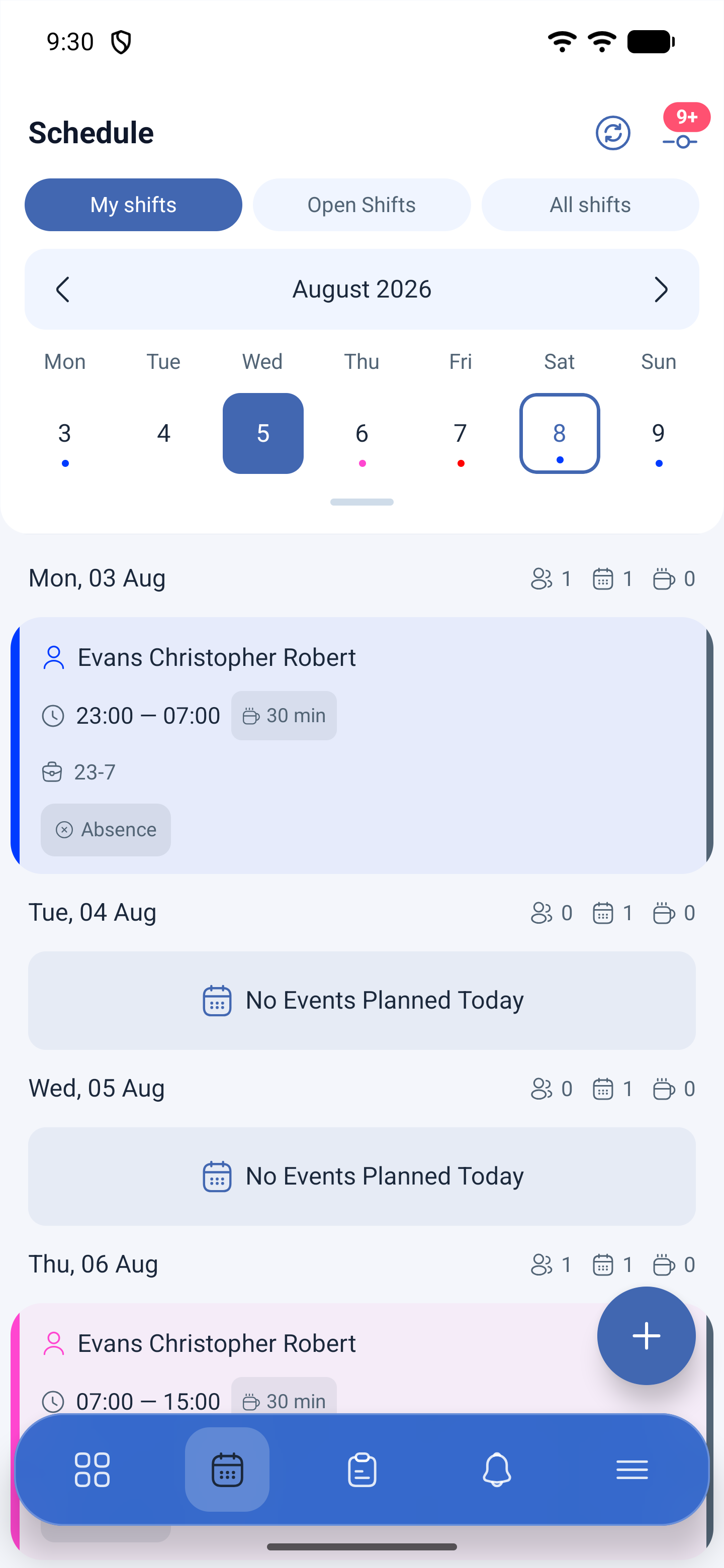
শিরোনামে কী আছে
| বোতাম | কী করে |
|---|---|
| আপডেট (Update) | স্বয়ংক্রিয় লোডিংয়ের অপেক্ষা না করে তাজা ডেটা টেনে আনা |
| ফিল্টার (Filters) | শিফট বাছাই। আইকনের ওপরের সংখ্যা — কতগুলো মান বাছা হয়েছে |
ব্যবস্থাপকের কাছে যে রপ্তানি (Export) ও অধিক (More) বোতাম আছে, কর্মচারীর কাছে সেগুলো নেই: সময়সূচী নামানো ও গণহারে কাজ — ব্যবস্থাপনার সুবিধা।
দিনটি কীভাবে সাজানো
সপ্তাহের পট্টির নিচে দিনগুলো যায়। প্রতিটির ডানে সংখ্যাসহ তিনটি আইকন: দুজন মানুষ — কত কর্মচারী কাজে আসছেন, ক্যালেন্ডার — কতগুলো শিফট, কাপ — কতগুলো বিরতি। তারা গোনে বেছে নেওয়া মোড অনুযায়ী: আমার শিফটসমূহ-এ এটি কেবল আপনাকে নিয়ে।
সেই দিনে কিছু না থাকলে কার্ডের বদলে থাকে আজ কোনো ইভেন্ট পরিকল্পনা করা হয়নি (No Events Planned Today)।
শিফটের কার্ডে থাকে — সময়, বিরতির দৈর্ঘ্য, টেম্পলেটের শিরোনাম আর অবস্থার চিহ্ন: শুরু হয়েছে (Started), শেষ হয়েছে (Finished), অনুপস্থিতি (Absence)। বাঁয়ে রঙিন পট্টি, এটি সময়সূচীর রং।
সপ্তাহের পট্টিটি তার নিচের ক্যালেন্ডার প্রসারিত করুন (Expand calendar) বোতাম দিয়ে মাসের ক্যালেন্ডারে খুলে যায়।
ওপেন শিফট কীভাবে নেবেন
1. খোলা শিফটগুলি মোডে যান।
2. দরকারি দিনের শিফটটি খুঁজুন।
3. সেটি খুলে নেওয়ার বিষয়টি নিশ্চিত করুন।
সময়সূচীতে ম্যানেজারের নিশ্চিতকরণ চালু থাকলে একটি অনুরোধ যাবে আর অনুমোদনের পর শিফটটি আপনার হবে। না থাকলে — সঙ্গে সঙ্গেই।
বোতামটি একেবারেই না-ও থাকতে পারে: ওপেন শিফট নেওয়া চালু হয় কর্মরত কর্মীদেরকে ওপেন শিফট তালিকা থেকে শিফট নিতে অনুমতি দিন সুইচ দিয়ে।

নিজেকে শিফট কীভাবে যোগ করবেন
ব্যবস্থাপক অনুমতি দিলে কর্মচারী নিজেই নিজের শিফট বসাতে পারেন — নিচে ডানদিকের প্লাস চিহ্নের বোতাম দিয়ে।
1. প্লাস চাপুন — শিফট যোগ করুন (Add Shift) খুলে যাবে।
2. সময়সূচী (Schedule) বেছে নিন। তালিকায় কেবল সেই সময়সূচীগুলোই থাকে যেগুলো বেছে নেওয়া তারিখে কার্যকর।
3. টেম্পলেট (Template) বেছে নিন — শিফটের তৈরি টেম্পলেট অথবা কাস্টম শিফট (Custom shift)।
4. তারিখ, শুরুর ও শেষের সময়, বিরতির দৈর্ঘ্য ঠিক করুন।
5. সংরক্ষণ করুন (Save) চাপুন।


ফর্মে কর্মচারী বেছে নেওয়ার ঘর নেই: শিফটটি আপনার নামেই তৈরি হয়। এরপর সবটা সময়সূচীর সেটিংসের ওপর নির্ভর করে — হয় শিফটটি সঙ্গে সঙ্গেই বসে যায়, নয়তো অনুরোধ হয়ে যায়, আর অ্যাপ উত্তর দেয়: আপনার শিফট তৈরি করার অনুরোধটি গৃহীত হয়েছে এবং শীঘ্রই ম্যানেজার দ্বারা প্রক্রিয়া করা হবে। (Your request to create a shift has been accepted and will be processed by the manager shortly)
অ্যাপ সময়ের ওপর-চাপাচাপি মানে না। ওই সময়ে আপনার আগেই একটি শিফট থাকলে সংরক্ষণ বাতিল হয়ে যায় এবং লেখা আসে অন্য একটি শিফটের সাথে ওভারল্যাপ হওয়ার কারণে কাজটি বাতিল করা হয়েছে (The action was canceled due to an overlap with another shift)।
ইতিমধ্যেই বসানো শিফট নিয়ে কী করা যায়
কার্ডে চাপ দিলে শিফটের বিবরণ (Shift details) খোলে: কোম্পানি, প্রকল্প, সময়সূচী। নিজের ভবিষ্যতের শিফটে অবস্থান (Location) ও মার্কস (Marks) বদলে সংরক্ষণ করুন চাপা যায়। উপরের ডান কোণের ত্রিবিন্দু কাজগুলো খোলে — বিনিময়, স্থানান্তর, ওপেন শিফটে পাঠানো, সময় পরিবর্তন ও বিভাজন।
এগুলো নিয়ে বিস্তারিত — “শিফট নিয়ে করা কাজ: বিনিময়, স্থানান্তর, ওপেন শিফট এবং বিভাজন” নিবন্ধে।
সম্ভাব্য সমস্যা ও সমাধান
| সমস্যা | কারণ | সমাধান |
|---|---|---|
| কেবল নিজের শিফট দেখছি | আমার শিফটসমূহ মোড বেছে নেওয়া আছে | সমস্ত শিফ্ট-এ যান। সুইচটি কাজ না করলে অন্যদের শিফট দেখানো সময়সূচীতে বন্ধ আছে |
| সমস্ত শিফ্ট খালি | সময়সূচী বা প্রকল্পের স্তরে নিষেধ | ব্যবস্থাপক কর্মচারীদের সমস্ত পালা দেখার অনুমতি দিন চালু করেন |
| ওপেন শিফট নেই | কেউ কিছু দিয়ে দেয়নি অথবা নেওয়া নিষিদ্ধ | কর্মরত কর্মীদেরকে ওপেন শিফট তালিকা থেকে শিফট নিতে অনুমতি দিন সুইচটি দরকার |
| প্লাস চিহ্নের বোতাম নেই | নিজের শিফট তৈরি করা বন্ধ | কর্মচারীদের তাদের নিজস্ব শিফট তৈরি করার অনুমতি দিন সুইচটি দরকার |
| গ্রিড খালি, অথচ শিফট আছে | ফিল্টার চালু আছে | ফিল্টার আইকনের সংখ্যাটি দেখুন আর বাছাই মুছে দিন |
| সময়সূচীর পিকারে কিছু নেই | বেছে নেওয়া তারিখে কোনো সময়সূচী কার্যকর নয় | অন্য তারিখ বেছে নিন অথবা ব্যবস্থাপককে সময়সূচী বাড়িয়ে দিতে বলুন |
| শিফট সংরক্ষিত হচ্ছে না | অন্য শিফটের সঙ্গে সময়ের ওপর-চাপাচাপি | সময় বা তারিখ বদলে দিন |
| সংরক্ষণের পর শিফট দেখা যাচ্ছে না | অনুমোদনের জন্য অনুরোধ হয়ে গেছে | সিদ্ধান্তের অপেক্ষা করুন: সেটি আসবে ঘটনাবলী-তে আর অনুরোধের সংরক্ষণাগার-এ |
| ব্যবস্থাপকের করা পরিবর্তন দেখা যাচ্ছে না | ডেটা আগেই লোড হয়েছে | আপডেট চাপুন |
| রপ্তানি ও অধিক বোতাম নেই | এটাই পরিকল্পিত | এগুলো ব্যবস্থাপনার বোতাম, কর্মচারীর কাছে নেই |
প্রায়শই জিজ্ঞাসিত প্রশ্ন (FAQ)
প্রশ্ন: এই পর্দাটি ব্যবস্থাপকের সময়সূচী থেকে কীভাবে আলাদা? উত্তর: বোতামের সমষ্টিতে। কর্মচারীর কাছে নামানো ও গণহারে কাজ নেই, আর ডেটা — কেবল তার নিজের এবং, অনুমতি থাকলে, দলের।
প্রশ্ন: ওপেন শিফট কী? উত্তর: সাধারণ তালিকায় দিয়ে দেওয়া শিফট। সেটিংস অনুযায়ী যার অনুমতি আছে সে-ই সেগুলো নিতে পারে।
প্রশ্ন: আমি নিজেই নিজেকে শিফট বসাতে পারি কি? উত্তর: হ্যাঁ, ব্যবস্থাপক যদি এই সুবিধা চালু করে থাকেন। শিফটটি আপনার নামেই তৈরি হয় এবং অনুমোদনের জন্য যেতে পারে।
প্রশ্ন: আমি সহকর্মীদের শিফট কেন দেখছি না? উত্তর: অন্যদের শিফট দেখানো আলাদাভাবে চালু হয় — সময়সূচী ও প্রকল্পের সেটিংসে।
প্রশ্ন: তারিখের পাশের তিনটি সংখ্যা কী বোঝায়? উত্তর: সেই দিনে কত কর্মচারী কাজে আসছেন, কতগুলো শিফট আর কতগুলো বিরতি। গোনা হয় বেছে নেওয়া মোড অনুযায়ী।
প্রশ্ন: পুরো মাস দেখা যায় কি? উত্তর: হ্যাঁ, সপ্তাহের পট্টির নিচের ক্যালেন্ডার প্রসারিত করুন বোতাম দিয়ে।
প্রশ্ন: দরকারি তারিখে শিফট বসানো যাচ্ছে না কেন? উত্তর: এই তারিখে কোনো সময়সূচীই কার্যকর নয়। সময়সূচী বাড়িয়ে দেন ব্যবস্থাপক।
প্রশ্ন: ওপেন শিফট নিলাম — সেটি সঙ্গে সঙ্গেই আমার? উত্তর: সময়সূচীতে ম্যানেজারের নিশ্চিতকরণ চালু থাকলে প্রথমে একটি অনুরোধ যাবে। নয়তো শিফটটি সঙ্গে সঙ্গেই আপনার হয়ে যায়।