

ছুটি, অসুস্থতার ছুটি, বার্ষিক ছুটি — এসব কিছুই কর্মী ফোন থেকে চেয়ে নেন, আর ব্যবস্থাপক সেখানেই উত্তর দেন। অনুরোধ কথাবার্তার মধ্যে হারিয়ে যায় না: এর একটি অবস্থা, ইতিহাস ও আলোচনা থাকে।
বিরতি এখানে চাওয়া হয় না, বরং শিফটের কার্ডে — সে বিষয়ে আলাদা নিবন্ধ “শিফটে বিরতি ও কার্যকলাপ”।
ধাপে ধাপে নির্দেশনা
অনুরোধগুলি কোথায় থাকে
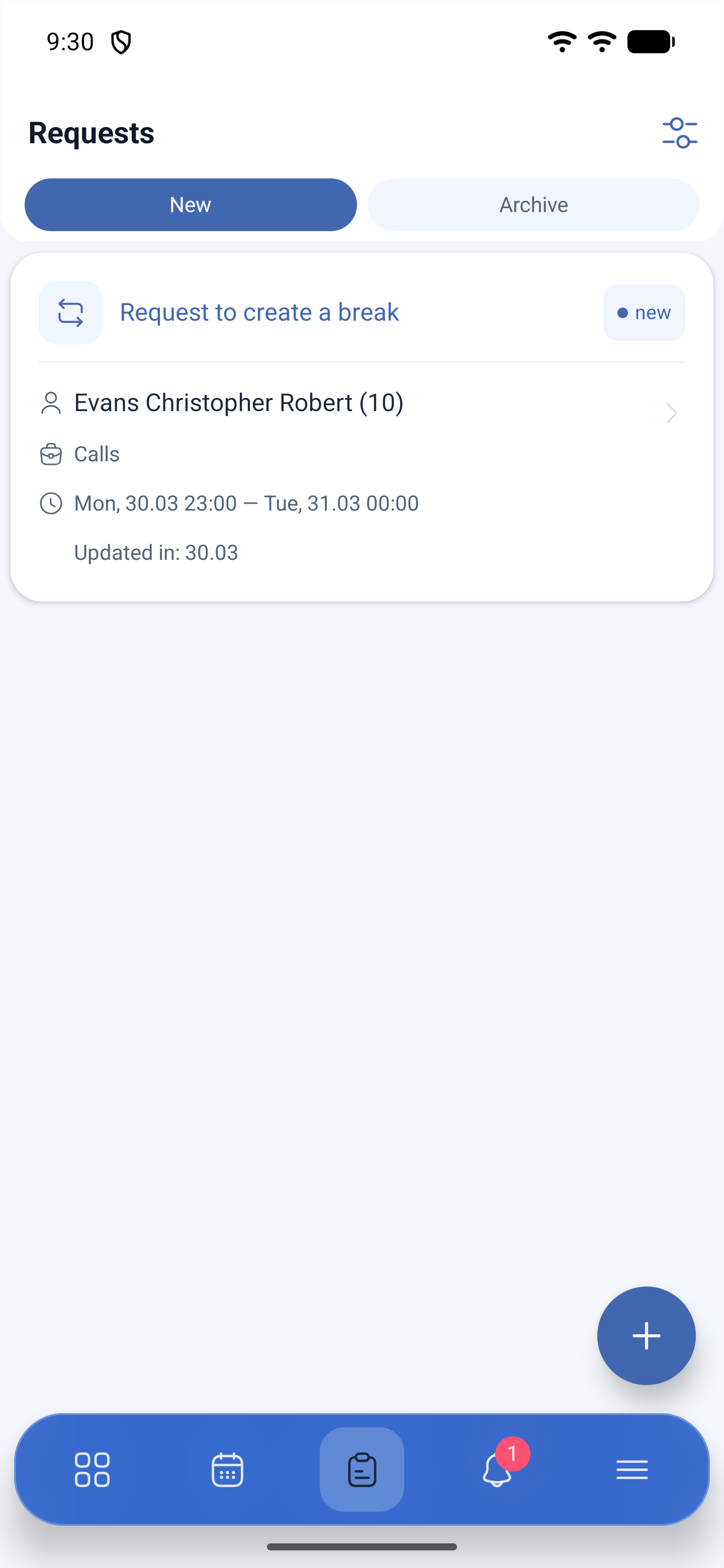
নিচের প্যানেলের তৃতীয় আইকন — অনুরোধসমূহ (Requests)। পর্দাটি দুটি ট্যাবে বিভক্ত:
| ট্যাব | কী দেখায় |
|---|---|
| নতুন (New) | যেসব অনুরোধ এখনও সিদ্ধান্তের অপেক্ষায় আছে |
| সংরক্ষণাগার (Archive) | প্রক্রিয়া করা হয়ে গেছে — অনুমোদিত ও প্রত্যাখ্যাত |
কার্ডে অনুরোধের ধরন, সময়কাল এবং সর্বশেষ পরিবর্তনের তারিখ দেখা যায়। নিচে ডানদিকে তৈরি করার বোতাম।
ছুটির জন্য কীভাবে অনুরোধ করবেন
1. অনুরোধসমূহ খুলুন এবং নিচে ডানদিকের তৈরি করার বোতামে চাপ দিন।
2. অনুরোধ তৈরি করুন (Create request) খুলে যাবে।
3. অনুরোধের ধরন (Request type) ব্লকটি পূরণ করুন।
4. প্রয়োজন হলে নথি সংযুক্ত করুন।
5. জমা দিন (Submit) চাপুন।
কী পূরণ করা হয়:
| ক্ষেত্র | কী নির্ধারণ করে |
|---|---|
| ধরন (Type) | অসুস্থতার ছুটি, বার্ষিক ছুটি, উৎসব বা আপনার কোম্পানিতে তৈরি করা অন্য কোনো ধরন |
| অর্থপ্রদানযোগ্যতা | অনুপস্থিতি অর্থপ্রদানযোগ্য হিসেবে চিহ্নিত কি না — ধরনের উপর নির্ভর করে |
| অবসরকালীন সময়কাল (Time off duration) | পুরো দিন বা দিনের একটি অংশ |
| তারিখ (Date) | অনুপস্থিতির দিন |
| সময় (Time) | দিনের অংশ বেছে নেওয়া হলে উপস্থিত হয় |
| ফাইল সংযুক্ত করুন (Attach file) | সার্টিফিকেট, স্ক্যান, নথির ছবি |
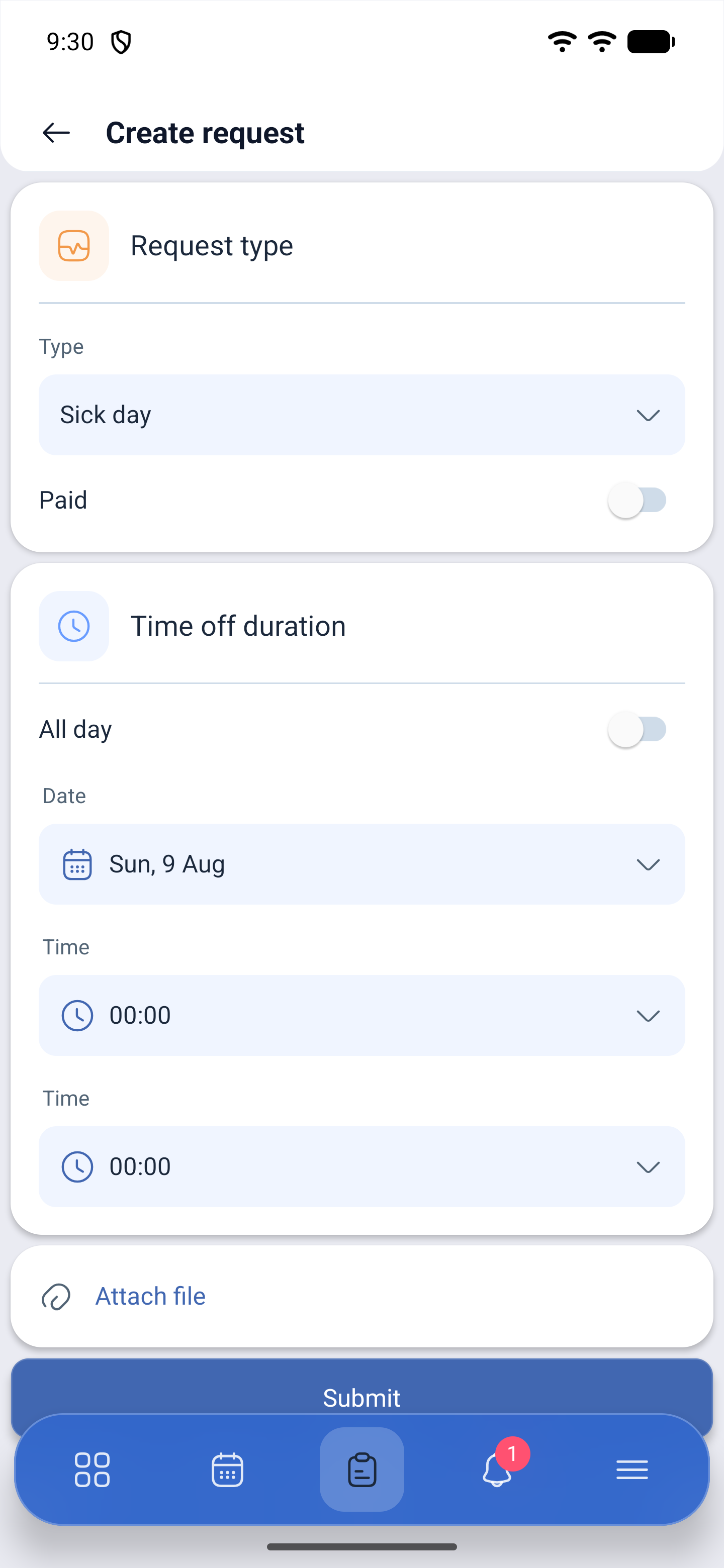
কর্মীর ফর্মটি ব্যবস্থাপকের ফর্মের চেয়ে ছোট: এতে বিকল্পগুলি (Options) ব্লকটি নেই, যেখানে বেছে নেওয়া হয় কার জন্য অনুরোধ করা হবে এবং শিফটগুলি খালি শিফটের তালিকায় পাঠানো হবে কি না। কর্মী কেবল নিজের জন্যই অনুরোধ করেন — ফর্মে কর্মী বেছে নেওয়ার ক্ষেত্র নেই।
ছুটির সময়ে শিফটগুলির কী হয়
ছুটি নিজে থেকে শিফট সরিয়ে দেয় না। ওই দিনগুলিতে যদি আপনার শিফট থাকে, অনুমোদনের সময় ব্যবস্থাপক ঠিক করেন সেগুলি নিয়ে কী করা হবে: মুছে ফেলা হবে নাকি খালি শিফটের তালিকায় পাঠানো হবে। নিশ্চিন্ত থাকতে চাইলে শিফটটি আগেই ছেড়ে দিন — এটি শিফটের কার্ডে তিন-বিন্দুর মেনু দিয়ে করা হয়।
সিদ্ধান্ত কীভাবে জানবেন
উত্তর দুইভাবে আসে: ঘটনাবলী (Events)-এ — নিচের প্যানেলের চতুর্থ আইকন — এবং অনুরোধের পর্দার সংরক্ষণাগার-এ। অনুরোধের অবস্থা বদলে যায়, আর তার কথাবার্তাও দেখা যায়।
অনুরোধের ভিতরে আলোচনার একটি ট্যাব আছে: সেখানে ইতিহাস দেখা যায় — তারিখসহ অনুরোধ তৈরি হয়েছে (Request created) — এবং বার্তার জন্য একটি ক্ষেত্র। ব্যবস্থাপক বিস্তারিত জানতে চাইলে অনুরোধ থেকে বেরিয়ে না গিয়েই এর মাধ্যমে উত্তর দেওয়া যায়।
নিজের অনুরোধ কীভাবে বাতিল করবেন
নতুন ট্যাবে অনুরোধটি খুলুন এবং অনুরোধ বাতিল করুন (Cancel request) চাপুন। অ্যাপ অস্বীকারের কারণ (Reason of decline) উল্লেখ করে পাঠাতে বলবে — এরপর অনুরোধটি সংরক্ষণাগারে চলে যাবে।
সম্ভাব্য সমস্যা ও সমাধান
| সমস্যা | কারণ | সমাধান |
|---|---|---|
| অনুরোধের ফর্মে প্রয়োজনীয় অনুপস্থিতির ধরনটি নেই | ধরনটি কোম্পানিতে তৈরি করা হয়নি | অনুপস্থিতির ধরন ব্যবস্থাপক সেটিংসে তৈরি করেন |
| সহকর্মীর জন্য ছুটির অনুরোধ করা যাচ্ছে না | এটি এভাবেই পরিকল্পিত | কর্মী কেবল নিজের জন্যই অনুরোধ করেন |
| অনুরোধ পাঠানো হয়েছে, কিন্তু কিছুই বদলাচ্ছে না | ব্যবস্থাপকের সিদ্ধান্তের অপেক্ষায় আছে | অনুরোধের অবস্থা ও তার ভিতরের আলোচনা দেখুন |
| অনুরোধের উত্তর আসছে না | বিজ্ঞপ্তি বন্ধ করা আছে | আমার প্রোফাইল → বিজ্ঞপ্তি, যোগাযোগ গ্রুপ |
| ফাইল সংযুক্ত হচ্ছে না | ফাইলটি খুব বড় | ফাইলটি ছোট করুন বা নথিটির ছবি সরাসরি অ্যাপেই তুলুন |
প্রায়শই জিজ্ঞাসিত প্রশ্ন (FAQ)
প্রশ্ন: ছুটি অনুমোদিত হয়েছে — শিফট কি নিজে থেকেই মিলিয়ে যাবে? উত্তর: না। ওই দিনগুলির শিফট নিয়ে কী করা হবে তা ব্যবস্থাপক ঠিক করেন: মুছে ফেলা হবে নাকি খালি শিফটের তালিকায় পাঠানো হবে।
প্রশ্ন: এক দিনের বদলে কয়েক ঘণ্টার জন্য ছুটি চাওয়া যায় কি? উত্তর: হ্যাঁ, অবসরকালীন সময়কাল ক্ষেত্রে দিনের অংশ বেছে নিন এবং সময় উল্লেখ করুন।
প্রশ্ন: অসুস্থতার সার্টিফিকেট কোথায় সংযুক্ত করব? উত্তর: অনুরোধের ফর্মে ফাইল সংযুক্ত করুন আছে। ফাইল বেছে নেওয়া যায় বা নথির ছবি তোলা যায়।
প্রশ্ন: ইতিমধ্যে পাঠিয়ে দেওয়া অনুরোধ বাতিল করা যায় কি? উত্তর: হ্যাঁ, সেটি খুলুন এবং কারণ উল্লেখ করে অনুরোধ বাতিল করুন চাপুন।
প্রশ্ন: প্রত্যাখ্যাত অনুরোধগুলি কোথায় দেখব? উত্তর: সংরক্ষণাগার ট্যাবে। অস্বীকারের কারণ সিদ্ধান্তের সঙ্গেই আসে, আর বিস্তারিত আলোচনায় দেখা যায়।
প্রশ্ন: ব্যবস্থাপক অনুরোধে আমাকে লিখেছেন — কোথায় উত্তর দেব? উত্তর: অনুরোধের ভিতরে, আলোচনার ট্যাবে, বার্তার ক্ষেত্রে।