

কোম্পানিতে একজন মানুষ যোগ করা, অধিকার নির্ধারণ করা, আমন্ত্রণ পাঠানো, পদ ও ঘণ্টার নর্ম বদলানো — সবই ফোন থেকে করা যায়। আগে দল পরিচালনা কেবল ব্রাউজারেই সম্ভব ছিল।
বিভাগটি ব্যবস্থাপক, অ্যাডমিনিস্ট্রেটর ও মালিকের জন্য খোলা।
ধাপে ধাপে নির্দেশনা
কীভাবে খুলবেন
☰ → দল (TEAM) গ্রুপ → কোম্পানির কর্মচারীরা (Company employees)।
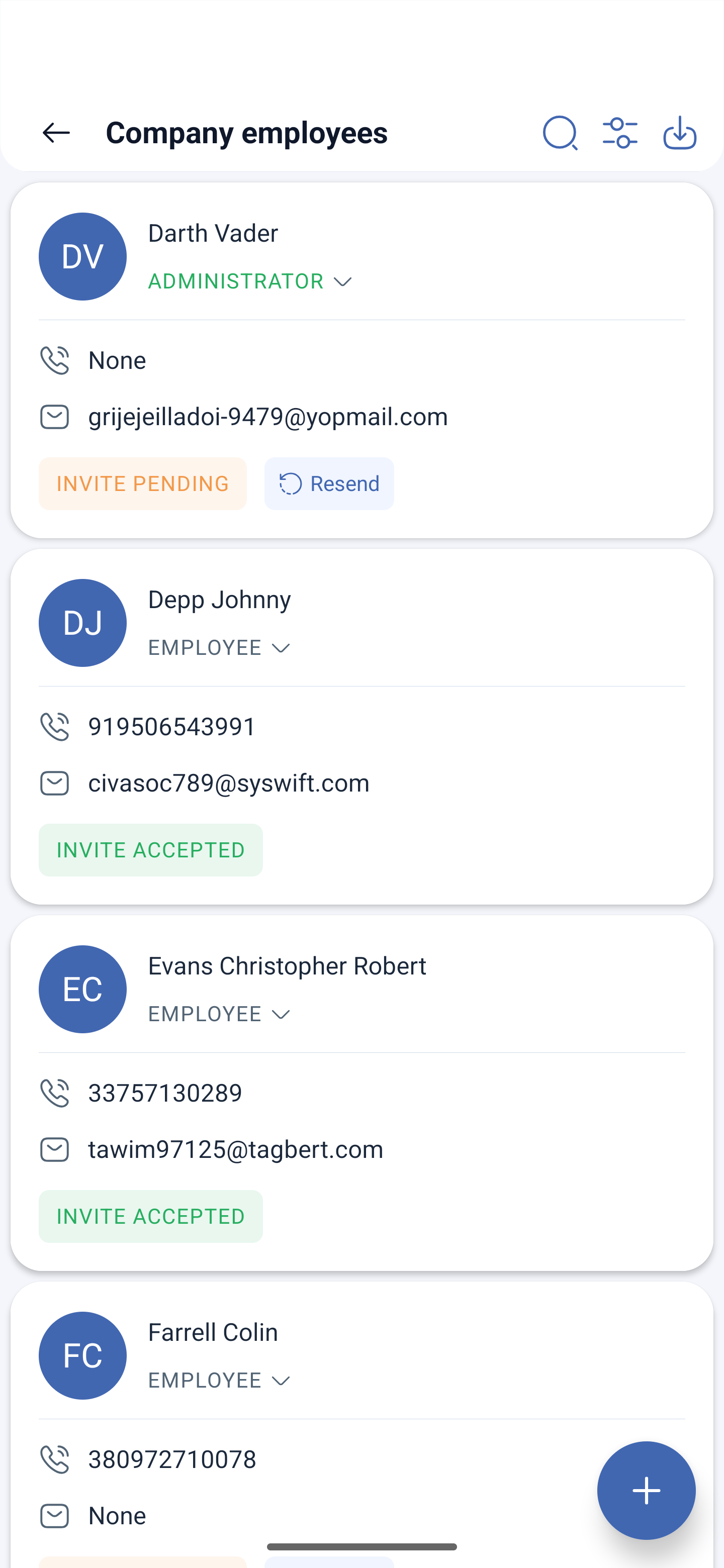
প্রতিটি কর্মচারীর কার্ডে থাকে: ছবি বা আদ্যক্ষর, নাম, অধিকারের স্তর, ফোন, ইমেইল ও আমন্ত্রণের অবস্থা — কমলা রঙে আমন্ত্রণ মুলতুবি রয়েছে (Invite pending) অথবা সবুজ রঙে আমন্ত্রণ গ্রহণ করা হয়েছে (Invite accepted)। যাঁরা নিশ্চিত করেননি, তাঁদের পাশে নিমন্ত্রণ পুনরায় পাঠান (Resend invite) বোতাম থাকে।
উপরের অংশে তিনটি বোতাম: নাম দিয়ে খোঁজা, প্রকল্প অনুযায়ী ফিল্টার করুন (Filter by project) ও কর্মচারী আমদানি করুন (Import Employees)। নিচে ডানদিকে যোগ চিহ্নসহ নীল বোতাম — যোগ করার জন্য।
কর্মচারী যোগ করা
+ চাপুন। তিনটি ব্লকের কর্মী যোগ করুন (Add employee) ফর্ম খুলবে।
ব্যক্তিগত তথ্য (Personal information)
| ঘর | বিবরণ |
|---|---|
| প্রথম নাম (First name) | কর্মচারীর নাম |
| শেষ নাম (Last name) | পদবি |
| ফোন নম্বর (Phone number) | দেশের কোডসহ ফোন |
| ই-মেইল (E-mail) | ইমেইল ঠিকানা |
ফর্মের নিচে ইঙ্গিত থাকে ফোন বা ইমেইল প্রয়োজন (Phone or email required) — যেকোনো একটি হলেই চলে, কিন্তু ইমেইলে আমন্ত্রণ ছাড়া কর্মচারী নিজের পাসওয়ার্ড তৈরি করতে পারবেন না।
কাজের সেটিংস (Work settings)
| ঘর | বিবরণ |
|---|---|
| পার্সোনেল নম্বর (Personnel Number) | কর্মচারীর অভ্যন্তরীণ নম্বর, এর সাহায্যে সাজানো ও অন্য সিস্টেমে রপ্তানি করা সুবিধাজনক |
| ঘণ্টার মাসিক হার, % (Monthly rate of hours, %) | পূর্ণ কর্মভারের অংশ। ডিফল্টে 100 |
| একটি পদের নির্বাচন করুন (Select a position) | কোম্পানির কাঠামো থেকে পদ। হার যদি পদ অনুযায়ী নির্ধারিত থাকে, তবে এর ভিত্তিতেই হার নেওয়া হয় |
শিডিউলিং (Scheduling)
| ঘর | বিবরণ |
|---|---|
| প্রকল্প (Project) | কোন প্রকল্পে যোগ করা হবে |
| সময়সূচি (Schedule) | কোন সময়সূচিতে বসানো হবে |
| এ থেকে কর্মচারী যোগ করুন (Add employee starting from) | কোন তারিখ থেকে মানুষটিকে কর্মরত ধরা হবে |
আমন্ত্রণ পাঠান (Send invite) সুইচ ঠিক করে চিঠি সঙ্গে সঙ্গে যাবে কি না। সবশেষে সংরক্ষণ করুন (Save) বোতাম।


এখানে গুরুত্বপূর্ণ বিষয়: ফর্মটি তিনটি বাধ্যতামূলক ধাপই একসঙ্গে সেরে ফেলে — মানুষটিকে তৈরি করা, প্রকল্পে যোগ করা এবং সময়সূচিতে বসানো। প্রকল্প বা সময়সূচি বাদ দিলে কর্মচারী তৈরি হবেন ঠিকই, কিন্তু গ্রিডে দেখা যাবেন না।
অধিকার পরিবর্তন
অধিকারের স্তর বদলানো যায় কর্মচারীর তালিকাতেই: তার পাশে নিচমুখী তির থাকে, সেটি চেপে অন্য স্তর বেছে নিন। এর জন্য কর্মচারীর কার্ড খোলার দরকার নেই।
| স্তর | কী দেয় |
|---|---|
| কর্মচারী (Employee) | নিজের সময়সূচি, নিজের অনুরোধ, নিজের উপলব্ধতা |
| অ্যাডমিনিস্ট্রেটর (Administrator) | পুরো কোম্পানির কর্মচারী, মডিউল ও সময়সূচি পরিচালনা |
এগুলি কোম্পানিতে অধিকার, আর সেগুলি এখানেই, কর্মচারীর তালিকায় নির্ধারিত হয়। এর থেকে আলাদাভাবে মানুষটির প্রকল্পে একটি ভূমিকা থাকে: কর্মচারীরা (Employees), ম্যানেজারগণ (Managers) বা দর্শকরা (Viewers) — সেটি দেওয়া হয় খোদ প্রকল্পের সেটিংসে, এখানে নয়। ম্যানেজার হলো প্রকল্পের একটি ভূমিকা, অধিকারের স্তর নয়; প্রকল্পে অ্যাডমিনিস্ট্রেটর নিয়োগ করা হয় না।
কোম্পানির সেটিংস ও অর্থবিষয়সহ পূর্ণ প্রবেশাধিকার কেবল মালিকেরই আছে।
কর্মচারীর কার্ড: ছয়টি ট্যাব
কার্ডে চাপলে কর্মচারী সম্পাদনা করুন (Edit employee) খোলে, আর সেটি একটি ফর্ম নয়, ছয়টি ট্যাব। ট্যাবের সারিটি পাশে সরানো যায়, তাই শেষেরগুলি সঙ্গে সঙ্গে চোখে পড়ে না।
| ট্যাব | ভিতরে কী আছে |
|---|---|
| সাধারণ তথ্য (General info) | ব্যক্তিগত তথ্য, কাজের সেটিংস, দক্ষতা, রং, নিজস্ব কর্মদিবস ও অধিকার |
| উপলব্ধতা (Availability) | কর্মচারী কবে কাজ করতে প্রস্তুত, দিন অনুযায়ী |
| প্রকল্পসমূহ (Projects) | কোন কোন প্রকল্পে আছেন এবং কোন ভূমিকায় |
| নোটস (Notes) | কর্মচারী সম্পর্কে মেয়াদ ও দৃশ্যমানতাসহ লেখা |
| ফাইলসমূহ (Files) | মানুষটির সঙ্গে যুক্ত নথিপত্র |
| ছুটি (Vacations) | সময়কাল অনুযায়ী ছুটির সীমা ও অবশিষ্টের গতিবিধি |
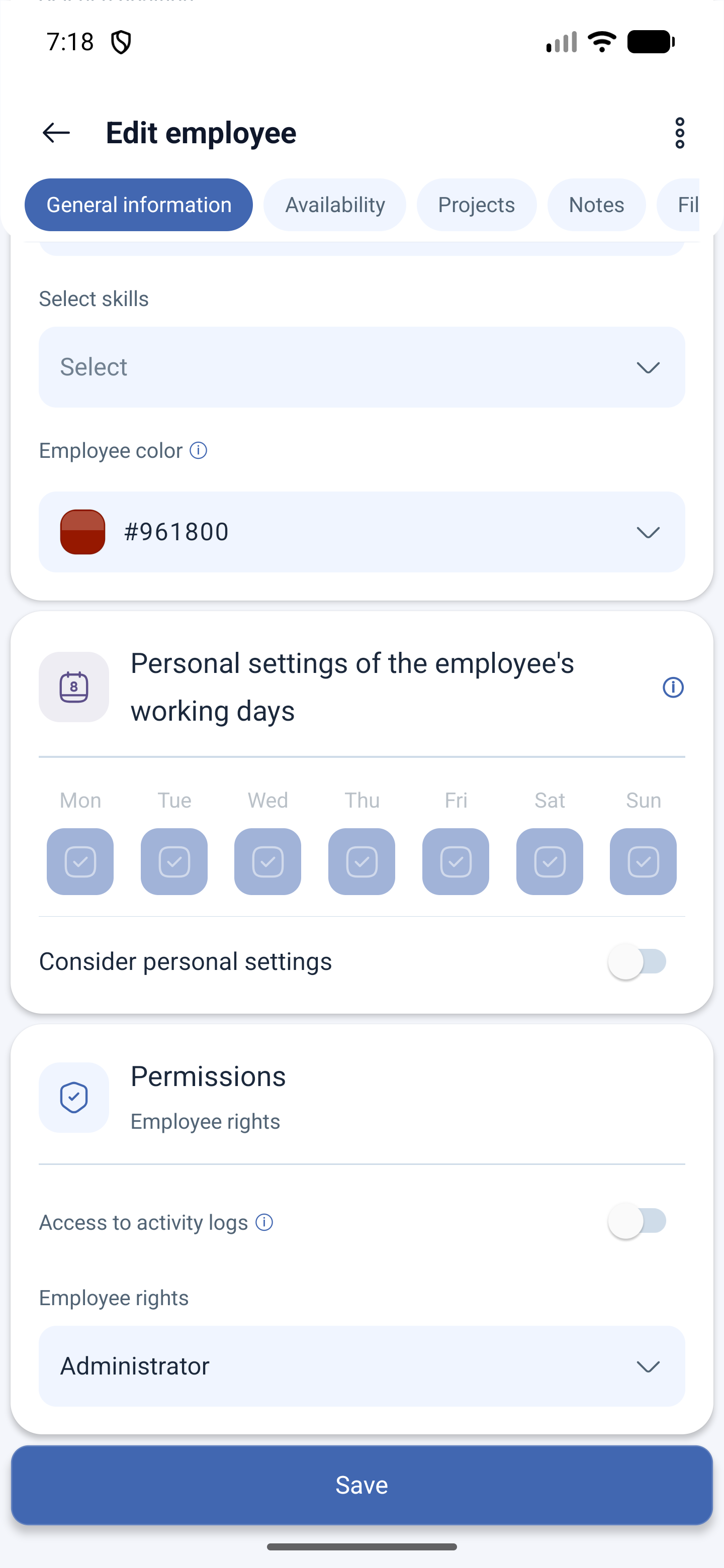
সাধারণ তথ্য সবচেয়ে লম্বা ট্যাব, এটি স্ক্রল করতে হয়। ক্রমানুসারে: নাম, পদবি, ফোন ও ইমেইলসহ ব্যক্তিগত তথ্য (Personal information); পার্সোনেল নম্বর, পদ ও ঘণ্টার মাসিক নর্মসহ কাজের সেটিংস (Work settings); দক্ষতা (Skills); কর্মচারীর রং (Employee color) — এই রঙেই মানুষটিকে জিওলোকেশন মানচিত্রে ও সময়সূচিতে চিহ্নিত করা হয়; সোম–রবি টিকচিহ্ন ও ব্যক্তিগত সেটিংস বিবেচনা করুন সুইচসহ কর্মচারীর কর্মদিবসের ব্যক্তিগত সেটিংস; আর নিচে অনুমতিসমূহ (Permissions) — কর্মচারীর অধিকার (Employee rights) ও অ্যাক্টিভিটি লগগুলির অ্যাক্সেস (Access to activity logs)।
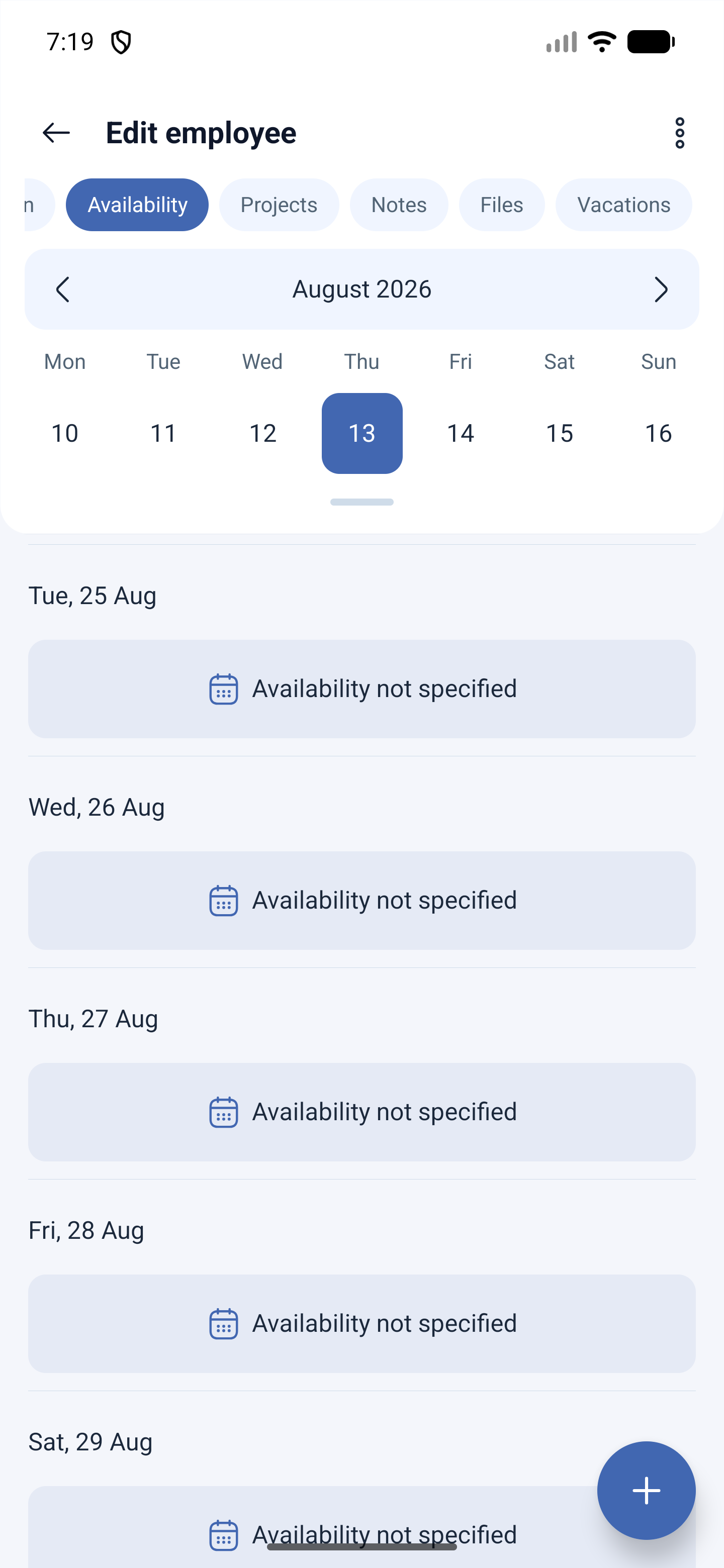
উপলব্ধতা সেই একই ছবি দেখায়, যা কর্মচারী নিজে “আমি কখন উপলব্ধ” বিভাগে দেখেন: দিন অনুযায়ী সপ্তাহ, সপ্তাহ বদলানো ও ক্যালেন্ডার প্রসারিত করুন। যেখানে মানুষটি কিছুই উল্লেখ করেননি, সেখানে থাকে প্রাপ্যতা নির্দিষ্ট করা হয়নি (Availability not specified)।
প্রকল্পসমূহ — কর্মচারীর প্রকল্পের তালিকা, প্রতিটিতে তাঁর ভূমিকাসহ, আর প্রকল্পে যোগ করুন (Add to project) ও পরিকল্পনায় যোগ করুন (Add to schedule) বোতাম। কার্ড ছেড়ে না গিয়েই এখান থেকে মানুষটিকে কাজে যুক্ত করা হয়।

নোটস — একটি নোট তৈরি করুন (Create a note) বোতাম ও লেখার তালিকা। নোটের একটি কার্যকর সময়কাল ও দৃশ্যমানতা থাকে: শুধুমাত্র ম্যানেজার এবং প্রশাসকরা (Only managers and administrators)। এটি সেই দাপ্তরিক টুকিটাকির জায়গা, যা খোদ কর্মচারীর দেখা উচিত নয়।

ফাইলসমূহ — এই মানুষটির নথিপত্র, ফাইল আপলোড করুন (Upload) বোতাম। যতক্ষণ কিছু নেই, ততক্ষণ থাকে কোনো তথ্য নেই (No data)।
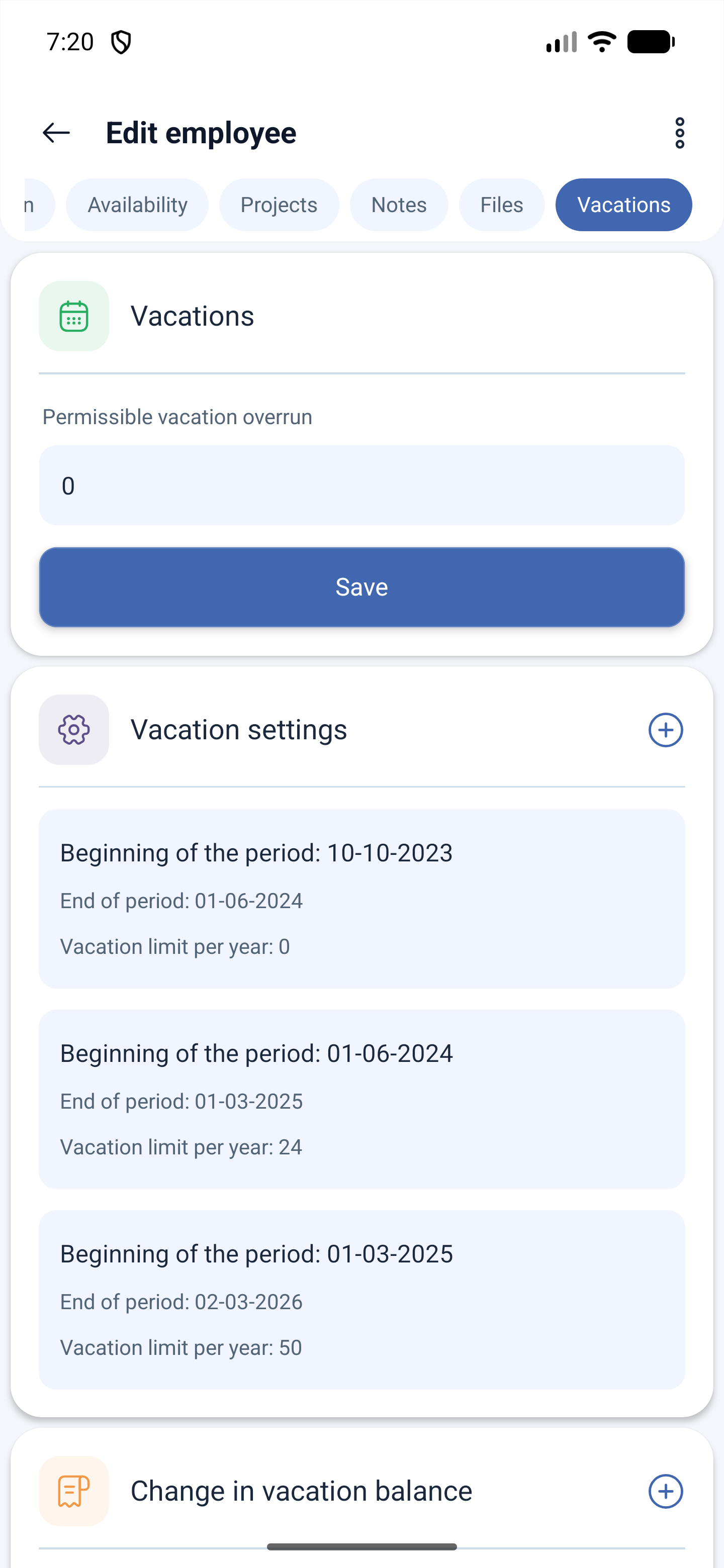
ছুটি — যে ট্যাবের জন্যই কার্ডটি সবচেয়ে বেশি খোলা হয়। এটি তিনটি অংশের:
| অংশ | কী নির্ধারণ করে |
|---|---|
| অনুমোদিত ছুটির অতিরিক্ত সময় (Permissible vacation overrun) | কত দিন পর্যন্ত কর্মচারী ঋণাত্মকে যেতে পারেন। সংরক্ষণ করুন বোতামে সংরক্ষিত হয় |
| ছুটির সেটিংস (Vacation settings) | সীমাসহ সময়কাল: শুরু, শেষ ও প্রতি বছরে ছুটির সীমা। ছুটির সেটিং যোগ করুন বোতামে যোগ করা হয় |
| ছুটির ব্যালেন্সে পরিবর্তন (Change in vacation balance) | হাতে করা জমা ও কর্তন: তারিখ, চিহ্নসহ পরিমাণ ও মন্তব্য। ছুটির লেনদেন যোগ করুন বোতাম |
পরপর কয়েকটি সময়কালও থাকতে পারে — যেমন প্রথমে সীমা 0, তারপর 24, তারপর বছরে 50 দিন: এভাবে দেখা যায় মানুষটির শর্ত কীভাবে বদলেছে। অবশিষ্টের গতিবিধিতে বিয়োগ চিহ্ন মানে কর্তন।
তালিকা ধরে আমদানি
উপরের কর্মচারী আমদানি করুন বোতাম ফাইলের মাধ্যমে একসঙ্গে অনেককে তুলে দেয়। ইমেইল ঠিকানা ছাড়া আমদানি সম্ভব, কিন্তু এমন কর্মচারীদের কাছে আমন্ত্রণ যাবে না — ঠিকানা পরে যোগ করতে হবে।
সম্ভাব্য সমস্যা ও সমাধান
| সমস্যা | কারণ | সমাধান |
|---|---|---|
| কর্মচারী তৈরি হয়েছেন, কিন্তু সময়সূচিতে নেই | যোগ করার ফর্মে প্রকল্প বা সময়সূচি বাদ পড়েছে | কার্ড খুলে শিডিউলিং ব্লকটি পূরণ করুন |
| আমন্ত্রণ আসছে না | চিঠি স্প্যামে, অথবা কোম্পানির ফোন নম্বর নিশ্চিত করা হয়নি | স্প্যাম দেখুন, নিমন্ত্রণ পুনরায় পাঠান চাপুন, প্রোফাইলে নম্বর নিশ্চিত করুন |
| সক্রিয় করার সময় কর্মচারীর কাছে সাদা পর্দা | এই ইমেইল ঠিকানা ইতিমধ্যেই অন্য একটি অ্যাকাউন্টের দখলে | সেই ঠিকানার পুরনো অ্যাকাউন্টটি মুছে ফেলুন |
| ইমেইল ও ফোন ছাড়াই তৈরি | ফর্মে দুটির অন্তত একটি লাগে | ফোন বা ইমেইল পূরণ করুন — নইলে সংরক্ষণের বোতাম কাজ করবে না |
| চাকরি ছেড়ে যাওয়া কর্মচারী সময়সূচিতে রয়ে গেছেন | এটি ইচ্ছাকৃত | অতীতের শিফট ও অর্থপ্রদানের নথি রক্ষিত থাকে, নামের পাশে মুছে ফেলার চিহ্ন থাকে |
| প্রকল্পে অ্যাডমিনিস্ট্রেটর নিয়োগ করা যাচ্ছে না | প্রকল্পে এমন ভূমিকাই নেই | অ্যাডমিনিস্ট্রেটর হলো কোম্পানিতে অধিকারের স্তর; প্রকল্পে নিয়োগ হয় কর্মচারী, ম্যানেজার ও দর্শক |
প্রায়শই জিজ্ঞাসিত প্রশ্ন (FAQ)
প্রশ্ন: কর্মচারী তৈরি করে সঙ্গে সঙ্গেই কি তাঁকে সময়সূচিতে বসানো যায়? উত্তর: হ্যাঁ, যোগ করার ফর্ম এক দফাতেই তা করে: শিডিউলিং ব্লক প্রকল্প, সময়সূচি ও শুরুর তারিখ নির্ধারণ করে।
প্রশ্ন: পার্সোনেল নম্বর কী? উত্তর: কর্মচারীর অভ্যন্তরীণ নম্বর। এর সাহায্যে তালিকা সাজানো ও অন্য সিস্টেমে তথ্য রপ্তানি করা সুবিধাজনক।
প্রশ্ন: ঘণ্টার মাসিক নর্ম শতাংশে কেন? উত্তর: এভাবেই আংশিক কর্মভার নির্ধারিত হয়: 50 % মানে মাসিক নর্মের অর্ধেক।
প্রশ্ন: ইমেইল ঠিকানা ছাড়া কি কর্মচারী যোগ করা যায়? উত্তর: ফোন দেওয়া থাকলে তৈরি করা যায়। কিন্তু আমন্ত্রণ যাবে কেবল ইমেইলেই।
প্রশ্ন: কর্মচারীর অধিকার দ্রুত কীভাবে বদলাব? উত্তর: তালিকাতেই অধিকারের স্তরের পাশের তির দিয়ে, কার্ডে ঢোকার দরকার নেই।
প্রশ্ন: ম্যানেজার ও অ্যাডমিনিস্ট্রেটরের পার্থক্য কী? উত্তর: ম্যানেজার হলো প্রকল্পের ভিতরের ভূমিকা: সেই প্রকল্পের সময়সূচি ও অনুরোধ। অ্যাডমিনিস্ট্রেটর হলো গোটা কোম্পানির উপর অধিকারের স্তর।
প্রশ্ন: চাকরি ছেড়ে যাওয়া কর্মচারীর তথ্যের কী হয়? উত্তর: শিফট ও অর্থপ্রদানের নথি প্রতিবেদনে থেকে যায়, আর কর্মচারীকে মুছে ফেলা হিসেবে চিহ্নিত করা হয়।