

2.1.0 সংস্করণের আগে রিপোর্ট শুধু ওয়েব সংস্করণে ছিল: ফোন থেকে কর্মচারী নিজের সময়সূচী দেখতেন, কিন্তু দল কত ঘণ্টা কাজ করেছে তা দেখতে পারতেন না। এখন এগারোটি রিপোর্টই সরাসরি অ্যাপে খোলে — কম্পিউটারের মতো একই তথ্যের সেট নিয়ে।
রিপোর্ট দেখতে পান ব্যবস্থাপক, প্রশাসক এবং কোম্পানির মালিক। কর্মচারীকে বিভাগটি দেখানো হয় না।
ধাপে ধাপে নির্দেশনা
ধাপ 1. বিভাগটি খুলুন
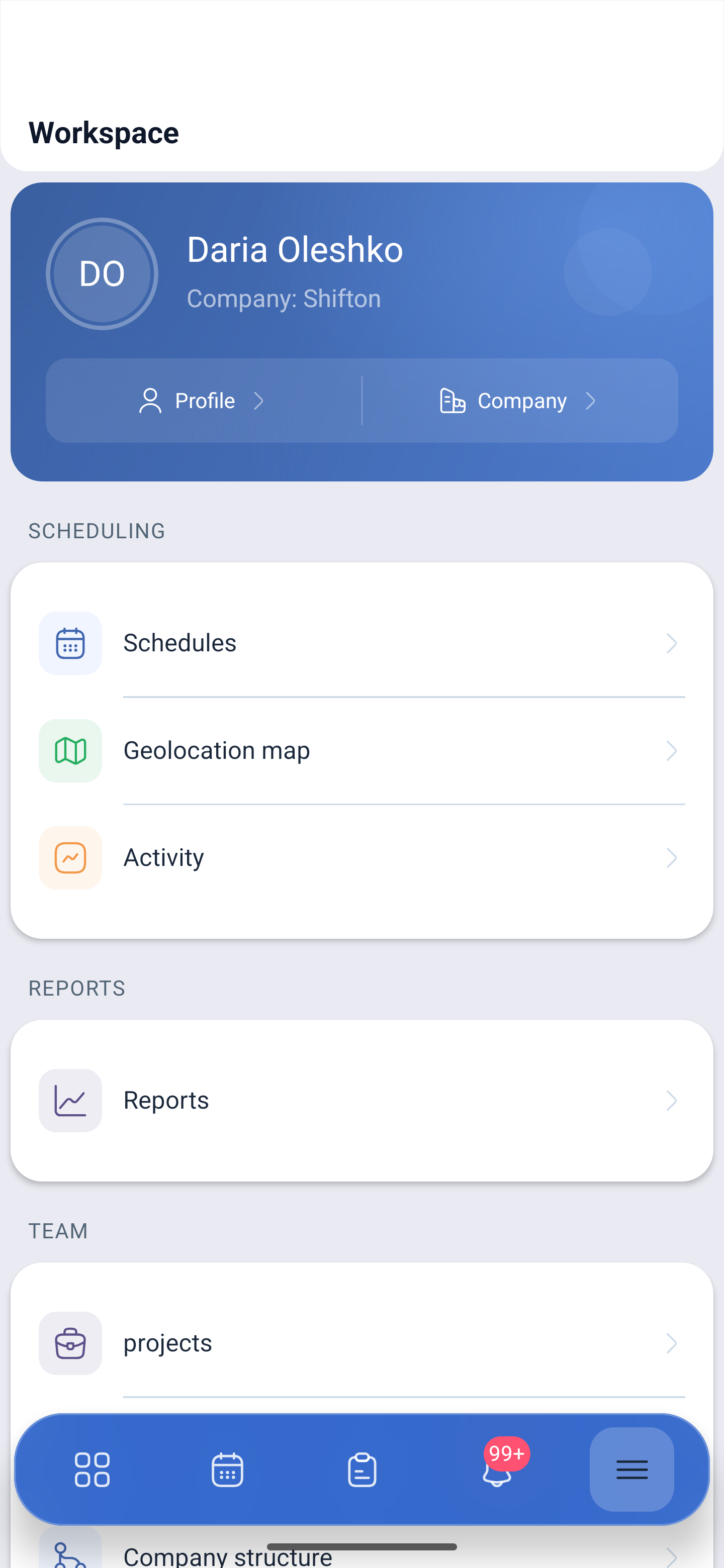
নিচের প্যানেলের ডান কোণে ☰ চাপুন, তারপর রিপোর্টসমূহ (Reports) ব্লকে রিপোর্টসমূহ নির্বাচন করুন।
ধাপ 2. রিপোর্ট নির্বাচন করুন
এগারোটি রিপোর্টের তালিকা খোলে।
| রিপোর্ট | কী দেখায় |
|---|---|
| কোম্পানির কর্মচারীরা (Company employees) | কোম্পানির কর্মচারীদের তালিকা তাঁদের তথ্যসহ |
| কর্মচারীর কাজের ঘন্টা (Employee working hours) | কাজ করা ঘণ্টা, শিফট, বিরতি ও অনুপস্থিতি |
| ছুটির প্রতিবেদন (Time off reports) | সময়কালের অবসর, অসুস্থতাজনিত ছুটি ও ছুটি |
| ন্যূনতম ঘন্টা রিপোর্ট (Minimum hours reports) | কে নির্ধারিত ন্যূনতম ঘণ্টা পূরণ করেননি |
| বোনাস/শাস্তি প্রতিবেদন (Bonus/Penalty report) | প্রদত্ত বোনাস ও কর্তন |
| অ্যাক্টিভিটি রিপোর্ট (Activity report) | শিফটের ভিতরের ক্রিয়াকলাপ |
| ছুটির ভারসাম্য প্রতিবেদন (Vacation balance report) | কর্মচারীদের অবশিষ্ট ছুটির দিন |
| নিশ্চিত পরিবর্তন প্রতিবেদন (Confirmed shift report) | কর্মচারীরা কোন শিফটগুলো নিশ্চিত করেছেন |
| বিলম্বিত কর্মচারীদের উপর রিপোর্ট (Report on late employees) | শিফট শুরুতে দেরি |
| বাজেট রিপোর্ট (Budget reports) | শ্রমের অর্থপ্রদানের খরচ |
| প্রদান হার প্রতিবেদন (Pay rate reports) | বেতনের হার অনুযায়ী গণনা |

ধাপ 3. রিপোর্টটি পড়ুন
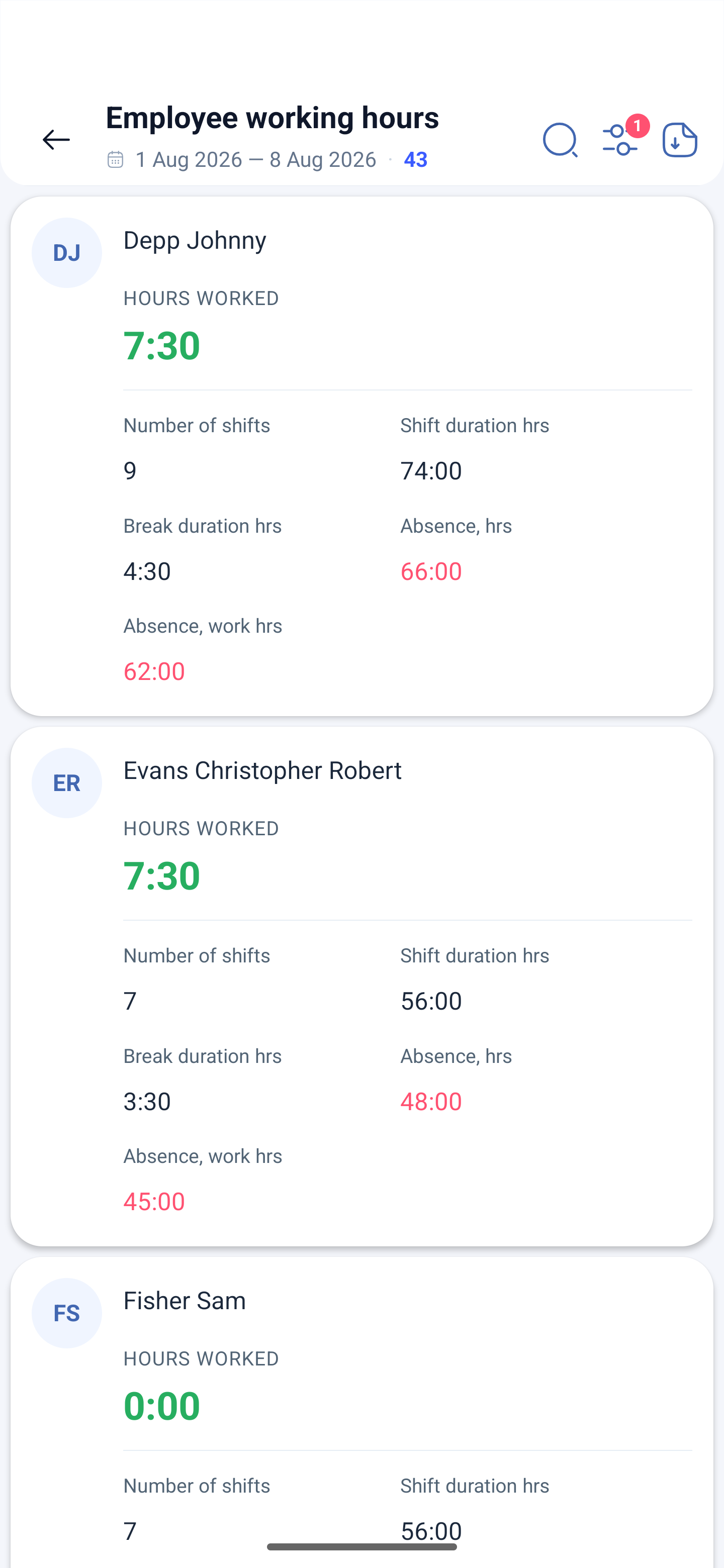
রিপোর্টের শিরোনামের নিচে থাকে সময়কাল এবং নির্বাচনে পড়া কর্মচারীর সংখ্যা। ডান দিকে তিনটি বোতাম:
| বোতাম | কী করে |
|---|---|
| বিবর্ধক কাচ | রিপোর্টের ভিতরে কর্মচারী অনুসন্ধান |
| স্লাইডার | ফিল্টার। আইকনের উপরের সংখ্যা — এই মুহূর্তে কতগুলো ফিল্টার চালু আছে |
| তীরসহ নথি | রিপোর্ট ফাইল আকারে রপ্তানি |
সময়কালের পাশের সংখ্যা — নির্বাচনে কতজন কর্মচারী পড়েছেন।
রিপোর্টের ফিল্টার
| ফিল্টার | কী বাছাই করে |
|---|---|
| সময়কাল (Period) | রিপোর্টের সময়কাল |
| projects | একটি প্রকল্প বা কয়েকটি |
| মার্কস (Marks) | কর্মচারীদের চিহ্ন |
| পদ (Position) | পদ অনুযায়ী বাছাই |
| ব্যবহারকারীদের দেখান (Show users) | কাদের দেখানো হবে: সব (All) — সবাইকে, বর্তমান (Current) — কর্মরতদের, পদত্যাগ (Resignation) — চাকরি ছেড়ে যাওয়াদের, আমন্ত্রণ করা হয়নি (Not invited) — আমন্ত্রণ না পাওয়াদের, পরিকল্পিত (Planned) — যাঁদের কাজ এখনও সামনে |
নিচে দুটি বোতাম: রিসেট (Reset) বাছাই মুছে দেয়, ফিল্টারগুলি প্রয়োগ করুন (Apply filters) সেটি প্রয়োগ করে — চাপ দেওয়ার আগে কিছুই বদলায় না, আর বোতামের বন্ধনীতে দেখা যায় কতগুলো ফিল্টার চালু আছে।

এরপর আসে কর্মচারীদের কার্ড। কর্মচারীর কাজের ঘন্টা রিপোর্টে প্রতিটি কার্ডে থাকে:
| ক্ষেত্র | মান |
|---|---|
| কাজের ঘন্টা (Hours worked) | প্রকৃতপক্ষে কাজ করা — বড় করে, সবুজ রঙে |
| শিফটের সংখ্যা (Number of shifts) | সময়কালে কতগুলো শিফট ছিল |
| শিফটের সময়কাল ঘণ্টা (Shift duration hrs) | সময়সূচী অনুযায়ী শিফটের মোট দৈর্ঘ্য |
| বিরতির সময়কাল ঘন্টা (Break duration hrs) | বিরতিতে কত সময় গেছে |
| অনুপস্থিতি, ঘন্টা (Absence, hrs) | অনুপস্থিতির ঘণ্টা — লাল রঙে |
| অনুপস্থিতি, কাজের ঘন্টা (Absence, work hrs) | তার মধ্যে কাজের ঘণ্টা — লাল রঙে |
শিফটের সময়কাল (Shift duration) এবং কাজের ঘন্টা-এর মধ্যেকার পার্থক্যই হলো ঘাটতি: নিচের উদাহরণে সময়সূচী অনুযায়ী ছিল 74 ঘণ্টা, আর কাজ হয়েছে 7:30।
সম্ভাব্য সমস্যা ও সমাধান
| সমস্যা | কারণ | সমাধান |
|---|---|---|
| মেনুতে রিপোর্টসমূহ বিভাগটি নেই | আপনি কর্মচারী হিসেবে প্রবেশ করেছেন | রিপোর্ট ব্যবস্থাপক, প্রশাসক ও কোম্পানির মালিকের জন্য উপলব্ধ |
| রিপোর্ট ফাঁকা | নির্বাচিত সময়কালে তথ্য নেই অথবা একটি ফিল্টার চালু আছে | শিরোনামের নিচের সময়কাল এবং ফিল্টার আইকনের উপরের সংখ্যা পরীক্ষা করুন |
| রিপোর্টে সব কর্মচারী নেই | রিপোর্ট শুধু তাঁদেরই গণনা করে যাঁরা প্রকল্পে ও সময়সূচীতে আছেন | কর্মচারীকে প্রকল্পে ও সময়সূচীতে যোগ করুন — দুটি ধাপ ছাড়া তিনি রিপোর্টে আসবেন না |
| ঘণ্টা ওয়েব সংস্করণের সঙ্গে মিলছে না | সময়কাল আলাদা | সময়কাল অ্যাপে আলাদাভাবে এবং ব্রাউজারে আলাদাভাবে নির্ধারিত হয় |
প্রায়শই জিজ্ঞাসিত প্রশ্ন (FAQ)
প্রশ্ন: ওয়েব সংস্করণের সব রিপোর্ট কি অ্যাপে আছে? উত্তর: হ্যাঁ, এগারোটিই।
প্রশ্ন: কর্মচারী কি নিজের ঘণ্টার রিপোর্ট দেখতে পারেন? উত্তর: না। রিপোর্টের বিভাগ ব্যবস্থাপক, প্রশাসক ও মালিকের জন্য খোলা। নিজের কাজ করা ঘণ্টা কর্মচারী ড্যাশবোর্ডে ও সময়সূচীতে দেখতে পান।
প্রশ্ন: অ্যাপ থেকে কি রিপোর্ট রপ্তানি করা যায়? উত্তর: হ্যাঁ, রিপোর্টের ডান উপরের কোণে তীরসহ নথির বোতাম দিয়ে।
প্রশ্ন: শিফট থাকা সত্ত্বেও কর্মচারীর “কাজের ঘন্টা” শূন্য কেন? উত্তর: শিফটগুলো সময়সূচীতে ছিল, কিন্তু কর্মচারী সেগুলো শুরু করেননি। রিপোর্ট পরিকল্পনা নয়, কাজ শুরুর প্রকৃত চিহ্ন গণনা করে।
প্রশ্ন: সময়কালের পাশের সংখ্যাটির মানে কী? উত্তর: বর্তমান ফিল্টার অনুযায়ী নির্বাচনে কতজন কর্মচারী পড়েছেন।
প্রশ্ন: চাকরি ছেড়ে যাওয়া কর্মচারীদের রিপোর্ট কীভাবে দেখব? উত্তর: ফিল্টারে, ব্যবহারকারীদের দেখান → পদত্যাগ অংশে।
প্রশ্ন: “অনুপস্থিতি, ঘন্টা” আর “অনুপস্থিতি, কাজের ঘন্টা”-এর মধ্যে পার্থক্য কী? উত্তর: প্রথমটি — সময়কালের সব অনুপস্থিতির ঘণ্টা, দ্বিতীয়টি — তার মধ্যে শুধু সেগুলো, যা কাজের সময়ে পড়েছিল।
প্রশ্ন: ফোনে রিপোর্ট দেখতে কি আলাদা মডিউল দরকার? উত্তর: না। রিপোর্টটি যদি ওয়েব সংস্করণে আপনার জন্য উপলব্ধ হয়, তবে সেটি অ্যাপেও খোলে।