

シフトの開始と終了の記録は、従業員がアプリを開く最も多い理由です。バージョン2.1.0以降、どちらの操作も地図が表示された出勤 (Attendance) 画面を通して行われ、その途中でスマートフォンがいくつかの権限を求めます。
位置情報は2つの別々のモジュールが扱います。出勤 (Attendance) はシフトの開始時と終了時にあなたが所定の場所にいるかを確認します。だからこそ、どちらの操作も地図を通して行われます。勤務場所の管理 (Work location control) はシフト中にあなたがどこにいたかを追跡します。
スマートフォンの権限は、「常に許可」モードでの位置情報アクセスを含め、すべてまとめて付与してください。 どのモジュールが何を使うのかを考える必要はありません。会社のオーナーはいつでもモジュールを有効・無効にできるため、権限が中途半端だとアプリは正しく動作しなくなります。しかも、警告もなく黙ってそうなります。一度すべてを許可しておくほうが、あとでシフトが記録されなかった理由を探すより手間がかかりません。
ステップバイステップの手順
シフトの開始:手順を追って
シフトの開始はいくつかの画面の連続です。飛ばすことはできません。どの手順も何かを有効にしています。
1. ダッシュボードにある緑色の「シフトを開始」ボタンをタップします。
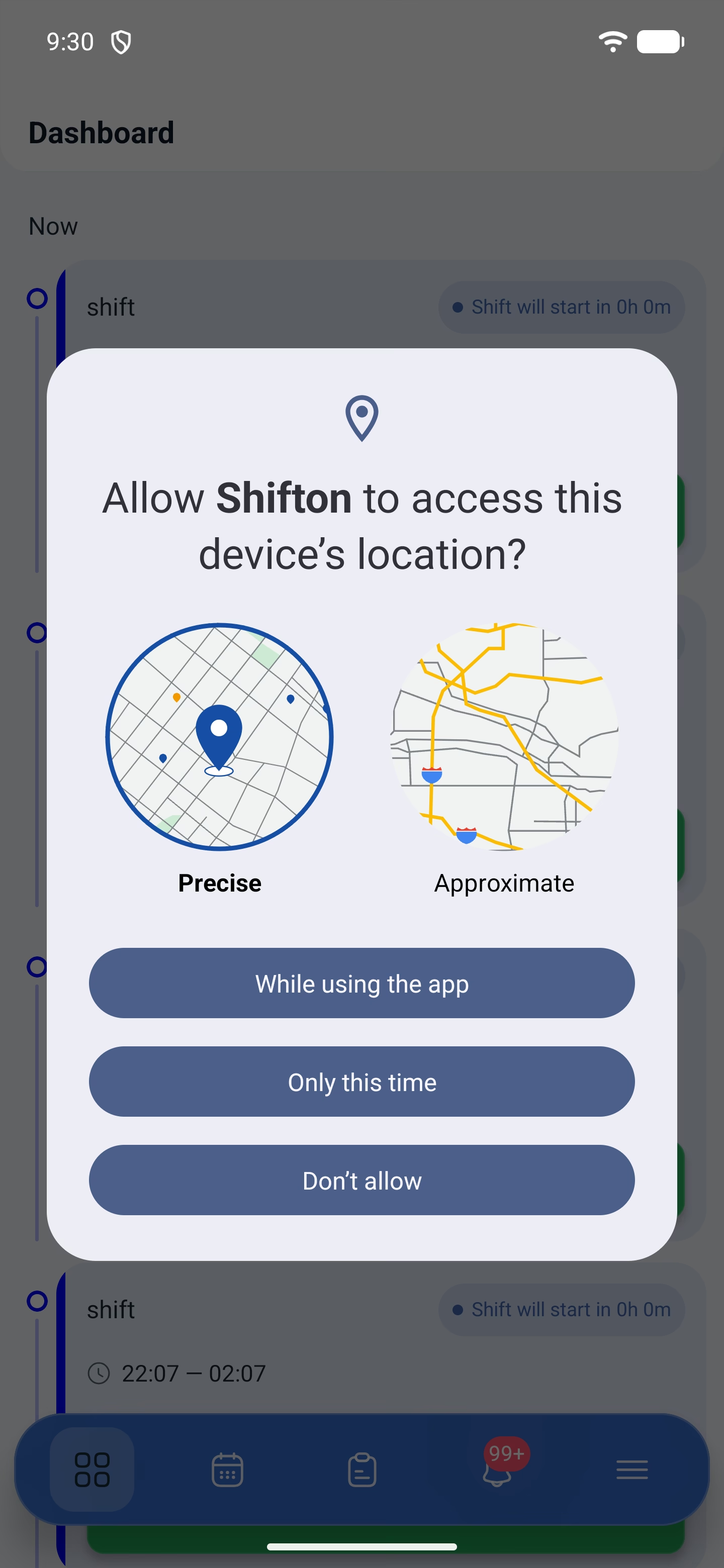
2. スマートフォンが位置情報へのアクセスを求めます。 許可してください。
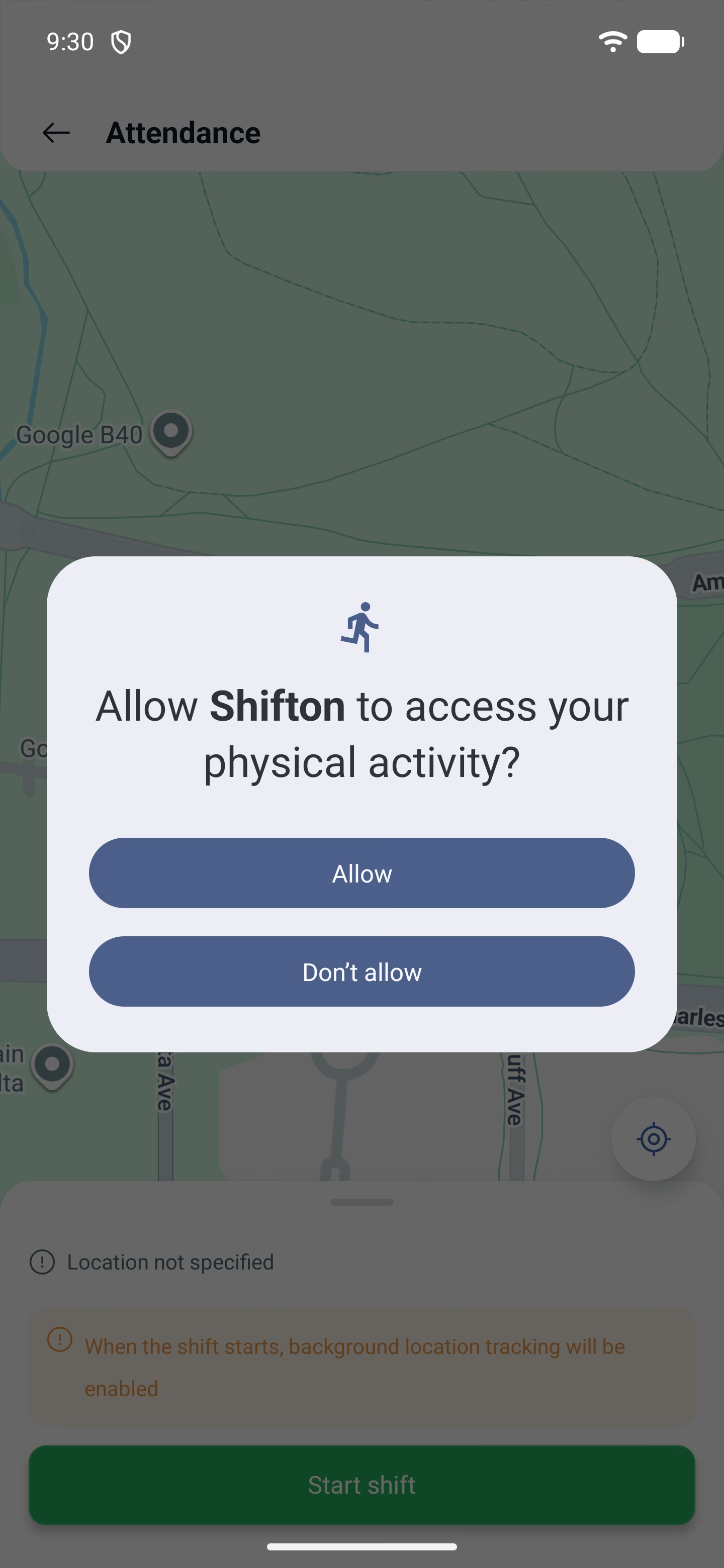
3. 続いて身体活動へのアクセスです。 移動と停止を区別するために必要です。
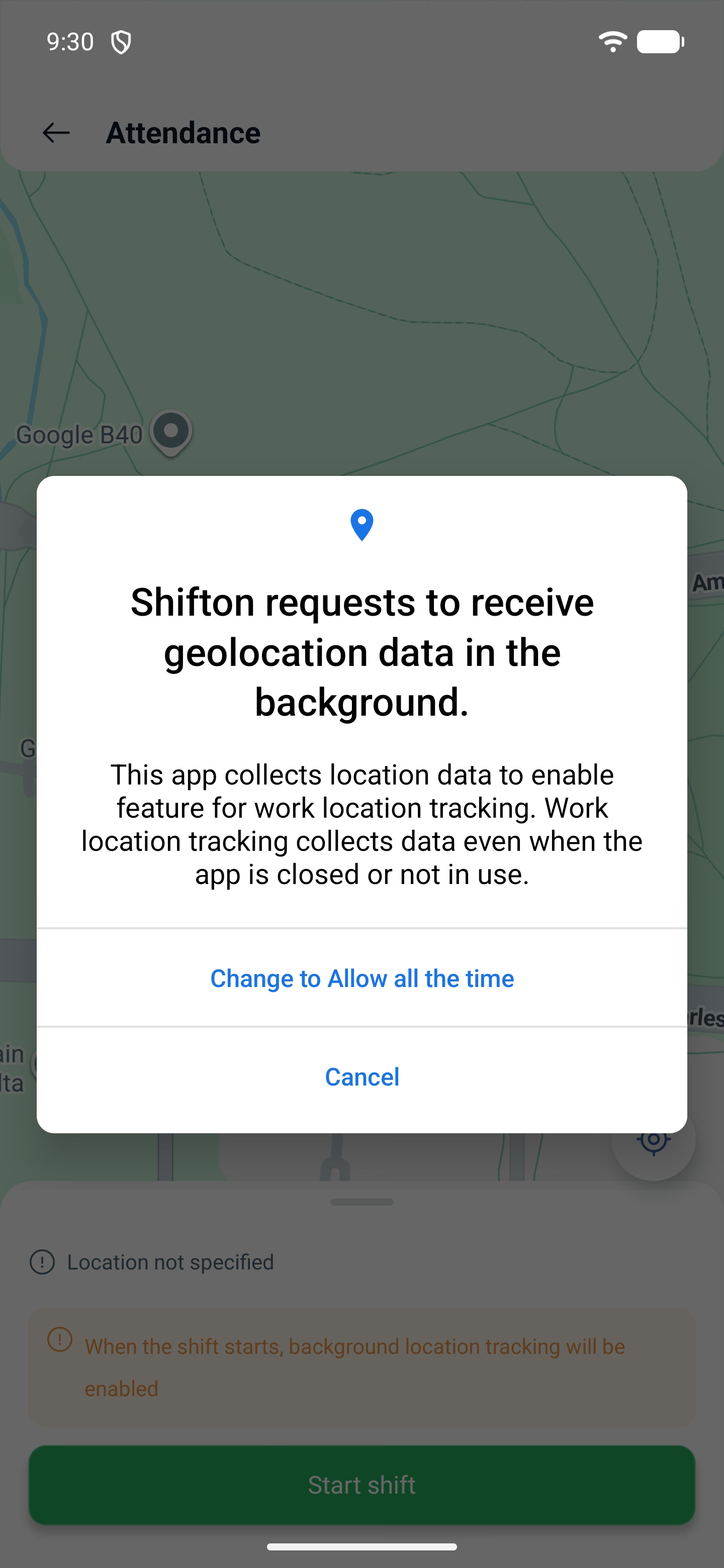
4. 次はアプリ自身が説明します。 「常に許可」モードが必要で、スマートフォンの設定で切り替えるよう促されます。同意して切り替えてください。
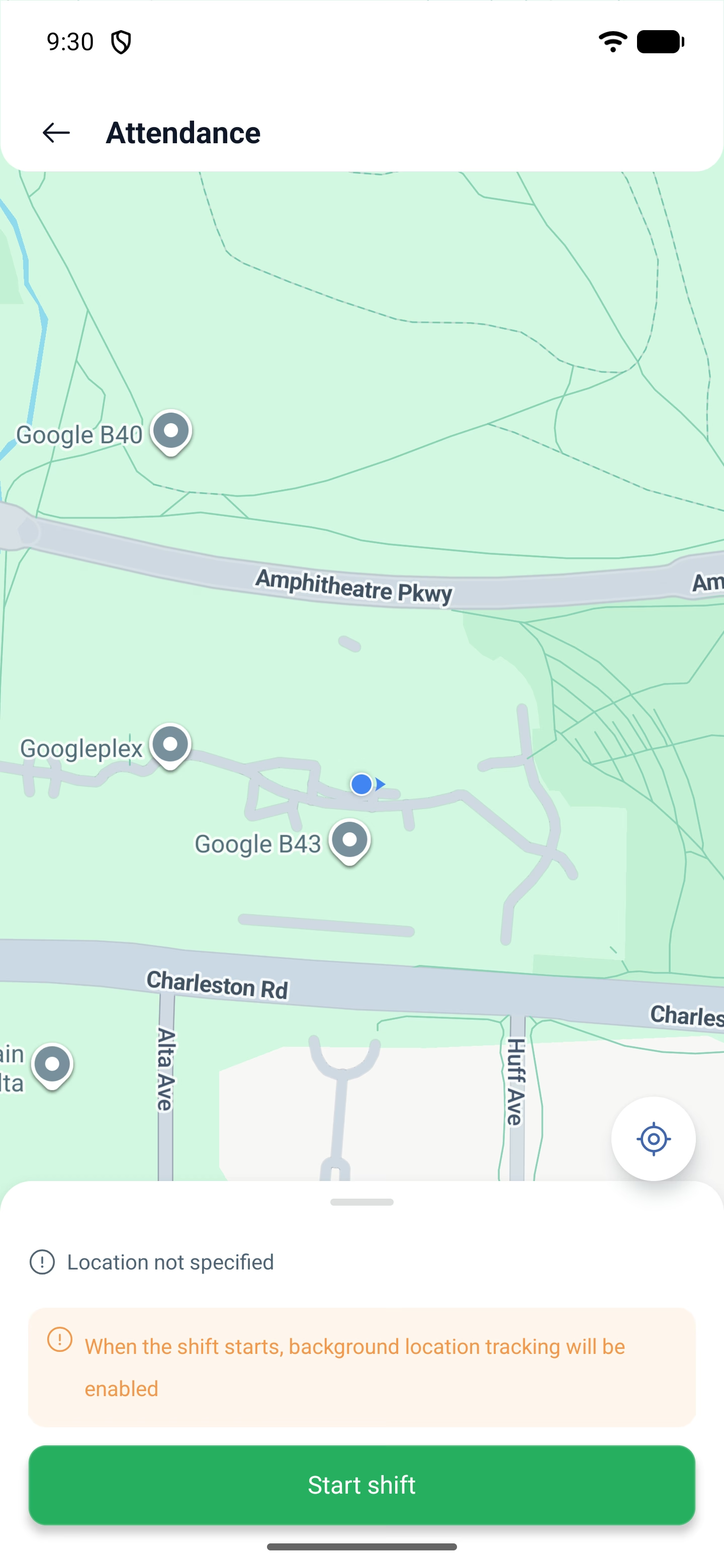
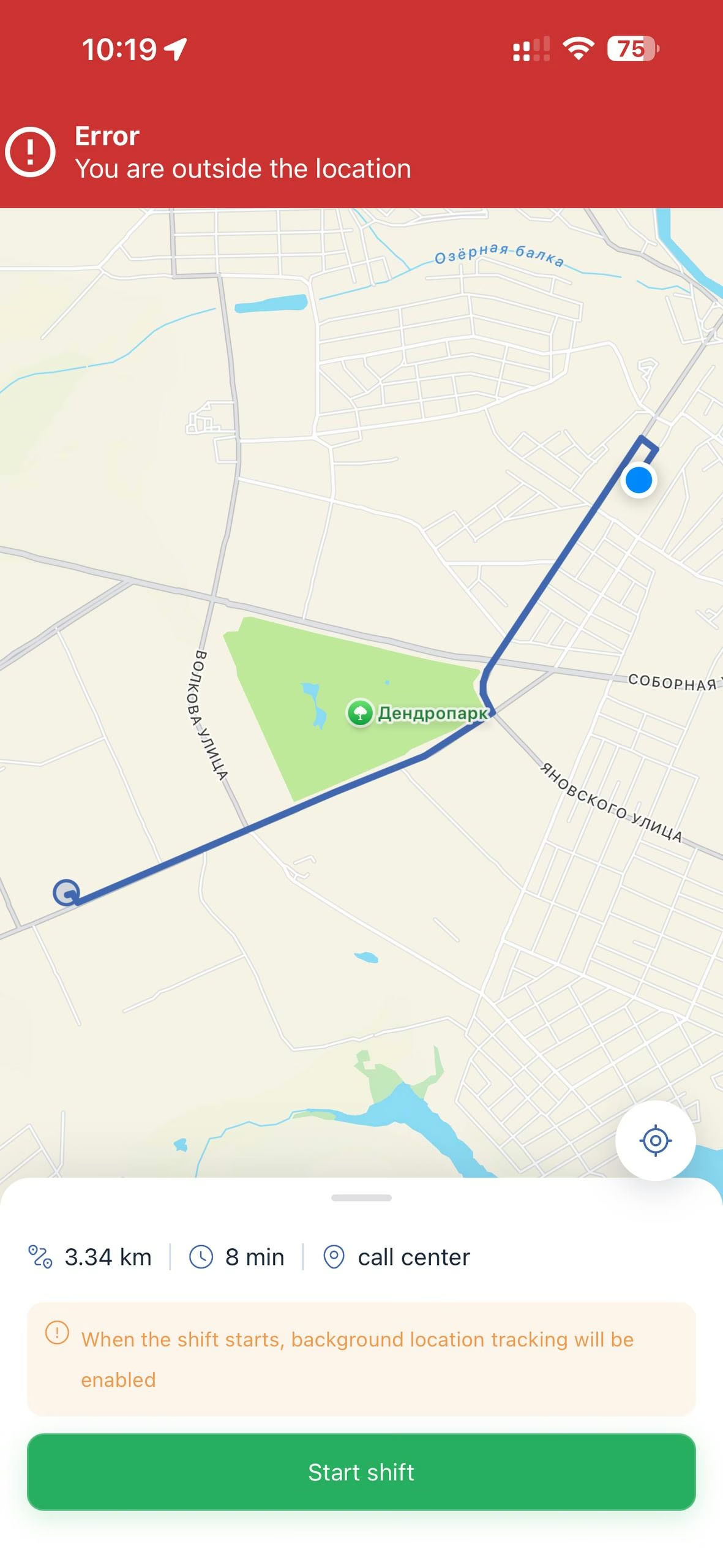
5. 地図が表示された出勤 (Attendance) 画面が開きます。 ここでは自分の現在地が確認でき、シフトの開始時にバックグラウンドでの位置情報の追跡が有効になりますという警告が表示されます。シフトは、この画面にある2つ目のシフトを開始ボタンで始まります。
勤務場所にいない場合
シフトに場所が設定されている場合、出勤はあなたの位置をその場所と照合します。遠くにいると、画面がはっきりとそう伝えます。
上部に赤い帯でエラー — あなたはその場所の外にいます (Error — You are outside the location) と表示されます。地図には現在地から勤務場所までの経路が描かれ、下のパネルには3つの値、つまり距離、移動時間、場所の名前が表示されます。例:3.34 km · 8 min · call center。
これにより従業員は、いるべき場所にいないことだけでなく、どれだけ離れていてどこへ向かえばよいかもすぐに分かります。
このときシフトを開始ボタンは有効なままでタップもできますが、シフトは始まりません。上部にまたエラーが表示されます。記録が通るのは、管理者が場所の設定で指定した半径の中に入ったときだけです。
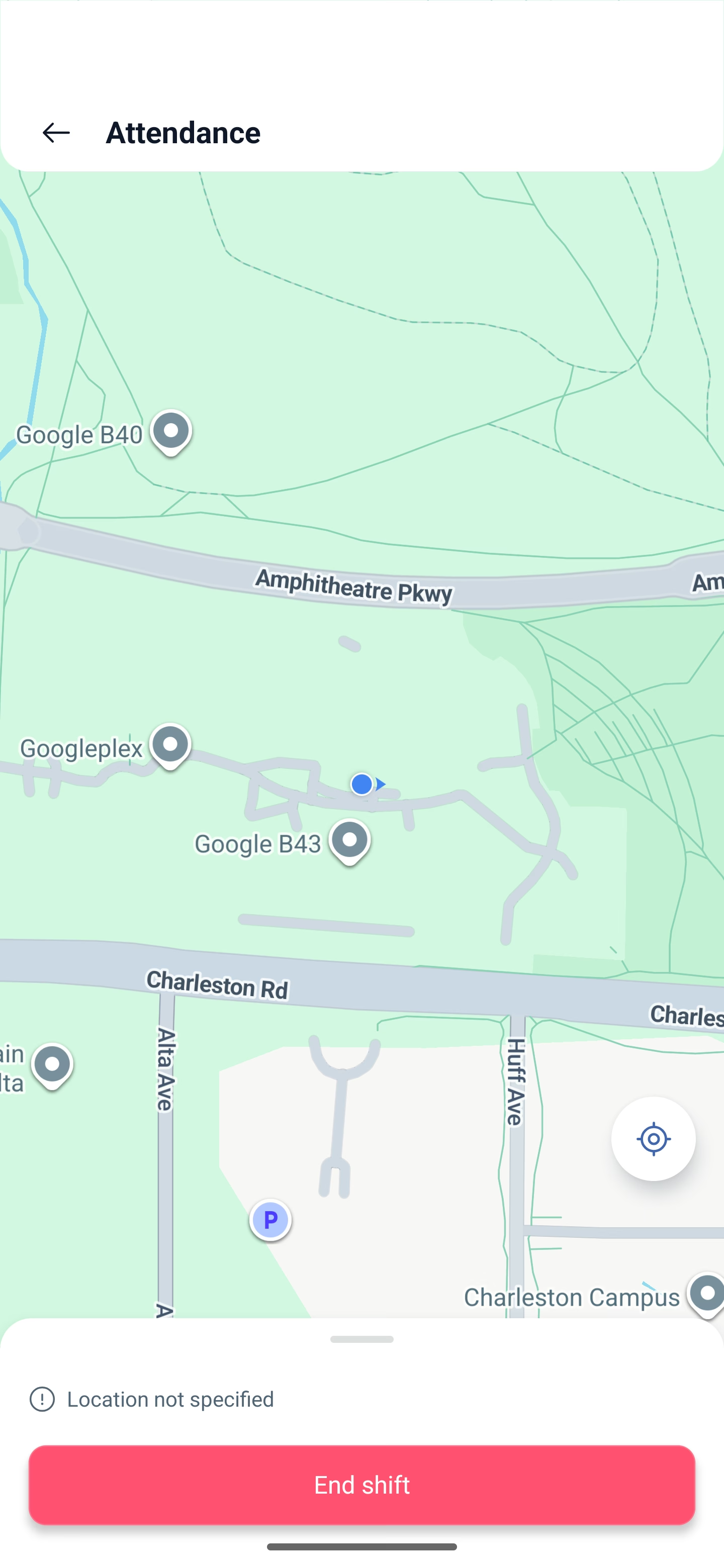
シフトに場所が設定されていない場合は照合が行われません。画面には位置が指定されていないと表示され、どこからでもシフトを開始できます。予定外のシフトも同じです。場所がないため照合は実行されません。
シフト中の表示
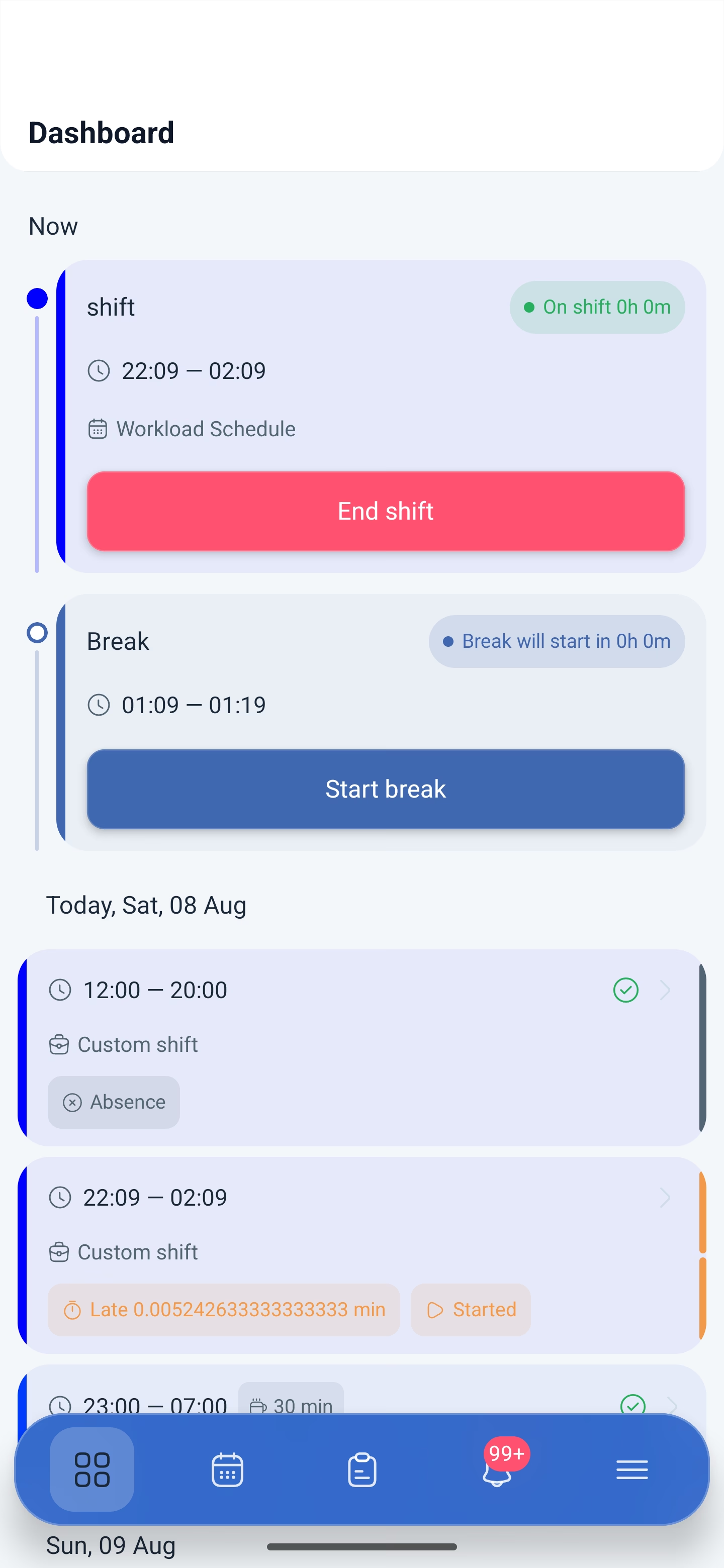
帯は稼働時間のカウンター付きのシフト中 (On shift) に変わり、ボタンはシフト終了 (End shift) に変わります。その下に休憩のブロックが表示され、いつ始まるか、その時間、そして休憩を開始 (Start break) ボタンが並びます。
シフトの終了:手順を追って
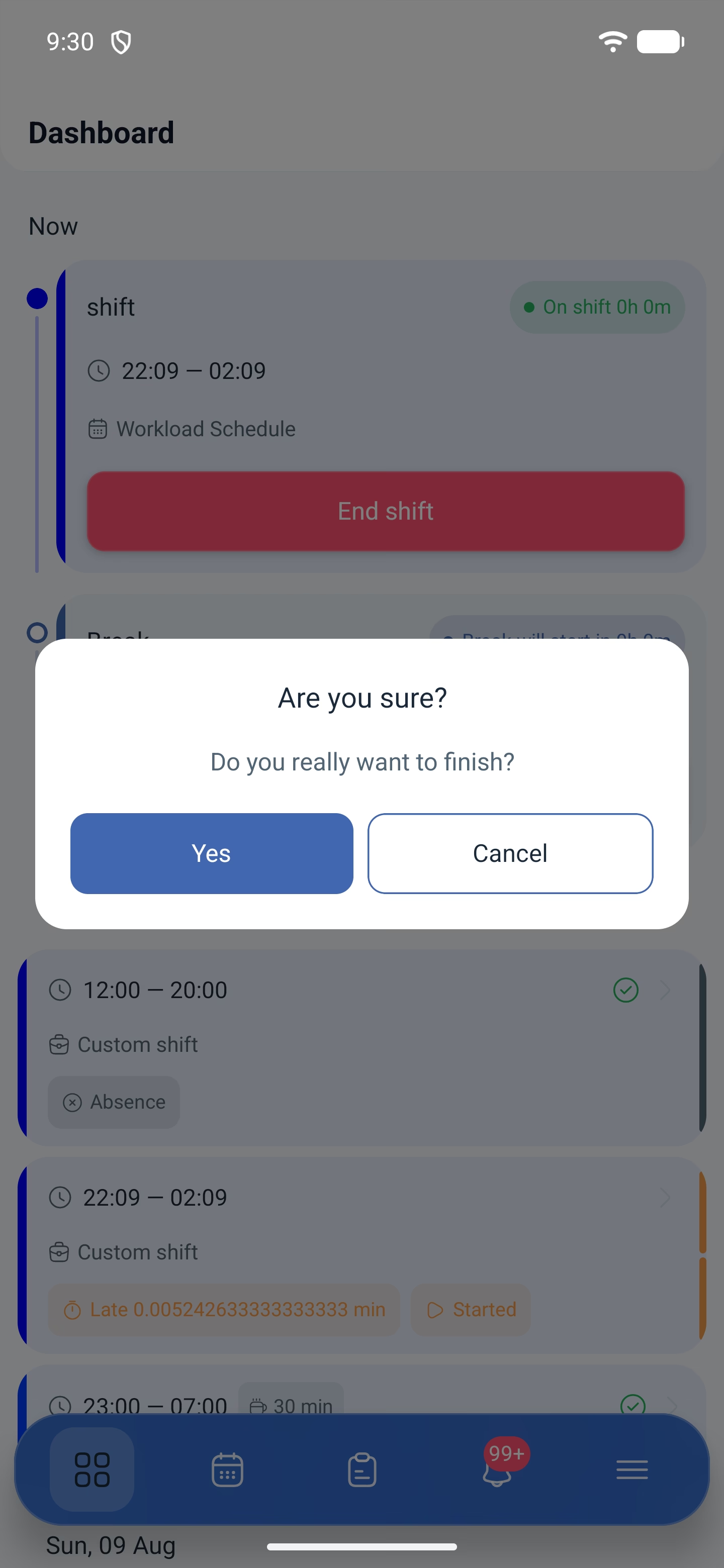
1. 「シフト終了」をタップします。 アプリが確認を求めます。本当に終了しますか? (Do you really want to finish?)
2. 同じ「出勤」画面が地図とともに開き、終了ボタンが表示されます。退勤時にも位置情報が記録されます。
3. 最後の確認が表示されます。シフトを完了しますか? (Are you sure you want to complete the shift?)
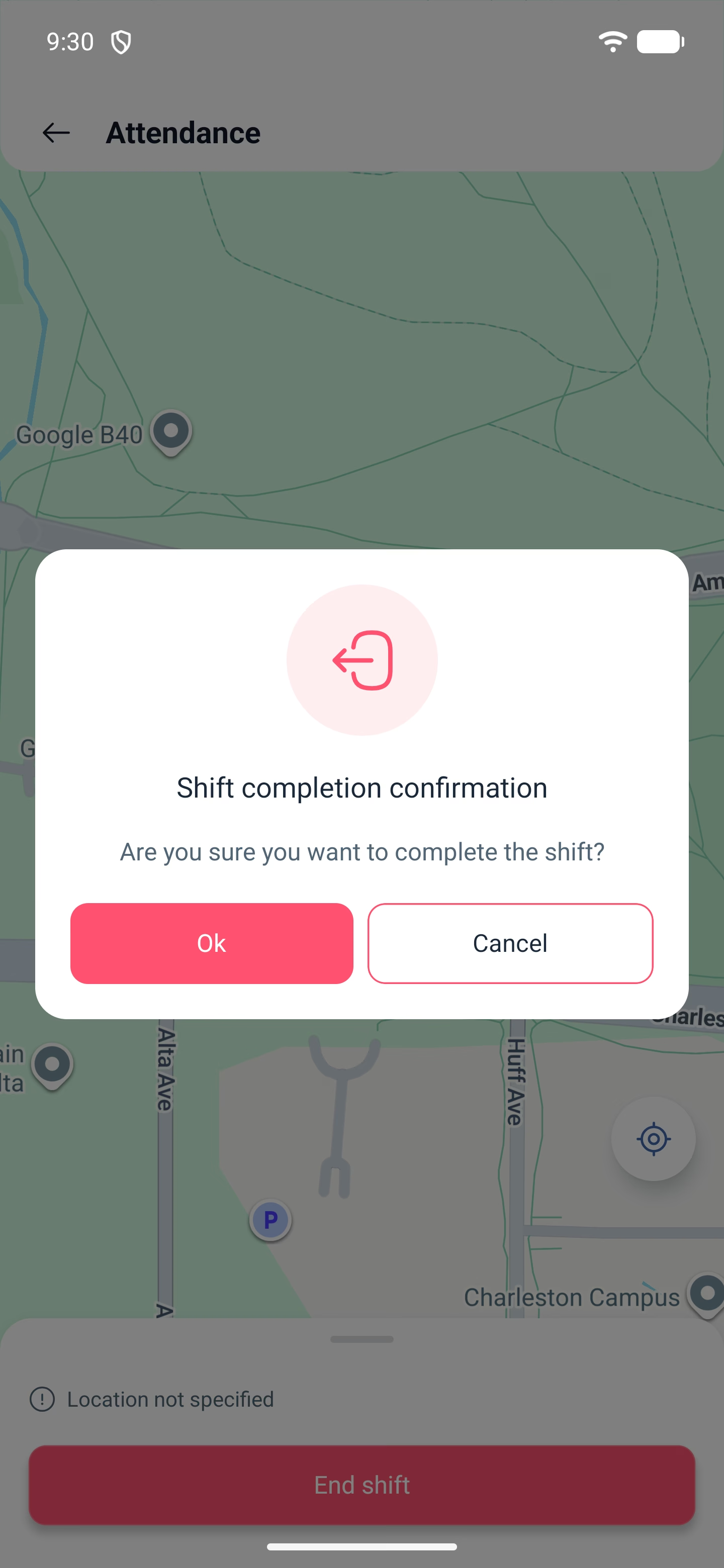
確認が2回続くのは意図的なものです。うっかり触れただけでシフトを閉じられないようにしています。終了後、その日の一覧のシフトのカードは完了 (Completed) と表示され、隣に遅刻や早退といったずれが表示されます。
考えられる問題と解決策
| 問題 | 原因 | 解決策 |
|---|---|---|
| シフトを開始ボタンがない | シフトの時間になっていない、またはすでに終了している | ボタンは出勤管理モジュールの設定で決められた時間の枠内に表示されます |
| シフトを開始できず、上部にあなたはその場所の外にいますというエラーが出る | 出勤が場所を照合しており、あなたが勤務場所の外にいる | 勤務場所に近づいてください。画面に距離、移動時間、場所の名前が表示されます。ボタンはタップできますが、半径の中に入るまで記録は通りません |
| 位置情報が送信されなくなる | 権限が「アプリの使用中のみ」で付与されている | スマートフォンの設定で「常に許可」に切り替えてください |
| 何も変えていないのにアプリの動作が以前と違う | 会社が新しいモジュールを有効にしたが、スマートフォンの権限が足りない | アプリの権限を確認し、「常に許可」モードを含めてすべて付与してください |
| シフトは始まったが記録が反映されない | バックグラウンドの位置情報のリクエストを取り消した | 権限を付与し、シフトをもう一度開始してください |
| シフトに未予定と表示される | スケジュール外で開始された | 仕様どおりです。予定外のシフトにはテンプレートがなく、場所の照合も行われません |
| タップしていないのにシフトが自分で終了した | シフトを手動で終了できる時間の枠が過ぎた | 枠は出勤管理モジュールの「従業員はどれくらい後までシフトを終了できるか」の設定で決まります |
| ずれが奇妙な数字で表示される | 既知の表示の不具合 | 値は正しいものの、丸めずに出力されています。上部の帯を目安にしてください。そちらは「0h 2m」の形式です |
よくある質問(FAQ)
質問:シフトの開始時にスマートフォンがこれほど多くの権限を求めるのはなぜですか。 回答: 権限は3つです。位置情報、身体活動、バックグラウンドでの位置情報アクセスです。モジュールによって使うものが異なり、出勤はシフトの開始時と終了時の場所の記録、勤務場所の管理はシフト中の移動を使います。どれがどのモジュールに必要かを考える必要はありません。3つすべてを許可してください。
質問:「常に許可」のアクセスは必ず与えなければなりませんか。 回答: はい。「アプリの使用中のみ」モードはアプリを閉じた時点で機能しなくなり、一部のデータが記録されません。
質問:アプリから休憩に入れますか。 回答: はい、シフト中は終了ボタンの下に休憩を開始ボタンのある休憩のブロックが表示されます。
質問:終了の確認が2回あるのはなぜですか。 回答: 1つ目は一般的な確認で、2つ目は位置情報を記録した後の地図の画面で表示されます。こうすることで、うっかり触れただけでシフトが閉じられることはありません。
質問:スケジュールにないシフトを開始できますか。 回答: はい、予定外のシフトが許可されていれば可能です。そのシフトには未予定と表示されます。
質問:シフトの終了を忘れるとどうなりますか。 回答: シフトは自動で閉じられますが、種類によって動作が異なります。予定外のシフトには最大の長さが設定で決められており、それを過ぎるとシフトは自動で閉じられます。予定されたシフトには枠があり、従業員はどれくらい後までシフト/休憩を「終了」できますか?(分)の設定で、シフト終了後に何分間まで手動で閉じられるかが決まります。間に合わなければ、システムが自動で閉じます。
質問:私がシフトを開始したことは管理者に見えますか。 回答: はい、シフトの状態はスケジュールとレポートにすぐ表示され、通知が有効になっていればメッセージが届きます。