

Configura cómo Shifton calcula el pago de los empleados, incluyendo la moneda base, reglas de horas extra y multiplicadores de tarifas de turno nocturno. Estas configuraciones forman la base de todos los informes relacionados con nómina.
Qué es esto
La pestaña Configuración salarial te permite definir los parámetros de cálculo de pago que Shifton utiliza al generar informes salariales y estimaciones de costos. Aquí estableces la moneda para todas las visualizaciones monetarias, especificas cómo se compensan las horas extra y configuras tarifas premium para turnos nocturnos. Estas configuraciones se aplican a toda la empresa y afectan a todos los empleados a menos que se reemplacen a nivel individual.
Puedes acceder a esta pestaña navegando a Configuración de la empresa > Configuración salarial.
Requisitos previos
- Debes tener un rol de Propietario en Shifton.
- Tu empresa debe tener al menos un empleado activo y un horario establecido para que los cálculos de salario produzcan resultados significativos.
Instrucciones paso a paso
Paso 1: Abre la pestaña Configuración salarial
Paso 2: Establece la moneda base
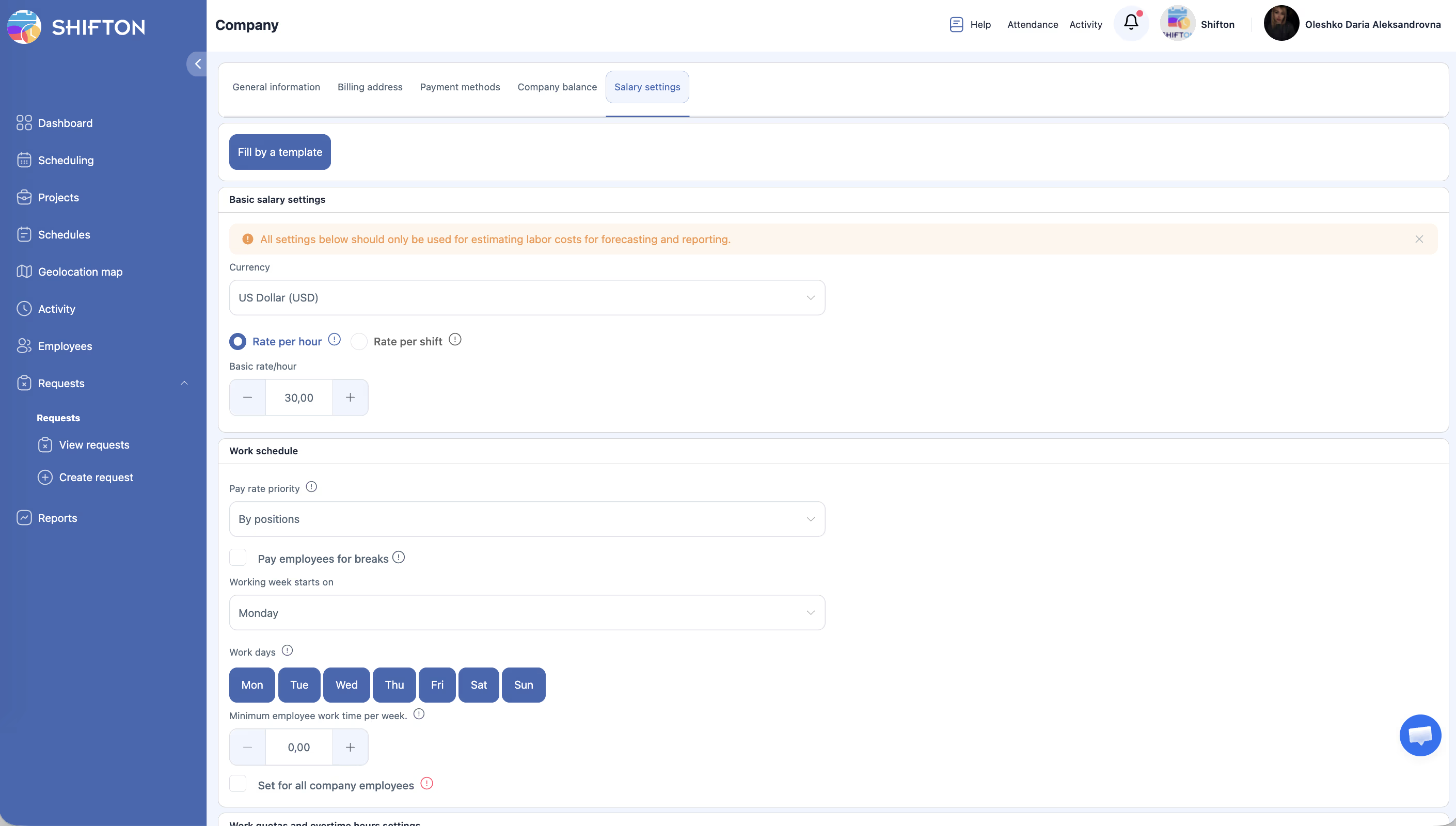
| Campo | Descripción | Ejemplo |
|---|---|---|
| Moneda base | La moneda utilizada para todos los cálculos de salarios, informes y visualizaciones monetarias en toda la plataforma. Shifton admite 154 Monedas mundiales — desde Afghani afgano hasta Kwacha zambiano, incluyendo USD, EUR, GBP, UAH, PLN, ILS, RUB, JPY, CHF, CAD, BRL, AUD y muchas más. | Dólar estadounidense (predeterminado) |
Paso 2b: Establece el modo de tarifa
| Campo | Descripción |
|---|---|
| Modo de tarifa | Tarifa por hora — pago por cada hora efectivamente trabajada. Tarifa por turno — pago fijo por turno independientemente de la duración. |
| Tarifa básica/hora (turno) | Tarifa de respaldo de la empresa. Se aplica si no se establece una tarifa más específica para el turno. |
Nota: Al cambiar el modo de tarifa, las nuevas configuraciones se aplican solo a los turnos agregados después del cambio. Los turnos existentes permanecen sin cambios.
Paso 2c: Establece la prioridad de tarifa de pago
Determina qué tarifa se utiliza para el cálculo de salarios:
| Opción | Descripción | Ejemplo |
|---|---|---|
| Por puestos | La tarifa proviene del puesto del empleado | Supervisor — $60/hora, Operador — $40/hora |
| Por ubicación | La tarifa proviene de la ubicación del turno | Oficina Nueva York — $45/hora, Oficina Miami — $38/hora |
Paso 3: Configura las reglas de horas extra
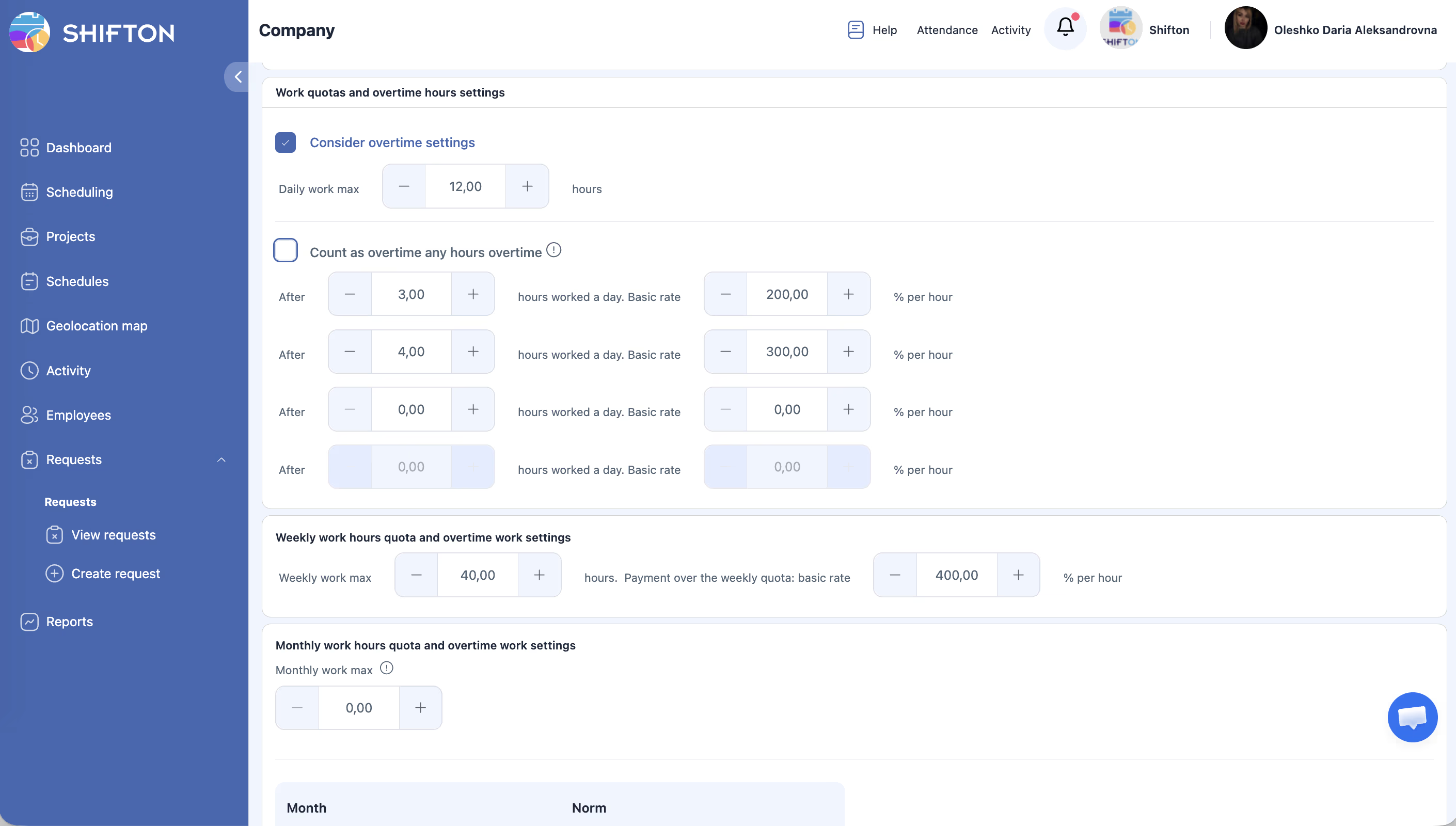
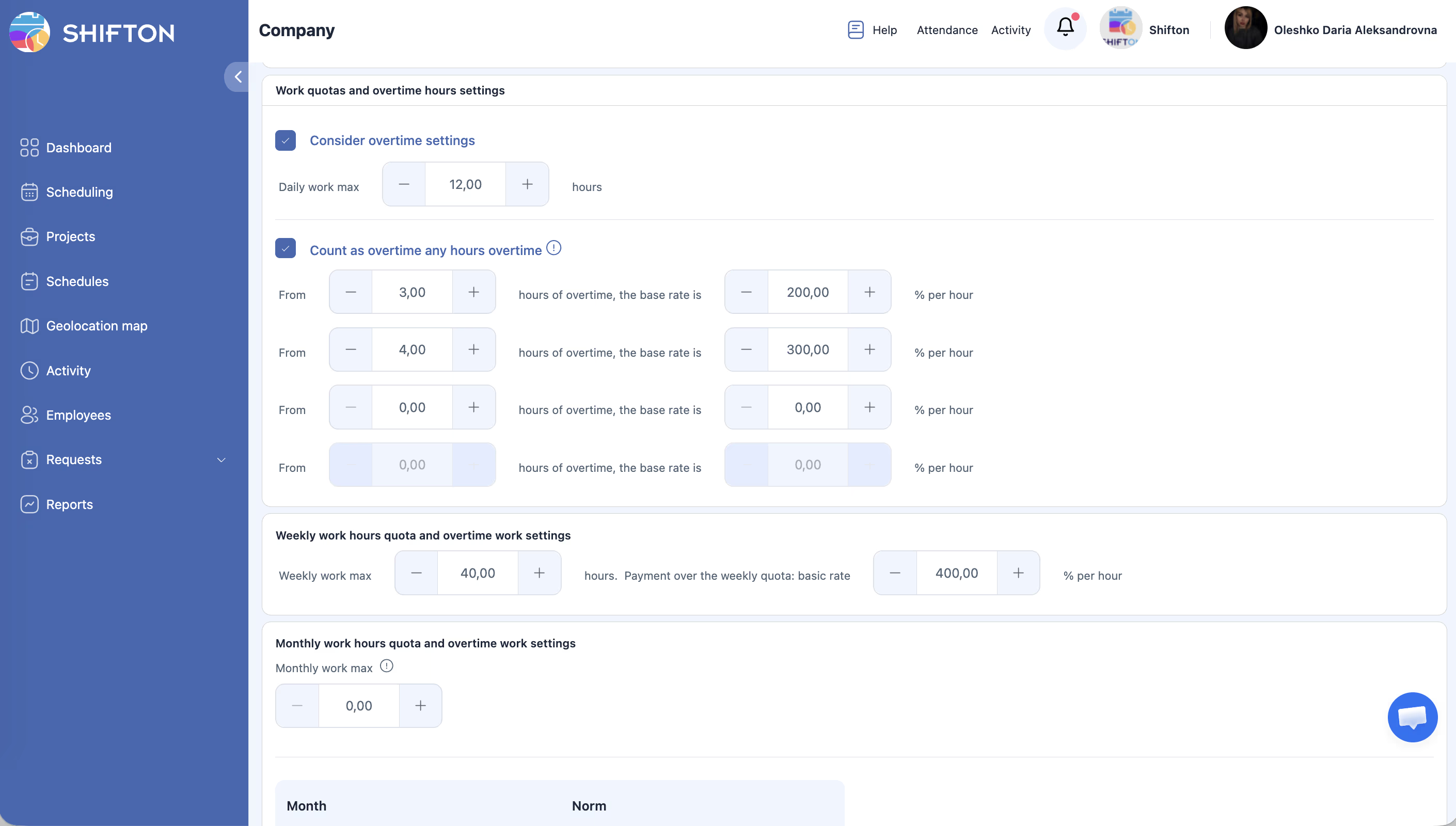
Define cómo se compensan las horas más allá del día o semana laboral estándar. La tabla a continuación describe las configuraciones disponibles.
| Campo | Descripción | Ejemplo |
|---|---|---|
| Método de cálculo de horas extra | Determina si las horas extra se calculan basadas en horas diarias, semanales o ambas. | Diario / Semanal / Diario + Semanal |
| Umbral de horas extra diarias | El número de horas en un solo día después del cual comienzan las horas extra. | 8 horas |
| Umbral de horas extra semanales | El número de horas en una sola semana después del cual comienzan las horas extra. | 40 horas |
| Multiplicador de tarifa de horas extra | El multiplicador de pago aplicado a las horas extra. Un valor de 1.5 significa que los empleados ganan 150% de su tarifa base para horas extra. | 1.5x (150%) |
Paso 4: Configura las horas de trabajo nocturno
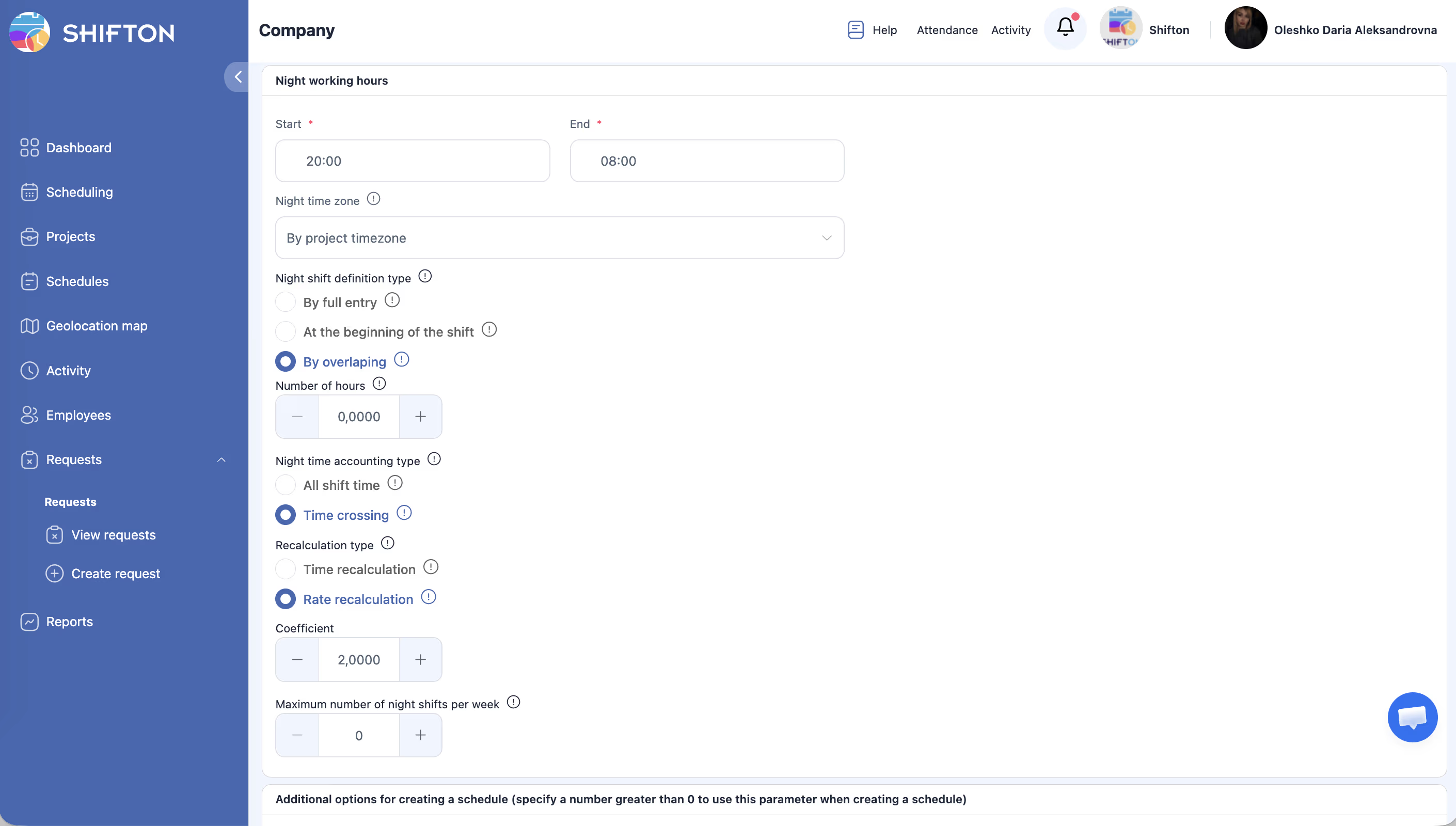
Las primas de turno nocturno compensan a los empleados que trabajan durante horas tardías o tempranas de la mañana. Establece Inicio (predeterminado: 20:00) y Fin (predeterminado: 08:00), luego configura las reglas de detección y recalculación.
Zona horaria nocturna: Por zona horaria del proyecto / Por zona horaria del usuario.
Tipo de definición de turno nocturno ⓘ “Esta opción te permite establecer el parámetro por el cual se determinará el turno nocturno.”
| Opción | Información (ⓘ) |
|---|---|
| Por entrada completa | “Todo el turno debe estar dentro de la hora nocturna.” |
| Al inicio del turno | “El inicio del turno debe superponerse con la hora nocturna” |
| Por superposición | “El turno debe superponerse por el número de horas especificado con la hora nocturna” |
Si se selecciona “Por superposición”, establece Número de horas (predeterminado: 0).
Tipo de contabilidad de tiempo nocturno ⓘ “Puedes especificar si considerar el tiempo completo del turno como hora nocturna o solo la parte que se intersecta.”
| Opción | Información (ⓘ) |
|---|---|
| Tiempo de turno completo | “El tiempo completo del turno se considerará como hora nocturna.” |
| Cruce horario | “Solo el tiempo de intersección con la hora nocturna se considerará como hora nocturna.” |
Tipo de recalculación ⓘ “Especifica el tipo de coeficiente por el cual se llevará a cabo el trabajo con turnos nocturnos.”
| Opción | Información (ⓘ) |
|---|---|
| Recalculación de tiempo | “La duración de la hora nocturna se aumentará por el factor especificado.” |
| Recalculación de tarifa | “La tarifa de pago para la hora nocturna se aumentará por el coeficiente especificado” |
Paso 5: Opciones de horario adicionales
Se utiliza cuando se generan horarios automáticamente (establece > 0 para activar):
| Campo | Predeterminado |
|---|---|
| Descanso mínimo entre turnos (horas) | 8.00 |
| Descanso mínimo después del turno nocturno para mujeres (horas) | 0.00 |
| Descanso mínimo continuo por semana (horas) | 0.00 |
Paso 6: Configuraciones de salario adicionales
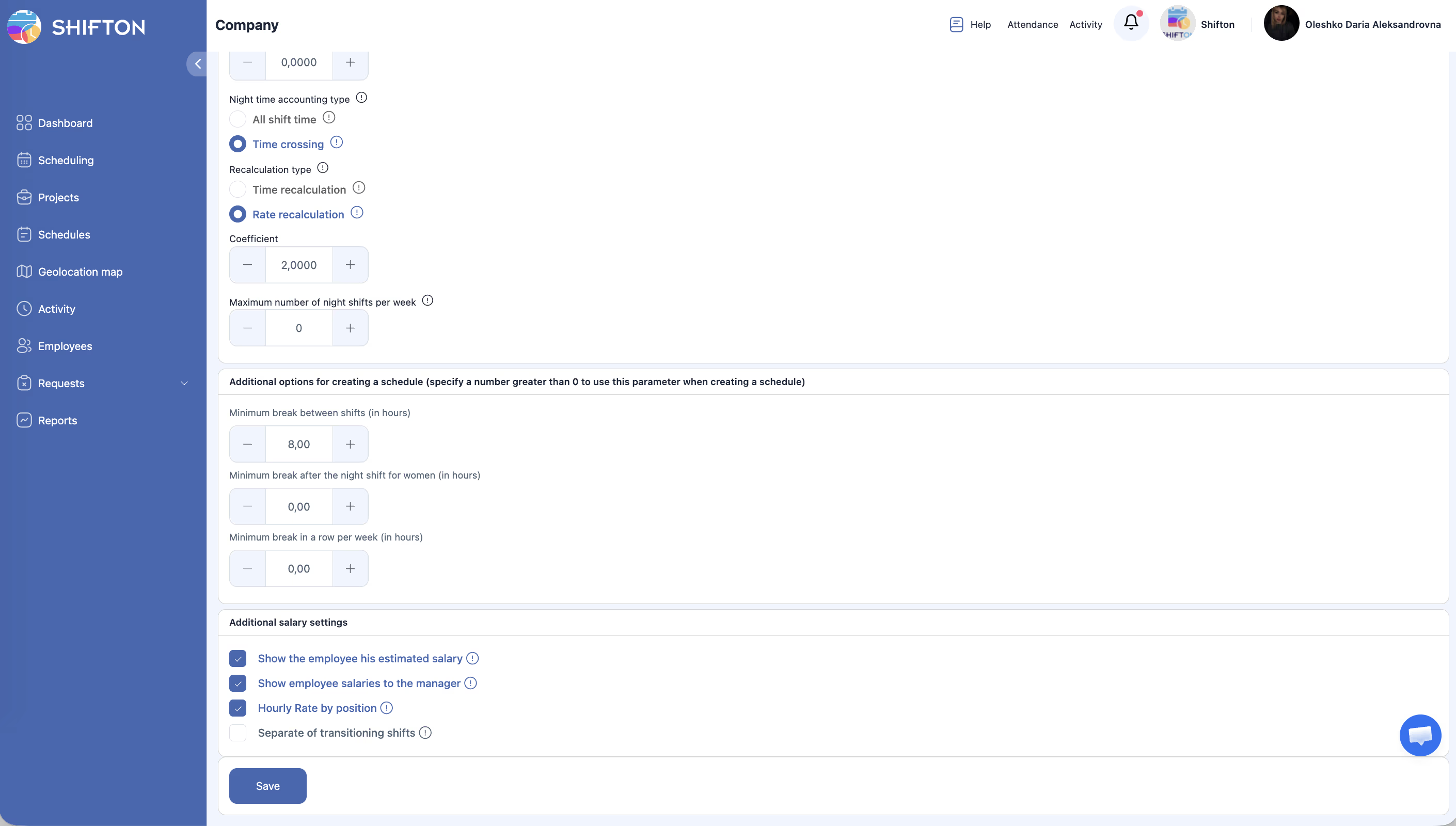
| Configuración | Predeterminado |
|---|---|
| ☑ Mostrar al empleado su salario estimado | Habilitado |
| ☑ Mostrar salarios de empleados al gerente | Habilitado |
| ☑ Tarifa por hora según puesto | Habilitado |
| ☐ separado de turnos en transición | Deshabilitado |
Haz clic en Guardar después de configurar todas las secciones.
Permisos de acceso
| Rol | Ver | Editar |
|---|---|---|
| Propietario | Sí | Sí |
| Administrador | No | No |
| Gerente | No | No |
| Empleado | No | No |
Horas extra (Overtime)
Activo el interruptor Considere la configuración de horas extras.
Horas extra diarias
Ejemplo: Cuota de trabajo diario = 5 h, Nivel 1 = después de 3 h → 200%, Nivel 2 = después de 4 h → 300%:
– Primeras 3 horas → tarifa base
– Horas 3–4 → 200%
– Horas 4–5+ → 300%
Horas extra semanales
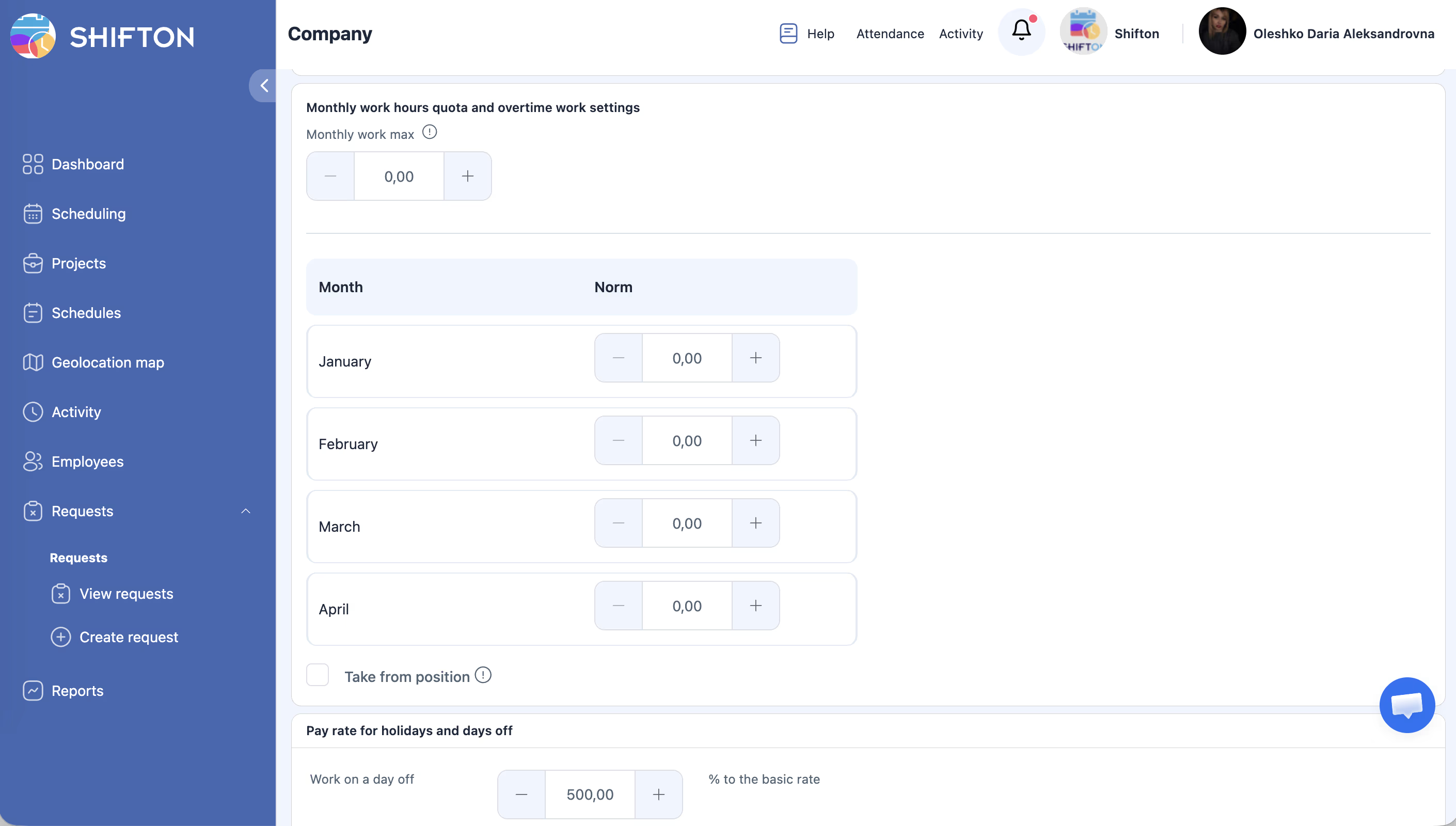
Horas extra mensuales
- Cuota de trabajo mensual + cuotas por cada mes (January–December).
- Si todos los valores = 0 — el límite mensual esta desactivado.
Complementos nocturnos (Nocturno shift rate)
| Opción | Condición |
|---|---|
| Por entrada completa | El Turno completo esta dentro del periodo nocturno |
| Al inicio del turno | El inicio del Turno esta en horario nocturno |
| Por solapamiento | El Turno se solapa con el periodo nocturno durante N horas |
| Opción | Descripción |
|---|---|
| Todos los horarios de turno | Todo el Turno se paga con tarifa nocturna |
| Cruce horario | Solo las horas de solapamiento con el periodo nocturno |
| Opción | Descripción |
|---|---|
| Recálculo horario | Las horas nocturnas se multiplican por el coeficiente |
| Recálculo de tarifa | La tarifa se multiplica por el coeficiente |
Ejemplo: tarifa base $30/hora, periodo nocturno 20:00–08:00, coeficiente 2.0, Cruce horario, Recálculo de tarifa. Turno 18:00–22:00:
– 18:00–20:00 (2 h): 2 x $30 = $60
– 20:00–22:00 (2 h): 2 x $30 x 2.0 = $120
– En En total: $180
Complementos festivos (Día festivo rate)
| Campo | Descripción |
|---|---|
| Trabajar en un día libre | % de la tarifa base por trabajo en día libre |
| trabajando en vacaciones | % de la tarifa base por trabajo en festivo |
Parámetros adicionales
| Campo | Valor por defecto | Descripción |
|---|---|---|
| Descanso mínimo entre turnos (Horas) | 8.00 | Intervalo mínimo entre Turnos (en autogeneración) |
| Minimum Pausa after Turno de noche for women (Horas) | 0.00 | Requisito de la legislación laboral |
| Minimum Pausa en una fila per Semana (Horas) | 0.00 | Descanso continuo mínimo por semana |
Visibilidad de datos salariales
Las configuraciones siguientes solo funcionan con el módulo Nómina activado.
| Configuración | Descripción |
|---|---|
| Mostrar al empleado su salario estimado | El Empleado ve su salario estimado |
| Ver los salarios de los empleados del gerente | El Gerente ve los salarios de los Empleados |
Haga clic en Guardar.
Artículos relacionados
- Tarifas de pago
- Jerarquía de tarifas de pago
- Nómina
- Bonificaciones/Deducciones
- Gestión de puestos
- Gestión de ubicaciones
- Guía de configuración paso a paso
Preguntas frecuentes
P1: Si cambio la moneda base, ¿se convertirán los datos de salarios existentes?
R: No. Cambiar la moneda base afecta cómo se muestran los valores en adelante. Los datos salariales históricos mantienen la moneda en la que se registraron originalmente. Si cambias de moneda, revisa los informes pasados para consistencia.
P2: ¿Puedo establecer diferentes reglas de horas extra para diferentes departamentos?
R: La pestaña Configuración salarial define valores predeterminados a nivel de empresa. Los anulaciones a nivel de departamento o individual pueden estar disponibles según tu plan. Consulta con el soporte de Shifton para opciones avanzadas de configuración de horas extra.
P3: ¿Cuál es la diferencia entre los tres niveles de tarifa de turno nocturno?
R: Los niveles te permiten aplicar primas progresivamente más altas dependiendo de las circunstancias. Por ejemplo, el Nivel 1 (100%) podría aplicarse a turnos nocturnos regulares entre semana, el Nivel 2 (200%) a turnos nocturnos de fin de semana y el Nivel 3 (300%) a turnos nocturnos de días festivos. Defines cuándo se aplica cada nivel basado en tu política interna.
P4: ¿Estas configuraciones afectan la nómina real o son solo para informes?
R: Shifton utiliza estas configuraciones para calcular el pago estimado en informes y paneles. Shifton no procesa pagos de nómina reales. Exportarías los datos calculados a tu sistema de nómina o a tu contador.
P5: El pago de horas extra de un empleado no se está calculando correctamente. ¿Dónde debo verificar primero?
R: Primero, verifica los umbrales de horas extra y el método de cálculo en esta pestaña. Luego revisa el perfil individual del empleado para ver si hay anulaciones establecidas. Finalmente, revisa las horas realmente registradas del empleado para confirmar que exceden el umbral.
P6: Cambié el modo de tarifa — ¿se recalcularán los turnos existentes?
R: No. Al cambiar el modo de tarifa, las nuevas configuraciones se aplican solo a los turnos agregados después del cambio. Los turnos existentes mantienen su tarifa original. Usa Acciones masivas de turnos → editar → Recalcular salario para actualizar los turnos existentes.
P7: ¿Cuál es la diferencia entre “Por puestos” y “Por ubicación” en prioridad de tarifa de pago?
R: Si el pago depende del rol del trabajo del empleado (p. ej., Supervisor vs Operador) — elige Por puestos. Si el pago depende de dónde se realiza el turno (p. ej., Nueva York vs Oficina Miami) — elige Por ubicación.
Problemas posibles y soluciones
| Problema | Causa | Solución |
|---|---|---|
| Las horas extra no aparecen en los informes | El umbral de horas extra se establece más alto que las horas realmente trabajadas, o se selecciona el método de cálculo incorrecto. | Baja el umbral o cambia entre métodos de cálculo Diario y Semanal para que coincida con tu política. |
| La prima de turno nocturno no se aplica | Los tiempos de inicio/fin del turno nocturno no se superponen con las horas reales del turno del empleado. | Verifica que la ventana de tiempo nocturno cubra las horas en las que trabajan tus empleados. Ajusta los tiempos de inicio y fin si es necesario. |
| El símbolo de moneda es incorrecto en los informes | La moneda base se cambió pero el navegador está mostrando datos en caché. | Recarga el navegador. Si el problema persiste, borra el caché o prueba un navegador diferente. |
| No puedo editar la configuración salarial | No tienes los permisos requeridos. | Contacta al Propietario de tu empresa o a un Administrador para hacer cambios. |
| Los totales del informe salarial parecen demasiado altos o demasiado bajos | Múltiples multiplicadores de tarifa pueden estar acumulándose (p. ej., horas extra + turno nocturno), o una tarifa se ingresó incorrectamente. | Revisa cuidadosamente cada valor de multiplicador. Asegúrate de que las tarifas de horas extra y turno nocturno se establezcan en los porcentajes previstos, sin que se acumulen inesperadamente. |
Posibles problemas y soluciones
| Problema | Causa | Solución |
|---|---|---|
| Las horas extras no aparecen en los informes | El umbral de horas extras está configurado más alto que las horas realmente trabajadas, o se ha seleccionado el método de cálculo incorrecto. | Reduzca el umbral o cambie entre los métodos de cálculo diario y semanal para adaptarlo a su política. |
| No se aplica el recargo por turno nocturno | Los horarios de inicio y fin del turno nocturno no coinciden con las horas reales del turno del empleado. | Verifique que la ventana de tiempo del turno nocturno cubra las horas que trabajan sus empleados. Ajuste los horarios de inicio y fin si es necesario. |
| El símbolo de moneda es incorrecto en los informes | Se cambió la moneda base pero el navegador muestra datos en caché. | Actualice el navegador. Si el problema persiste, borre la caché o pruebe con un navegador diferente. |
| No se puede editar la Configuración de Salarios | No tiene los permisos necesarios. | Contacte al propietario de su empresa para realizar cambios. |
| Los totales del informe de salarios parecen demasiado altos o bajos | Es posible que varios multiplicadores de tarifas se estén acumulando (p. ej., horas extras + turno nocturno), o se ingresó una tarifa incorrectamente. | Revise cuidadosamente cada valor multiplicador. Asegúrese de que las tasas de horas extras y turno nocturno estén configuradas en los porcentajes deseados sin combinarse inesperadamente. |