

Dos secciones de la barra inferior por las que más a menudo se abre la aplicación: Solicitudes (Requests), lo que piden los empleados, y Notificaciones (Notifications), lo que ha ocurrido.
Instrucciones paso a paso
Lista de solicitudes
El tercer icono de la barra inferior. La pantalla se divide en dos pestañas: Nuevo (New), las que esperan una decisión, y Archivo (Archive), las ya procesadas. Arriba están los Filtros (Filters); abajo a la derecha, el botón de creación.
En la tarjeta se ven el tipo de solicitud, el nombre del empleado, el proyecto, el período y la fecha del último cambio.
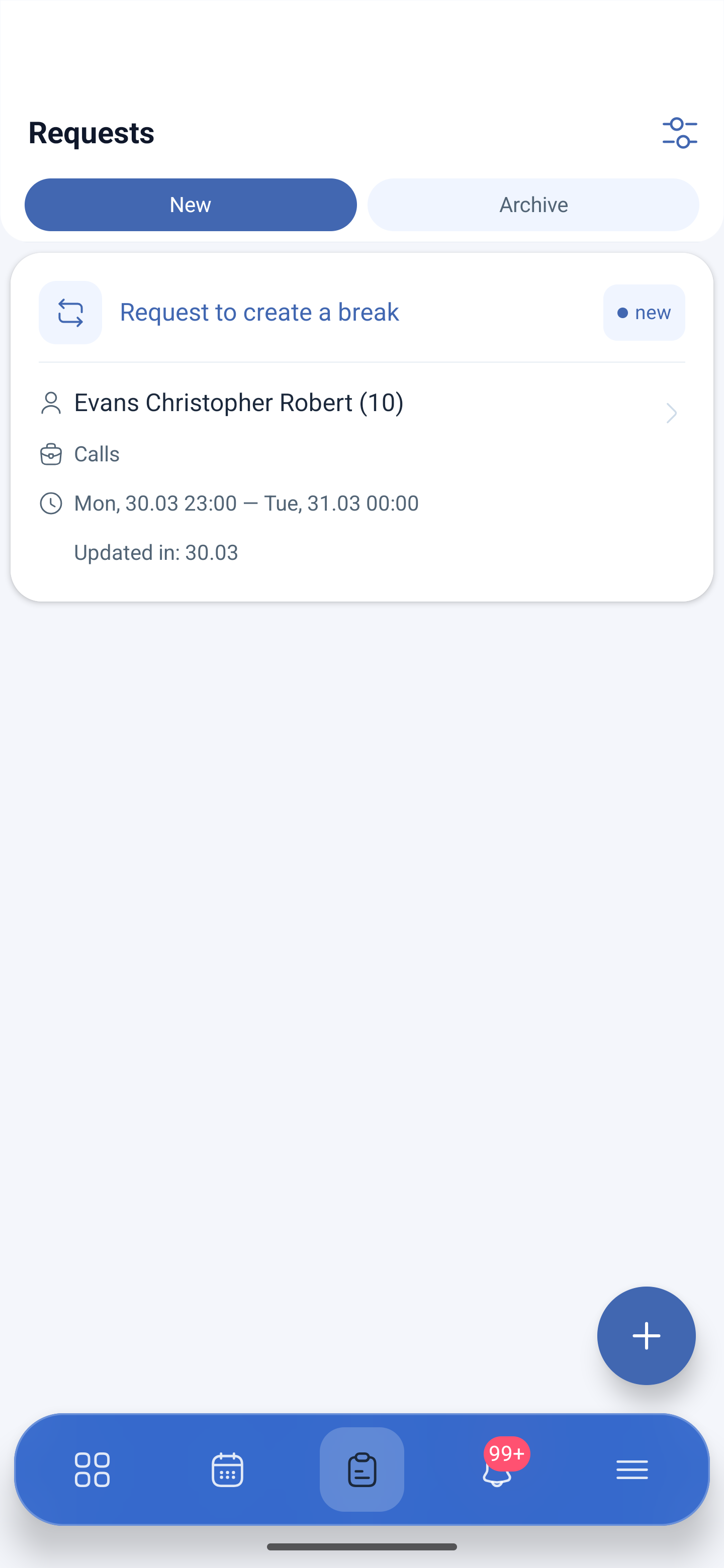
Tarjeta de la solicitud
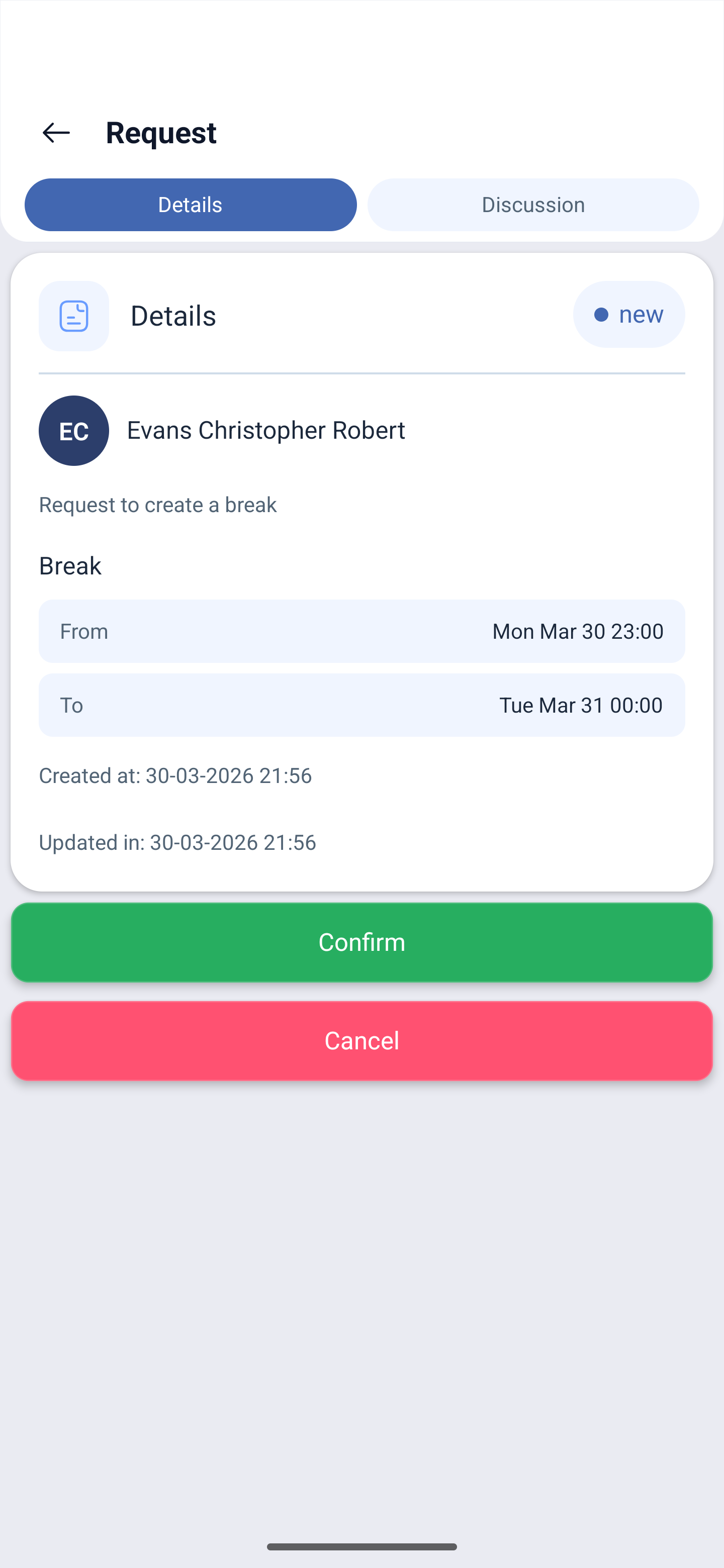
Al pulsar se abre la solicitud con dos pestañas.
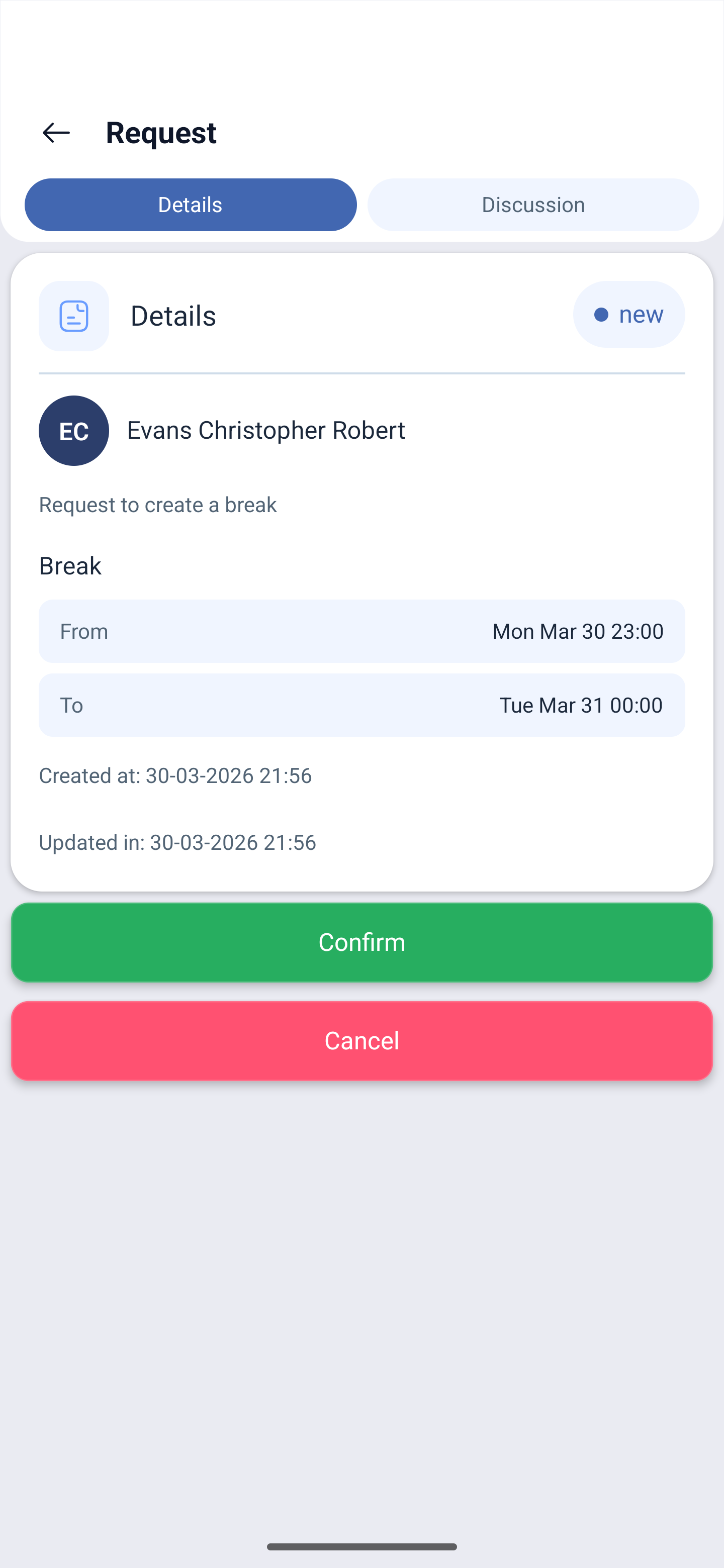
Detalles (Details): estado, empleado, tipo de solicitud, período De (From) — A (To), cuándo se creó y cuándo se modificó. Abajo hay dos botones: Confirmar (Confirm), para aprobar, y Cancelar (Cancel), para rechazar.
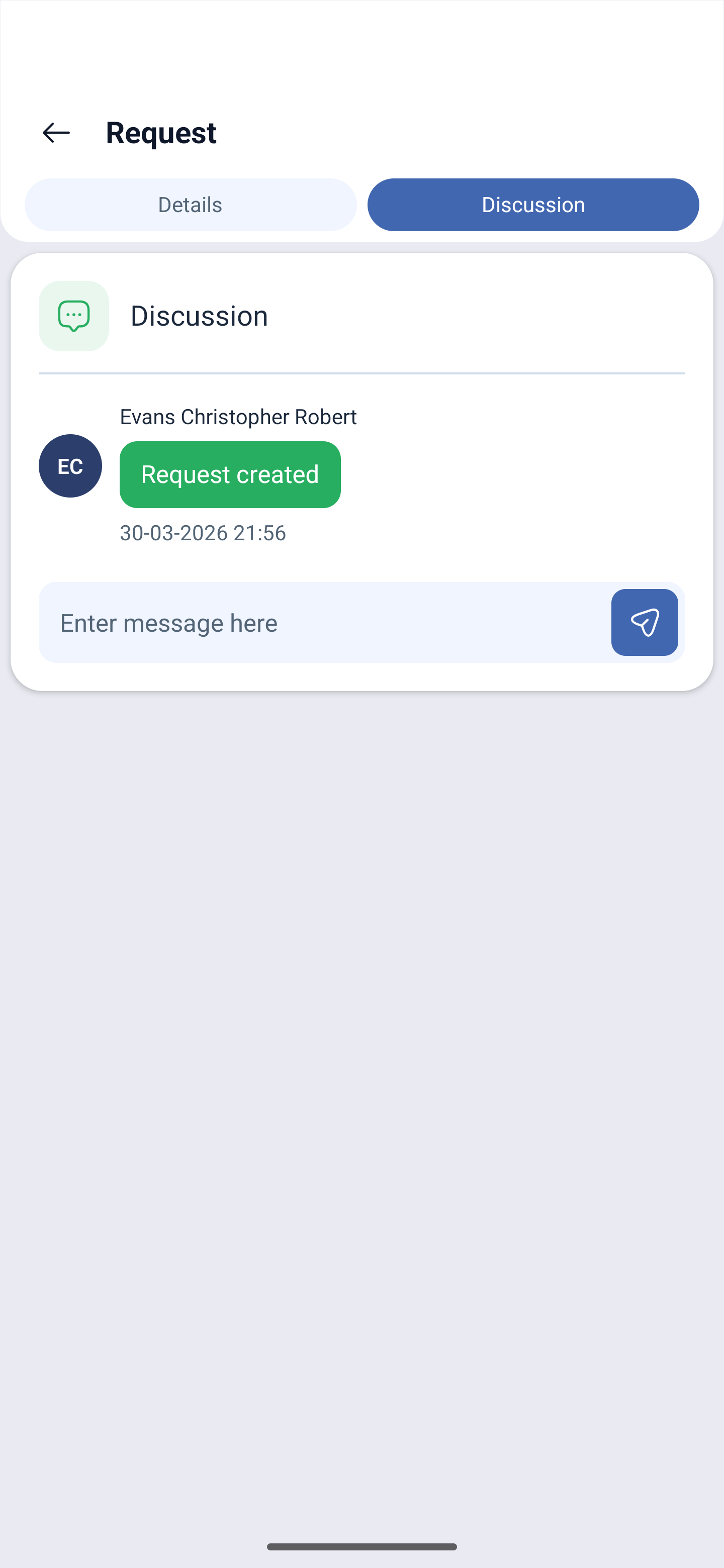
Discusión (Discussion): la conversación sobre la solicitud. Aquí se ve el historial (Solicitud creada (Request created) con la fecha) y el campo Introduzca el mensaje aquí (Enter message here) con el botón de envío. Puede preguntar los detalles al empleado sin salir de la solicitud y sin pasarse al correo.
Creación de una solicitud
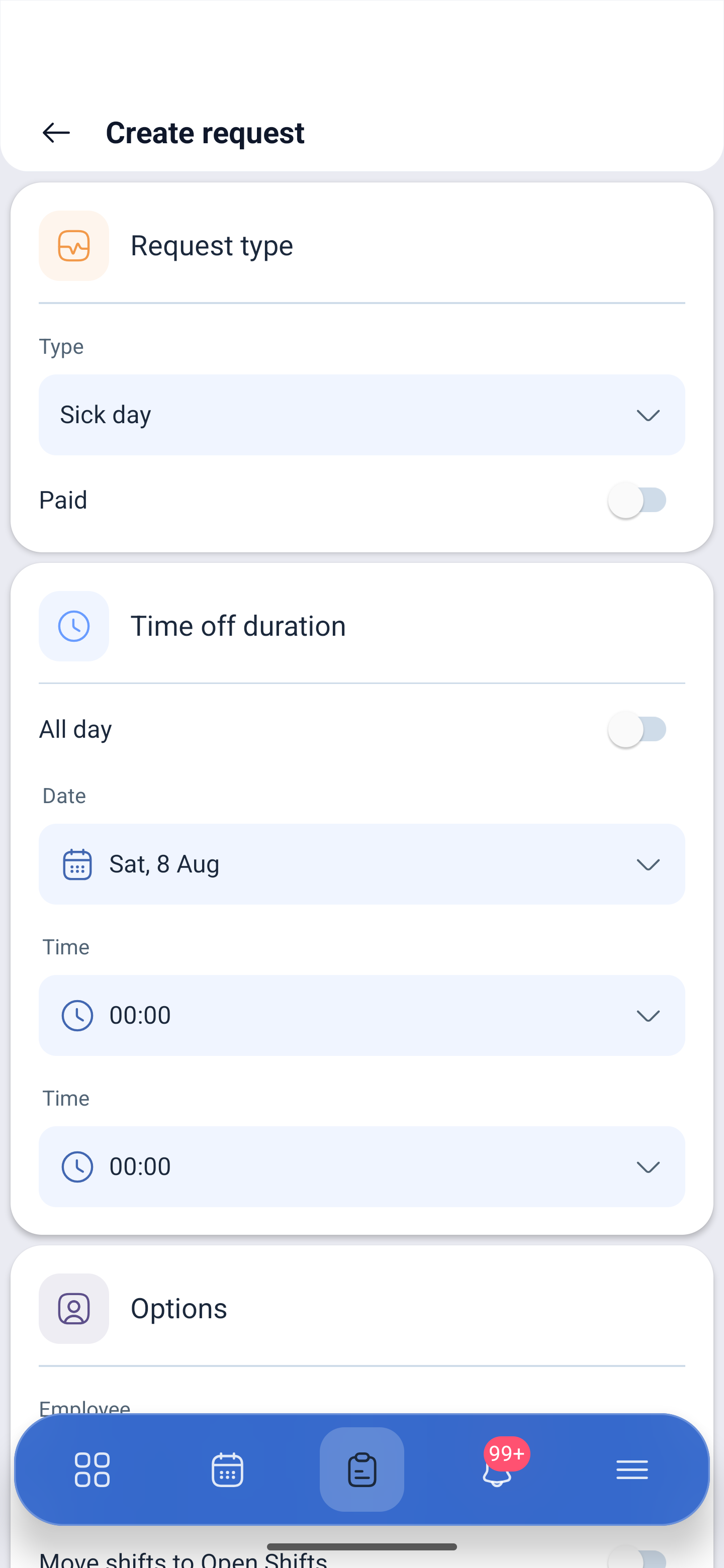
El botón de añadir abre Crear solicitud (Create request):
| Bloque | Campo | Descripción |
|---|---|---|
| Tipo de solicitud (Request type) | Tipo (Type) | Tipo: baja por enfermedad, vacaciones, festivo o su propio tipo |
| Remuneración | Si la ausencia está marcada como remunerada | |
| Duración de la exención (Time off duration) | Todo el día o parte del día | |
| Fecha (Date) | La fecha | |
| Tiempo (Time) | La hora, si se ha elegido parte del día | |
| Opciones (Options) | Empleado (Employee) | Para quién se tramita. El responsable puede crear la solicitud en nombre del empleado |
| Mover turnos a turnos abiertos (Move shifts to Open Shifts) | Pasar los turnos de este período a la lista de turnos abiertos para que los tome otra persona |
Abajo está Adjuntar archivo (Attach file): a la solicitud se le adjunta un documento, por ejemplo un justificante. Se envía con el botón Enviar (Submit).
Notificaciones
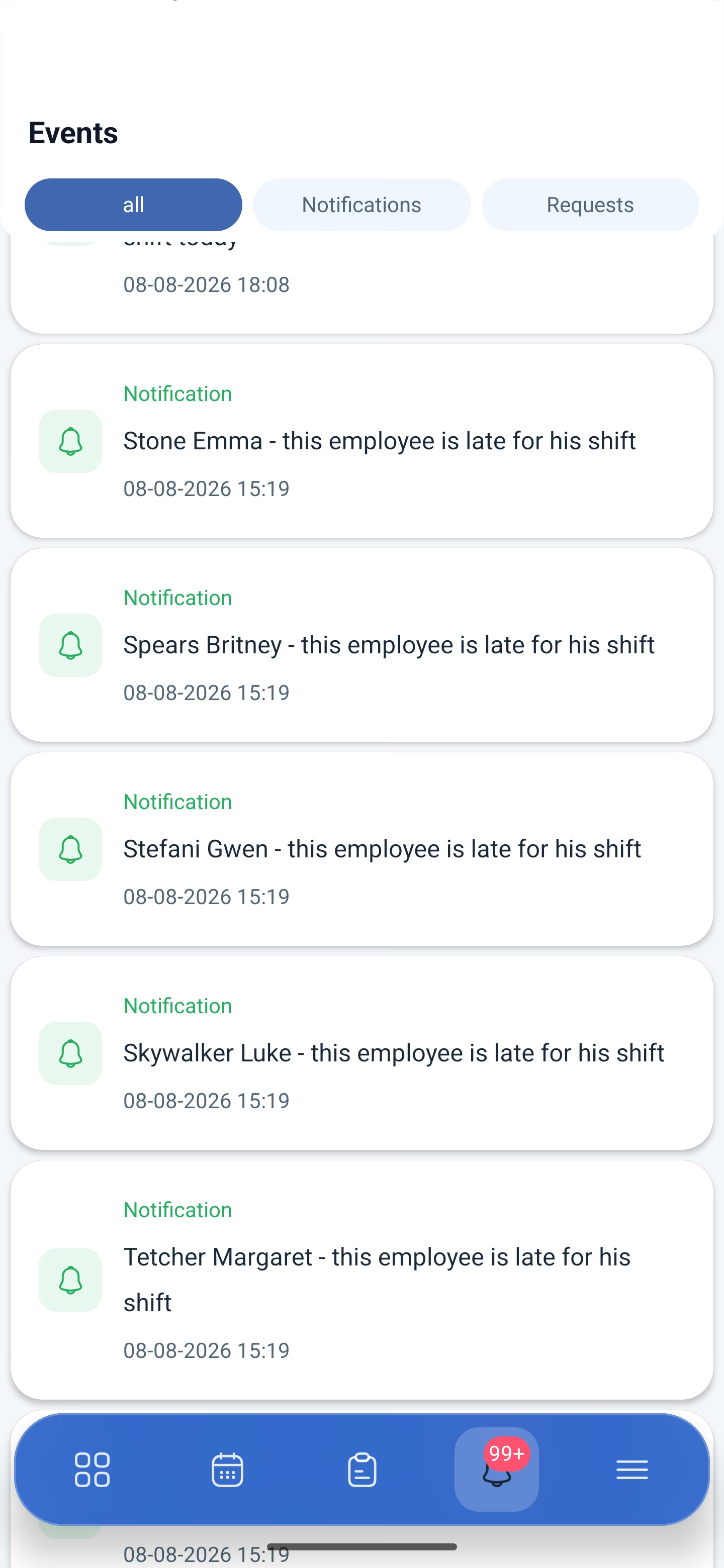
El cuarto icono, la campana. El círculo rojo muestra el número de no leídas; más de noventa y nueve se indica como 99+.
En el feed aparecen los eventos con fecha y hora: un empleado no se presentó al turno, llegó una solicitud, cambió el horario. La notificación informa de un hecho; la decisión se toma en la sección de solicitudes.
Qué notificaciones llegan y adónde se configura en Mi perfil → Notificaciones. Ahí mismo, en el grupo TELEGRAM, está el token para el bot: las notificaciones de Telegram se conectan directamente desde la aplicación.
Posibles problemas y soluciones
| Problema | Causa | Solución |
|---|---|---|
| El empleado no puede enviar una solicitud | El tipo necesario está prohibido en la configuración del horario | Active el permiso en Horarios → horario → Información básica |
| No hay quien cubra los turnos del empleado ausente | Al crear la solicitud no se activó el traspaso de turnos | Active Mover turnos a turnos abiertos: los turnos pasarán a la lista de turnos abiertos |
| La solicitud desapareció de la lista | Ya está procesada | Búsquela en la pestaña Archivo |
| No se entiende por qué el empleado pide un día libre | Faltan detalles | Pregunte dentro de la propia solicitud, en la pestaña Discusión |
| Hace falta un justificante para la baja | No se adjuntó el archivo | El empleado adjunta el documento con el botón Adjuntar archivo al crear la solicitud |
| No llegan las notificaciones | Los tipos necesarios están desactivados | Mi perfil → Notificaciones |
| No llegan los SMS | No basta con activar el módulo | Hacen falta cuatro condiciones a la vez: el módulo activado, los SMS permitidos en la configuración de la empresa, el empleado con número indicado y el balance de la empresa recargado |
| No se crea una solicitud con fecha retroactiva | Está pensado así | Un turno abierto, un intercambio y una cesión no se pueden solicitar con fecha retroactiva |
Preguntas frecuentes (FAQ)
Pregunta: ¿En qué se diferencia una notificación de una solicitud? Respuesta: La notificación informa de un evento; la solicitud exige una decisión. Se aprueban y se rechazan en la tarjeta de la solicitud con los botones Confirmar y Cancelar.
Pregunta: ¿Se puede conversar con el empleado sobre la solicitud? Respuesta: Sí, en la pestaña Discusión dentro de la solicitud. Ahí también se ve el historial de cambios.
Pregunta: ¿Se puede adjuntar un justificante? Respuesta: Sí, con el botón Adjuntar archivo al crear la solicitud.
Pregunta: ¿Qué hace Mover turnos a turnos abiertos (Move shifts to Open Shifts)? Respuesta: Pasa los turnos del empleado de ese período a la lista de turnos abiertos para que los puedan tomar sus compañeros.
Pregunta: ¿Puede el responsable crear una solicitud en nombre del empleado? Respuesta: Sí, en el bloque Opciones se elige para quién se tramita la solicitud.
Pregunta: ¿Quién aprueba las solicitudes? Respuesta: El gerente del proyecto, el administrador o el propietario.
Pregunta: ¿Dónde se ven las solicitudes procesadas? Respuesta: En la pestaña Archivo.