

Due sezioni della barra inferiore per le quali più spesso si apre l’app: Richieste (Requests) — che cosa chiedono i dipendenti, Notifiche (Notifications) — che cosa è successo.
Istruzioni passo dopo passo
Elenco delle richieste
Terza icona della barra inferiore. Lo schermo è diviso in due schede: Nuovo (New) — quelle in attesa di decisione, e Archiviazione (Archive) — quelle già elaborate. In alto Filtri (Filters), in basso a destra il pulsante di creazione.
Nella scheda si vedono il tipo di richiesta, il nome del dipendente, il progetto, il periodo e la data dell’ultima modifica.
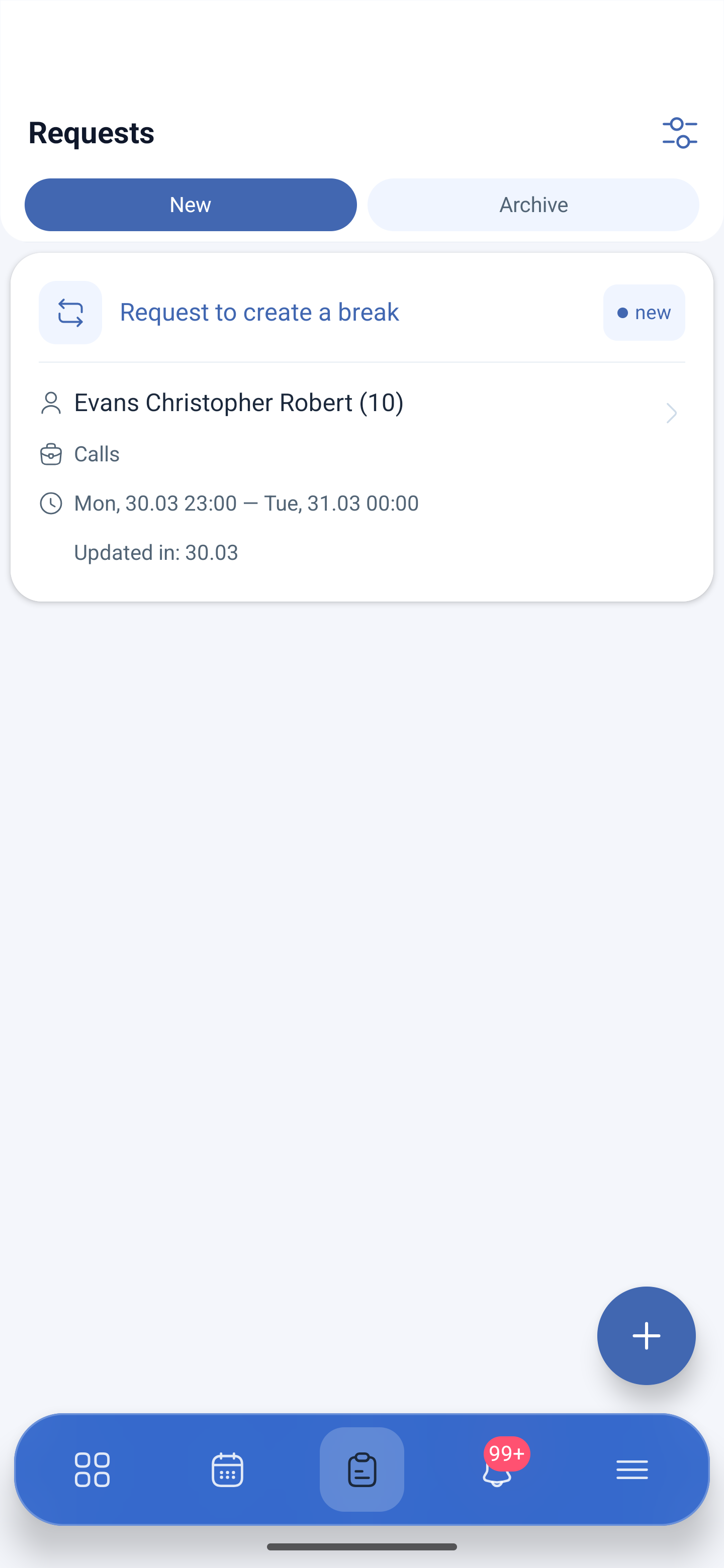
Scheda della richiesta
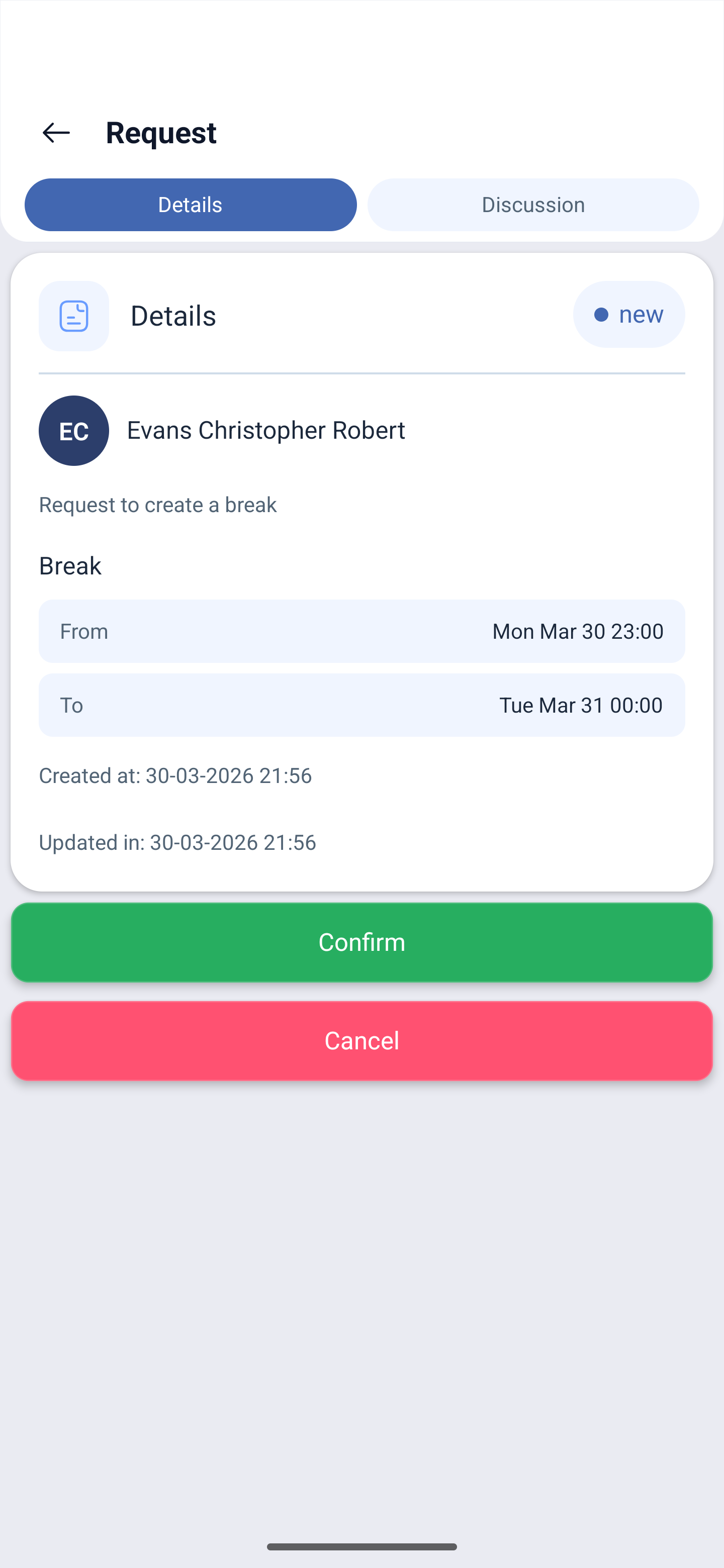
Toccandola si apre la richiesta con due schede.
Dettagli (Details) — stato, dipendente, tipo di richiesta, periodo Da (From) — a (To), quando è stata creata e quando modificata. In basso due pulsanti: Conferma (Confirm) — approvare, Annulla (Cancel) — respingere.
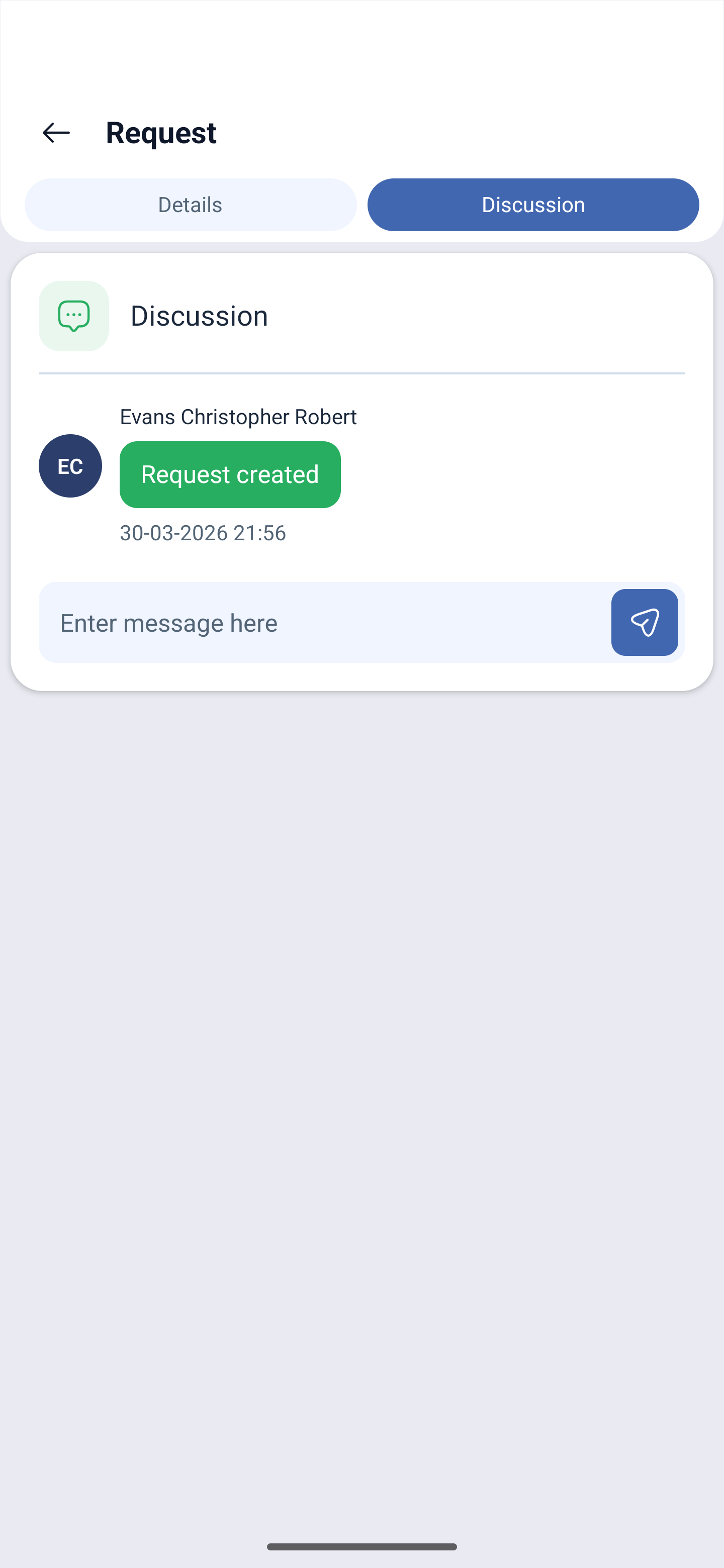
Discussione (Discussion) — la conversazione sulla richiesta. Qui si vedono la cronologia (Richiesta creata (Request created) con la data) e il campo Inserisci qui il messaggio (Enter message here) con il pulsante di invio. Potete chiedere i dettagli al dipendente senza uscire dalla richiesta e senza passare all’e-mail.
Creazione di una richiesta
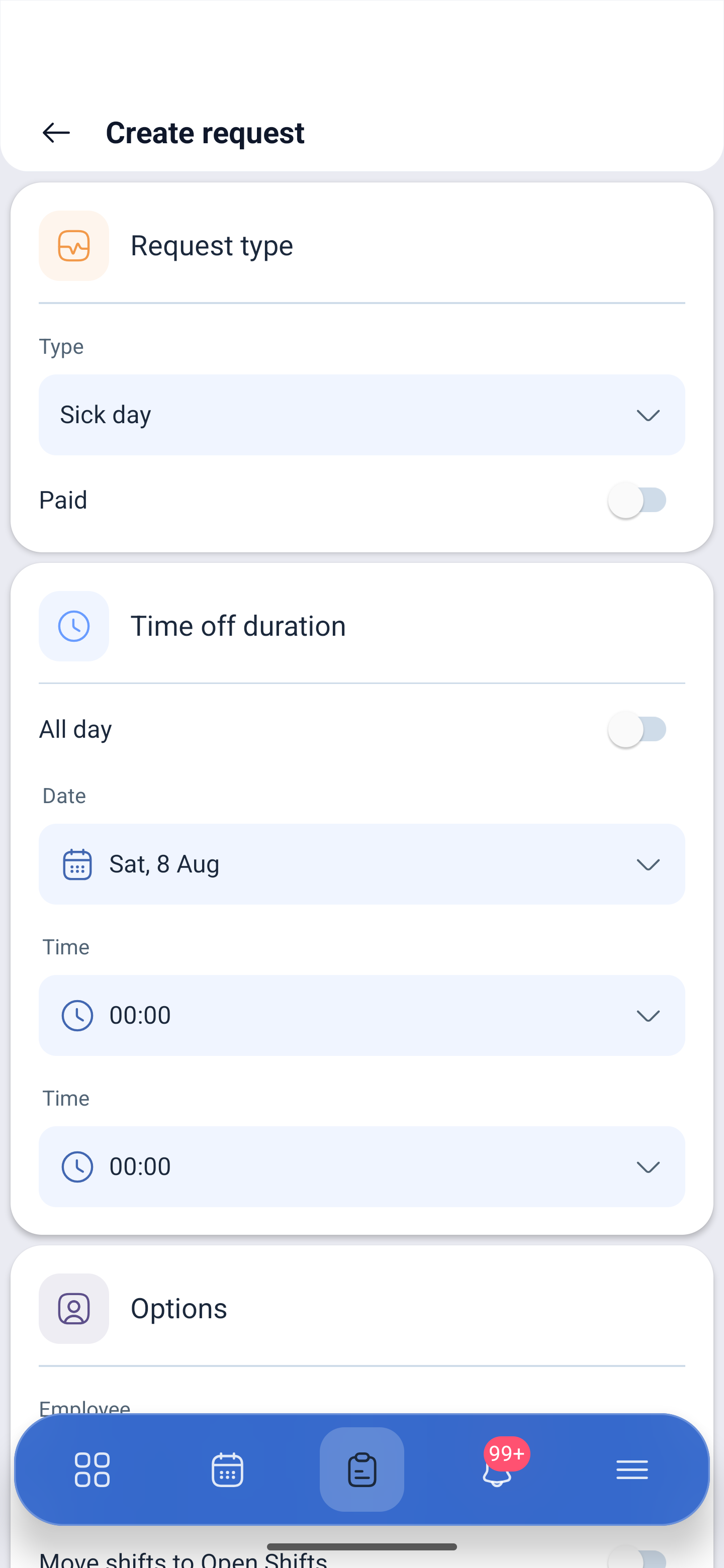
Il pulsante di aggiunta apre Crea richiesta (Create request):
| Blocco | Campo | Descrizione |
|---|---|---|
| Tipo di richiesta (Request type) | Tipo (Type) | Tipo: malattia, ferie, festività o un vostro tipo personalizzato |
| Retribuzione | Se l’assenza è contrassegnata come retribuita | |
| Durata del permesso (Time off duration) | Tutto il giorno o parte della giornata | |
| Data (Date) | Data | |
| Tempo (Time) | Orario, se è stata scelta una parte della giornata | |
| Opzioni (Options) | Dipendente (Employee) | Per chi viene creata. Il responsabile può creare una richiesta per il dipendente |
| Sposta i turni su Turni aperti (Move shifts to Open Shifts) | Spostare i turni di questo periodo nell’elenco dei turni liberi, perché li prenda qualcun altro |
In basso Allega file (Attach file): alla richiesta si allega un documento, per esempio un certificato. Si invia con il pulsante Invia (Submit).
Notifiche
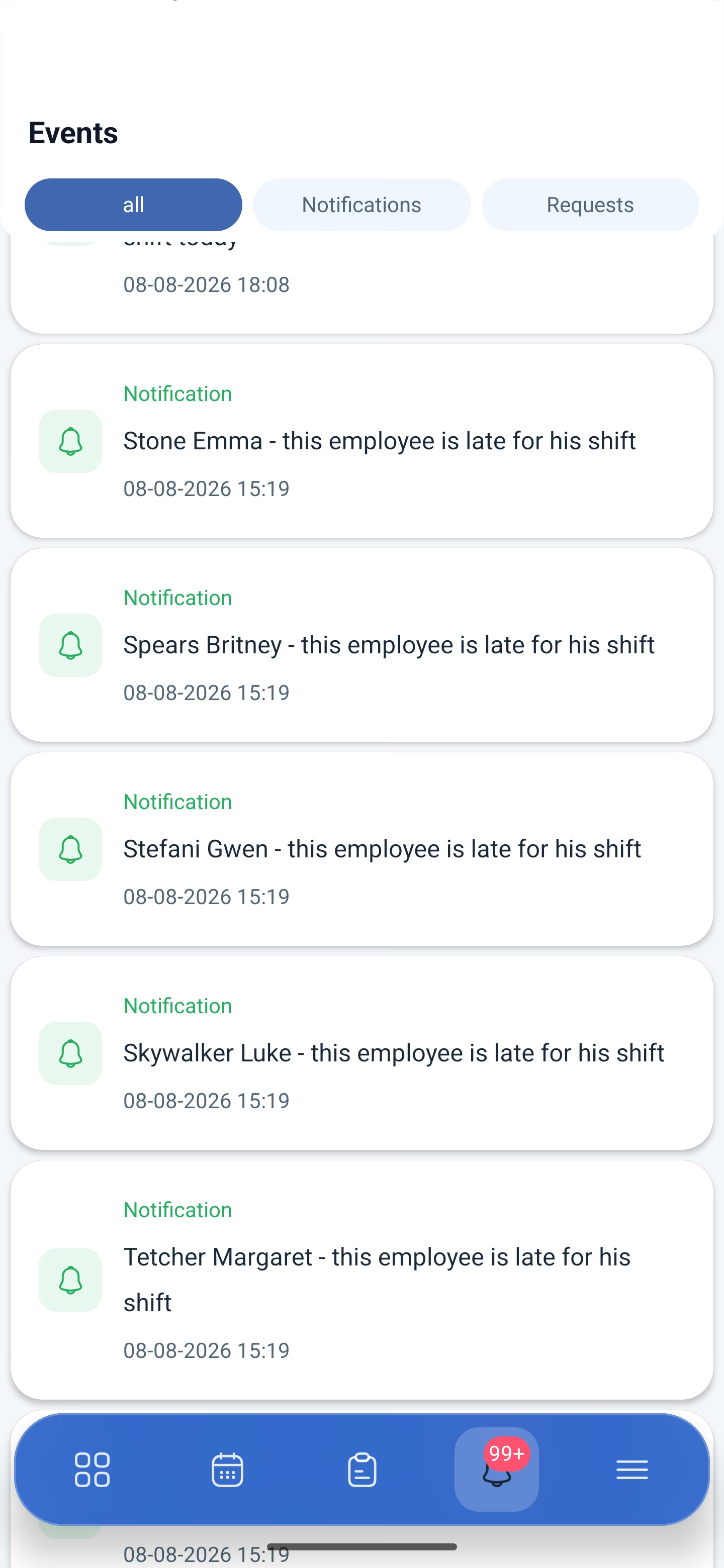
Quarta icona, la campanella. Il cerchietto rosso indica il numero di non lette, oltre novantanove viene indicato come 99+.
Nel flusso ci sono eventi con data e ora: il dipendente non si è presentato al turno, è arrivata una richiesta, il programma è cambiato. La notifica comunica un fatto; la decisione si prende nella sezione delle richieste.
Quali notifiche arrivano e dove si imposta in Il mio profilo → Notifiche. Lì stesso, nel gruppo TELEGRAM, si trova il token per il bot: le notifiche su Telegram si attivano direttamente dall’app.
Possibili problemi e soluzioni
| Problema | Causa | Soluzione |
|---|---|---|
| Il dipendente non riesce a inviare una richiesta | Il tipo necessario è vietato nelle impostazioni del programma | Attivate l’autorizzazione in Programmi → programma → Informazioni di base |
| Non c’è nessuno che copra i turni del dipendente assente | Alla creazione della richiesta non è stato attivato lo spostamento dei turni | Attivate Sposta i turni su Turni aperti: i turni finiranno nell’elenco di quelli liberi |
| La richiesta è sparita dall’elenco | È stata elaborata | Cercatela nella scheda Archiviazione |
| Non si capisce perché il dipendente chieda un permesso | Mancano i dettagli | Chiedetelo direttamente nella richiesta, scheda Discussione |
| Serve un certificato per la malattia | Il file non è allegato | Il dipendente allega il documento con il pulsante Allega file durante la creazione della richiesta |
| Le notifiche non arrivano | I tipi necessari sono disattivati | Il mio profilo → Notifiche |
| Gli SMS non arrivano | Non basta attivare il modulo | Servono quattro condizioni insieme: modulo attivo, SMS consentiti nelle impostazioni dell’azienda, numero indicato nel profilo del dipendente, saldo dell’azienda ricaricato |
| Non si riesce a creare una richiesta retroattiva | È previsto così | Turno aperto, scambio e passaggio non possono essere richiesti retroattivamente |
Domande frequenti (FAQ)
Domanda: Qual è la differenza tra una notifica e una richiesta? Risposta: La notifica comunica un evento, la richiesta esige una decisione. Si approva e si respinge nella scheda della richiesta con i pulsanti Conferma e Annulla.
Domanda: È possibile scriversi con il dipendente riguardo a una richiesta? Risposta: Sì, scheda Discussione all’interno della richiesta. Lì si vede anche la cronologia delle modifiche.
Domanda: È possibile allegare un certificato? Risposta: Sì, con il pulsante Allega file durante la creazione della richiesta.
Domanda: Che cosa fa Sposta i turni su Turni aperti (Move shifts to Open Shifts)? Risposta: Sposta i turni del dipendente per quel periodo nell’elenco di quelli liberi, perché possano prenderli i colleghi.
Domanda: Il responsabile può creare una richiesta per un dipendente? Risposta: Sì, nel blocco Opzioni si sceglie per chi viene creata la richiesta.
Domanda: Chi approva le richieste? Risposta: Il project manager, l’amministratore o il proprietario.
Domanda: Dove si vedono le richieste elaborate? Risposta: Nella scheda Archiviazione.